在开始之前,请务必、务必、务必阅读以下重要声明:
⚠️ 重要声明:风险与前提
- 保修失效: 越狱会立即让你的iPad失去官方保修,如果之后出现硬件问题,苹果官方将不会提供免费维修。
- 安全风险: 越狱会绕过iOS系统的安全机制,让你的设备更容易受到恶意软件、病毒和黑客的攻击,请务必从可信的来源下载插件和应用。
- 系统不稳定: 不当的越狱过程或安装不兼容的插件,可能导致iPad频繁崩溃、耗电过快、部分功能失灵,甚至变成“砖头”(无法开机)。
- 数据丢失风险: 虽然教程会尽量保证数据安全,但任何操作都存在意外。强烈建议在越狱前完整备份你的iPad,可以使用iCloud或连接电脑用iTunes/Finder进行备份。
- iOS版本限制: 越狱工具通常只支持特定版本的iOS系统,如果你的iPad已经升级到最新版本,很可能暂时没有可用的越狱工具。请确认你的iPad系统版本(设置 > 通用 > 关于本机)。
- A系列芯片限制: 仅搭载A12、A12X、A12Z、A13、A14、A15、A16、A17 Pro芯片的iPad可以越狱,这意味着iPad Pro (2025及之后)、iPad Air (3及之后)、iPad mini (5及之后)、iPad (9及之后)等型号才有可能,搭载M系列芯片(如M1, M2)的iPad Pro目前无法越狱。
第一步:检查你的iPad是否符合越狱条件
在开始之前,请确认以下几点:
- 确认设备型号和芯片: 打开“设置”>“通用”>“关于本机”,查看“型号名称”和“芯片”,去网上搜索一下你的iPad型号具体是A几或M几芯片,确认是否在支持列表内。
- 确认iOS版本: 同样在“关于本机”中查看“iOS版本”。这是最关键的一步! 你需要去知名的越狱网站(如
checkra1n.com、unc0ver.dev、odyssey.jb等)查看他们的工具目前支持哪些iOS版本。- 截至2025年初,checkm8(用于A8-A11芯片)支持到iOS 14.8.1。Odyssey 或 Unc0ver(用于A12-A16芯片)支持到iOS 15.x - 16.x的多个版本。palera1n 支持部分A12及更新的设备。
- 备份!备份!备份! 再次强调,通过连接电脑使用iTunes(Windows)或访达(Finder,macOS)进行完整备份是最稳妥的。
第二步:选择合适的越狱工具
根据你的iPad芯片和iOS版本,选择不同的越狱工具,目前主流的工具分为几种类型:
-
Checkm8 + Checkra1n (适用于 A8-A11 芯片 iPad)
- 优点: 利用硬件漏洞,永久性越狱(重启后依然越狱),支持范围广(iOS 12.3 - iOS 14.8.1)。
- 缺点: 仅支持A8-A11芯片的旧设备,过程相对复杂,在Windows和macOS上都需要安装专门的驱动。
-
Odyssey / Unc0ver (适用于 A12-A16 芯片 iPad)
- 优点: 支持较新的iOS版本(如iOS 15.x, 16.x),操作相对简单,有图形界面。
- 缺点: 通常是“半越狱”(Semi-tethered),即重启后设备会处于未越狱状态,需要再次打开越狱App才能重新激活,有时会遇到兼容性问题。
-
palera1n (适用于部分 A12-A16 芯片 iPad)
- 优点: 利用了不同的漏洞,可以越狱一些其他工具无法越狱的iOS 16版本。
- 缺点: 需要电脑配合,过程复杂,且目前仅支持部分设备。
对于绝大多数用户来说,最需要关注的是你的iOS版本是否在工具的支持列表内。
第三步:以最常用的 checkra1n 为例的越狱教程(适用于A8-A11芯片iPad)
checkra1n 是目前最稳定、最知名的越狱工具之一,但需要一台电脑(macOS或Windows)来配合。
准备工作:
- 一台符合A8-A11芯片的iPad。
- 一台电脑(macOS或Windows)。
- 原装USB数据线。
- 关闭iPad的“查找我的iPad”和“锁屏密码”(设置 > [你的姓名] > 查找 > 查找我的iPad;设置 > 面容ID与密码 > 更改密码)。
操作步骤:
-
下载并安装Checkra1n:
- 访问官网
checkra1n.com。 - 根据你的电脑系统下载对应的版本(macOS版或Windows版),Windows版需要安装额外的驱动。
- 在macOS上,由于未经过公证,你需要在“系统设置”>“隐私与安全性”中手动允许打开。
- 访问官网
-
连接iPad:
用数据线将iPad连接到电脑,确保iPad处于开机状态。
-
运行Checkra1n:
- 打开Checkra1n软件,它会自动检测到你的设备。
- 在软件界面上,点击 "Next"。
-
进入DFU模式(这是最关键的一步):
- Checkra1n会自动引导你进入DFU(Device Firmware Update,设备固件升级)模式,不同设备操作不同:
- iPhone 8及更新款 / iPad Pro (所有款) / iPad Air (3及更新款) / iPad mini (5及更新款):
- 快速按一下 音量+ 键。
- 快速按一下 音量- 键。
- 长按 侧边电源键,直到屏幕变黑(约10秒)。
- 在持续按住侧边电源键的同时,松开 音量-键,然后继续长按电源键,直到Checkra1n检测到设备进入DFU模式(通常提示“Hold to pwn”或“Wait for device to enter DFU”)。
- 旧款设备(如iPad Air 2, mini 4等): 操作流程可能不同,请参考Checkra1n软件内的提示。
- iPhone 8及更新款 / iPad Pro (所有款) / iPad Air (3及更新款) / iPad mini (5及更新款):
- Checkra1n会自动引导你进入DFU(Device Firmware Update,设备固件升级)模式,不同设备操作不同:
-
执行越狱:
- 设备进入DFU模式后,Checkra1n界面会亮起。
- 点击界面上的 "Start" 或 "Pwn" 按钮。
- Checkra1n会自动上传漏洞文件到你的iPad并完成越狱,这个过程可能需要几分钟,请耐心等待,期间不要断开连接或进行任何操作。
-
完成并设置:
- 越狱成功后,iPad会自动重启。
- 首次开机后,你会在主屏幕上看到一个名为 "checkra1n" 的新图标。
- 打开这个App,点击 "Cydia" 或 "Sileo"(这是越狱后的应用商店)图标进行安装。
- 之后,每次重启iPad后,都需要先打开 "checkra1n" App,点击 "Cydia" 或 "Sileo" 按钮来重新激活越狱。
第四步:越狱之后做什么?
-
安装应用商店:
- 打开越狱工具里的 Cydia 或 Sileo,Sileo是较新的选择,界面更现代,推荐新手使用,它们的功能和App Store类似,但里面的应用都是为越狱环境准备的。
-
安装必备插件(谨慎选择):
- 在Cydia/Sileo里,你可以安装各种插件来增强iPad的功能,
- 自定义控制中心、通知中心、锁屏界面。
- 安装文件管理器(如Filza),可以直接访问系统文件。
- 修改系统UI(如状态栏图标、电池样式等)。
- 警告: 插件是导致系统不稳定的主要原因。务必从知名的开发者那里下载,并且不要一次性安装太多,不确定时,可以先不装。
- 在Cydia/Sileo里,你可以安装各种插件来增强iPad的功能,
-
享受越狱带来的自由:
你可以安装一些付费应用的免费版本(有争议)、使用破解版应用、深度定制系统外观和功能等。
第五步:如何撤销越狱?
如果你想恢复到未越狱状态,非常简单:
-
通过电脑恢复:
- 将iPad连接到电脑。
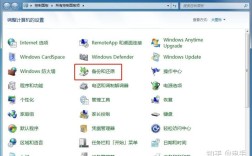
- 在电脑上打开 iTunes (Windows) 或 访达 (macOS)。
- 选择你的iPad,然后点击 “恢复” 或 “更新”。
- 选择 “恢复” 会将iPad恢复到出厂设置并清除所有数据。
- 选择 “更新” 会保留你的数据,但会将系统升级到最新版本(如果可用),同时移除越狱。注意:升级系统可能会让你的设备失去越狱状态,甚至导致无法恢复数据,请谨慎操作!
-
通过Checkra1n移除(仅限Checkra1n):
- 在电脑上打开Checkra1n。
- 勾选左下角的 "Restore System" 选项。
- 点击 "Next",它会帮你将iPad恢复到未越狱状态。
iPad越狱是一把双刃剑,它提供了极大的自由度和可玩性,但也伴随着风险。请三思而后行。
- 如果你是普通用户,只是想正常使用iPad,强烈不建议越狱。
- 如果你是技术爱好者,了解并愿意承担上述所有风险,那么在充分备份和确认设备符合条件后,可以尝试。
再次强调:教程仅为信息参考,操作风险自负。