什么是 OneKey 一键还原?
OneKey 一键还原 是一款免费的、功能强大的系统备份与还原工具,它的核心作用是:
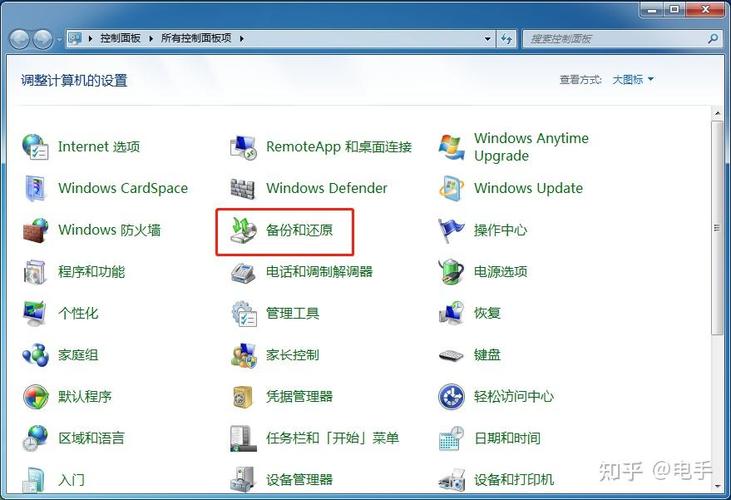
- 备份系统:将你当前安装好所有软件和驱动的 Windows 系统,制作成一个镜像文件(通常是
.gho或.wim格式)。 - 还原系统:当系统运行变慢、出现病毒、文件损坏或无法启动时,可以快速将系统恢复到你备份时的那个“完美”状态。
最大的优点:操作极其简单,通常只需在开机时按一个特定键(如 F12),就能进入还原界面,几步鼠标点击即可完成,完全不需要重装系统和重新安装所有软件,能节省大量时间。
安装与准备工作
在开始之前,请务必做好以下准备工作,这至关重要!
准备工作清单:
-
下载 OneKey 一键还原工具:
- 官方网站地址:http://www.ylmf.net/ (雨林木风官网)
- 在官网下载最新版的 “OneKey 一键还原” 软件包,下载后解压,你会看到一个安装程序。
-
准备一个可移动存储设备(U盘):
 (图片来源网络,侵删)
- 容量建议 8GB 或以上,确保里面没有重要文件,因为接下来的操作会格式化这个U盘。
-
备份你所有的重要数据!(最重要的一步!)
- OneKey 一键还原会格式化你的 C 盘,也就是系统盘,桌面上、我的文档、下载文件夹里的所有文件都会被清空。
- 请务必将你需要的文件(如文档、照片、视频、项目资料等)手动复制到 D 盘、E 盘、移动硬盘或 U 盘中进行备份。不要相信任何“备份工具”会自动帮你备份所有文件,手动最保险!
-
关闭杀毒软件和防火墙:
安装 OneKey 时,杀毒软件可能会误报拦截,导致安装失败或安装后无法正常工作,请在安装和制作备份前暂时禁用它们。
详细教程:系统备份
当你完成准备工作后,就可以开始制作你的第一个系统备份了。
步骤 1:安装 OneKey 一键还原
- 以管理员身份运行刚刚解压好的
OneKeyGhost.exe安装程序。 - 在安装界面,通常保持默认设置即可。
- 安装路径:选择一个非系统盘(如 D 盘)的文件夹。
- 备份还原模式:选择
Windows PE模式,这是最稳定和兼容性最好的模式。 - 安装:点击“安装”按钮,等待程序自动安装完成,安装完成后会提示是否重启电脑,先不要重启。
步骤 2:制作系统备份镜像
- 安装完成后,不要关闭程序,直接在 OneKey 界面进行备份操作。
- 选择备份位置:
- 在界面中找到 “还原分区” 或 “备份分区” 的设置项。
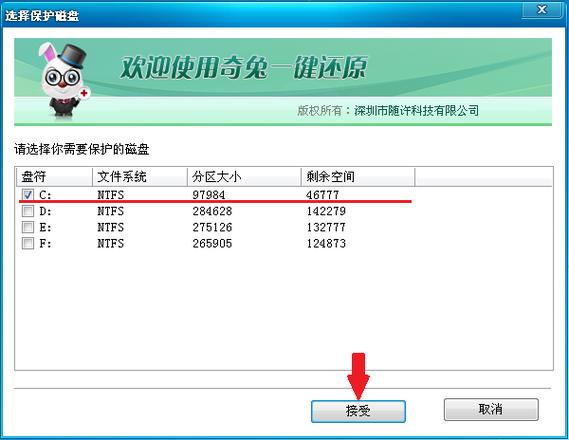
- 分区:选择
C:盘(你的系统盘)。 - 文件名:可以自定义一个名字,如
Windows10_20251215。 - 路径:这是关键! 选择一个非系统盘(如
D:盘或E:盘)作为备份文件的存放位置。千万不要存在 C 盘!
- 开始备份:
- 确认所有设置无误后,点击 “一键备份” 按钮。
- 程序会弹出一个确认窗口,再次提醒你 C 盘数据将被格式化。如果你已经备份了重要数据,请点击“是”。
- 等待完成:
- 电脑会自动重启,并进入一个类似 Windows PE 的微型系统。
- 在这个界面,OneKey 会自动执行备份操作,这个过程根据你的电脑速度和 C 盘数据量,可能需要 20 分钟到 1 小时不等。
- 请耐心等待,期间不要进行任何操作或断电!
- 备份完成:
- 备份成功后,电脑会再次自动重启,并正常进入 Windows 系统。
- 你可以在之前选择的备份路径(如 D 盘)下找到一个以
.gho或.wim为后缀的文件,这就是你的系统镜像。妥善保管它!
详细教程:系统还原
当你的系统出现问题,需要恢复到备份状态时,就使用还原功能。
在 Windows 系统内还原(推荐,最简单)
如果你的系统还能正常启动,这是最简单的方法。
- 打开 “OneKey 一键还原” 程序(如果已卸载,需重新安装)。
- 选择还原信息:
- 还原分区:选择
C:盘。 - 镜像文件:程序通常会自动扫描并列出你之前制作的备份文件,如果没找到,点击“浏览”手动选择。
- 还原分区:选择
- 开始还原:
- 确认无误后,点击 “一键还原”。
- 同样会弹出确认窗口,点击“是”。
- 等待完成:
- 电脑重启,进入还原界面,这个过程和备份过程类似,也需要一些时间。
- 请耐心等待,期间不要进行任何操作或断电!
- 还原完成:
还原成功后,电脑会再次重启,并进入你备份时的那个“完美”系统桌面。
开机时按特定键进入还原(适用于系统无法启动时)
如果系统已经蓝屏、卡死或无法进入桌面,这个方法就派上用场了。
- 重启电脑,在出现主板品牌 LOGO 的时候,立刻、连续、反复地按下
F12、F8、ESC或DEL键(具体按键取决于你的主板品牌,F12是最常见的,开机时屏幕上通常会有短暂提示)。 - 如果成功,会进入一个 “Boot Menu” 或 “OneKey 一键还原” 的启动菜单。
- 使用键盘的上下箭头键,选择带有 “OneKey Ghost” 或类似名称的选项,然后按 回车键。
- 你会看到和 Windows 内部还原时一样的 OneKey 界面。
- 选择要还原的镜像文件(通常是自动选好的),然后点击“一键还原”。
- 之后的过程就和上面一样了,耐心等待即可。
常见问题与解答
Q1: 我把备份镜像文件删除了怎么办? A1: 镜像文件就是你系统的“时间胶囊”,一旦删除,你就无法再恢复到那个备份点了。强烈建议将备份镜像文件刻录到 DVD 光盘,或者复制到移动硬盘、网盘中进行多重备份。
Q2: 还原后,我的桌面文件和软件都没了,为什么? A2: 这是因为 OneKey 还原的本质是用备份镜像覆盖整个 C 盘,C 盘的所有内容都会被替换成备份时的状态,所以备份之后你安装的软件、下载的文件都会丢失,这就是为什么第一步必须手动备份重要数据的原因。
Q3: OneKey 和 Ghost 有什么区别? A3: OneKey 一键还原是一个图形化界面的工具,它封装了 Ghost(一个命令行工具)的核心功能,Ghost 适合有经验的用户,而 OneKey 让普通用户也能轻松完成复杂的系统备份和还原操作,更简单、更安全。
Q4: 我可以在其他电脑上使用我制作的这个备份镜像吗? A4: 强烈不建议! 系统镜像包含了大量的硬件驱动信息(如主板芯片组、硬盘控制器等),在不同配置的电脑上使用,极大概率会导致蓝屏无法启动,每个电脑最好都使用自己的系统镜像。
Q5: 备份和还原需要多长时间? A5: 这取决于你的硬盘速度(固态 SSD 远快于机械 HDD)和 C 盘的数据量。
- 备份:20-60 分钟。
- 还原:15-45 分钟。
OneKey 一键还原是一款非常实用的系统维护工具,掌握了它,你就能告别繁琐的系统重装。
核心流程回顾:
- 备份前:备份数据 -> 关杀毒软件。
- 备份时:安装 OneKey -> 选择 C 盘备份到 D 盘 -> 一键备份 -> 等待。
- 还原时(系统正常):打开 OneKey -> 选择 C 盘和镜像文件 -> 一键还原 -> 等待。
- 还原时(系统崩溃):开机按特定键(如 F12)-> 进入 OneKey 菜单 -> 选择镜像 -> 一键还原 -> 等待。
希望这份详细的教程能帮助到你!祝你使用愉快!