目录
-
第一步:安装 Python
 (图片来源网络,侵删)
- 官网下载与安装
- 验证安装
- 安装过程中的关键选项(重要!)
-
第二步:配置环境变量
- 为什么需要配置?
- 手动配置
PATH变量 - 检查配置是否成功
-
第三步:选择和使用代码编辑器/IDE
- 轻量级编辑器
- 功能强大的 IDE
- VS Code 推荐配置(最受欢迎的选择)
-
第四步:使用虚拟环境
- 什么是虚拟环境?为什么需要它?
- 创建和激活虚拟环境
- 安装和管理包
- 退出虚拟环境
-
第五步:使用包管理器
pip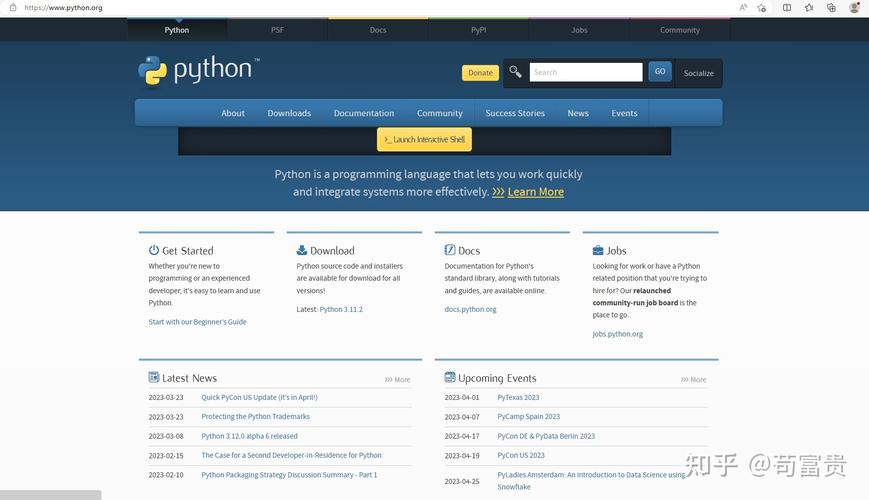 (图片来源网络,侵删)
pip是什么?- 升级
pip - 安装、卸载、更新包
- 导出和导入依赖列表 (
requirements.txt)
-
第六步:其他实用工具
- Python 解释器:
python和python3 - 包管理器:
conda(Anaconda/Mamba) - 终端: Windows Terminal (强烈推荐)
- Python 解释器:
-
常见问题与解决方案
'python' is not recognized as an internal or external command...pip安装包失败,提示ERROR: Could not build wheels...- 如何在 VS Code 中切换 Python 解释器?
第一步:安装 Python
这是所有工作的基础,最推荐的方式是从官方网站下载安装程序。
官网下载与安装
- 访问 Python 官方下载页面:https://www.python.org/downloads/windows/
- 你会看到最新的稳定版下载链接,直接点击即可。
- 下载完成后,运行安装程序(
.exe文件)。
验证安装
安装完成后,需要验证 Python 是否正确安装并添加到了系统路径中。
- 打开 命令提示符 或 PowerShell,你可以在开始菜单搜索
cmd或powershell。 - 在终端中输入以下命令:
python --version
或者
python -V
- 如果安装成功,它会显示你安装的 Python 版本,
Python 3.11.4。
安装过程中的关键选项(重要!)
在安装向导中,请务必勾选以下两个选项:
-
✓ Add Python to PATH
- 这是最重要的一步! 勾选此项后,Windows 就知道在哪里可以找到
python.exe和pip.exe,你就可以在任何目录的终端中直接使用python和pip命令,如果不勾选,你需要手动配置环境变量(见第二步)。 - 如果你不小心错过了这一步,别担心,后面有手动配置的指南。
- 这是最重要的一步! 勾选此项后,Windows 就知道在哪里可以找到
-
✓ Install launcher for all users (recommended)
建议勾选,这允许你在系统中轻松管理多个 Python 版本。
完成安装后,再次打开终端,输入 python --version 验证一下,如果这次能成功显示版本,说明 PATH 已经自动配置好了。
第二步:配置环境变量
如果你在第一步时没有勾选 "Add Python to PATH",或者后续发现命令无法使用,就需要手动配置。
为什么需要配置?
PATH 是一个环境变量,它包含了系统在执行命令时需要搜索的目录列表,当你在终端输入 python 时,系统会去 PATH 变量里列出的所有目录中寻找名为 python.exe 的文件,如果找到了,就执行它;如果找不到,就会报错 "command not found"。
手动配置 PATH 变量
-
找到 Python 安装路径: Python 会被安装在
C:\Users\<你的用户名>\AppData\Local\Programs\Python\Python<版本号>\和C:\Users\<你的用户名>\AppData\Local\Programs\Python\Python<版本号>\Scripts\这两个目录下。Scripts目录包含了pip.exe等工具。 -
打开环境变量设置:
- 在 Windows 搜索栏中搜索 “编辑系统环境变量” 并打开。
- 在弹出的“系统属性”窗口中,点击“环境变量...”按钮。
- 在下方的“系统变量”(或“用户变量”)列表中,找到名为
Path的变量,选中它,然后点击“编辑...”。
-
添加 Python 路径:
- 在“编辑环境变量”窗口中,点击“新建”。
- 将你找到的两个 Python 路径分别添加进去,先添加主目录,再添加
Scripts目录。C:\Users\<你的用户名>\AppData\Local\Programs\Python\Python<版本号>C:\Users\<你的用户名>\AppData\Local\Programs\Python\Python<版本号>\Scripts
- 添加完成后,一路点击“确定”保存所有更改。
-
重启终端: 关键! 关闭所有已打开的命令提示符或 PowerShell 窗口,然后重新打开一个新的,环境变量的更改只在新的终端会话中生效。
检查配置是否成功
在新终端中再次输入 python --version 和 pip --version,如果都能正常显示,说明配置成功。
第三步:选择和使用代码编辑器/IDE
写代码不能只用记事本,一个好的工具能极大提升你的效率。
轻量级编辑器
适合初学者或只需要写简单脚本的开发者。
- Visual Studio Code (VS Code):强烈推荐! 免费、开源、功能极其强大,通过插件可以变成一个全功能的 Python IDE。
- Sublime Text:非常轻量、快速,但需要购买许可证(可无限期试用)。
- Notepad++:一个简单的文本编辑器,语法高亮做得不错。
功能强大的 IDE
适合开发大型项目、进行科学计算或需要强大调试功能的开发者。
- PyCharm:Python 专用 IDE,功能最全面,社区版免费,专业版收费。
- Spyder:专为科学计算和数据分析设计,是 Anaconda 发行版的一部分。
- Visual Studio (VS):微软的全功能 IDE,安装 "Python development workload" 后可以提供顶级的 Python 开发体验。
VS Code 推荐配置(最受欢迎的选择)
如果你是新手,或者想尝试一个灵活的工具,VS Code 是最佳选择。
- 安装 VS Code:从 https://code.visualstudio.com/ 下载并安装。
- 安装核心插件:
- 打开 VS Code,进入扩展市场(左侧图标或按
Ctrl+Shift+X)。 - 搜索并安装以下插件:
- Python:由 Microsoft 官方提供,提供代码补全、语法检查、调试、Jupyter 支持等核心功能。
- Pylance:Python 语言服务器,提供超快的代码分析和智能提示。
- Jupyter:如果你想进行数据科学,这个插件可以让你在 VS Code 中直接运行 Jupyter Notebook。
- 打开 VS Code,进入扩展市场(左侧图标或按
- 选择 Python 解释器:
- 按
Ctrl+Shift+P打开命令面板。 - 输入
Python: Select Interpreter并选择。 - 在列表中选择你安装的 Python 环境,如果你配置了虚拟环境,这里也会显示出来。
- 按
第四步:使用虚拟环境
这是 Python 开发中至关重要的一步,能避免项目之间的包版本冲突。
什么是虚拟环境?为什么需要它?
想象一下,你有一个项目 A 需要 requests 版本 2,而项目 B 需要 requests 版本 3,如果直接在全局安装,就会产生冲突,虚拟环境可以为每个项目创建一个隔离的、干净的 Python 环境,每个环境都有自己的包和依赖,互不干扰。
创建和激活虚拟环境
-
创建项目文件夹:
mkdir my_project
cd my_project
-
创建虚拟环境: 在项目文件夹下,运行以下命令。
venv是 Python 内置的虚拟环境模块。# 'venv' 是你给虚拟环境起的名字,通常就叫 'venv' 或 '.venv' python -m venv venv
执行后,你的项目文件夹下会出现一个
venv文件夹,里面包含了独立的 Python 解释器和pip。 -
激活虚拟环境:
- 在命令提示符 中:
venv\Scripts\activate
- 在 PowerShell 中(如果策略不允许,可能需要先执行
Set-ExecutionPolicy -ExecutionPolicy RemoteSigned -Scope Process):.\venv\Scripts\Activate.ps1
激活成功后,你的终端提示符前面会出现
(venv)字样,表示你当前在这个虚拟环境中。
- 在命令提示符 中:
安装和管理包
在激活虚拟环境后,所有 pip 操作都只对这个环境有效。
# 安装包
pip install requests numpy
# 查看已安装的包
pip list
# 卸载包
pip uninstall requests
退出虚拟环境
当你完成工作后,只需输入:
deactivate
提示符前的 (venv) 就会消失。
第五步:使用包管理器 pip
pip 是 Python 的官方包安装器,你必须熟练使用它。
pip 是什么?
pip 的全称是 "Pip Installs Packages",它是从 Python Package Index (PyPI) 下载和安装 Python 包的标准工具。
升级 pip
这是一个好习惯,确保你使用的是最新、最安全的 pip 版本。
python -m pip install --upgrade pip
(注意:使用 python -m pip 可以确保你使用的是当前环境的 pip)
安装、卸载、更新包
- 安装:
pip install <包名>
pip install <包名>==<版本号>  # 安装指定版本
pip install -r requirements.txt # 从文件安装(见下一步)
- 卸载:
pip uninstall <包名>
- 更新:
pip install --upgrade <包名>
导出和导入依赖列表 (requirements.txt)
这是团队协作和项目部署的关键。
- 导出:在你激活的虚拟环境中,运行以下命令,它会生成一个
requirements.txt文件,列出了当前环境中所有的包及其版本。pip freeze > requirements.txt
- 导入:在其他人的电脑上,或者在新环境中,你可以通过这个文件一键安装所有依赖。
pip install -r requirements.txt
第六步:其他实用工具
Python 解释器: python 和 python3
- 在 Python 3 成为标准后,许多 Linux 和 macOS 系统使用
python3来明确调用 Python 3 解释器。 - 在 Windows 上,官方安装程序通常会将
python命令直接指向 Python 3,所以你只需要使用python即可,如果你的系统同时有 Python 2 和 3,可能需要py -3来指定版本。
包管理器: conda (Anaconda/Mamba)
- Anaconda 是一个 Python 发行版,它自带了 Python、
conda包管理器以及数百个常用的数据科学包(如 NumPy, Pandas, Matplotlib)。 - 优点:
conda不仅能管理 Python 包,还能管理非 Python 的依赖(如 C 库),在处理复杂的科学计算环境时非常方便。 - 适用人群:数据科学家、机器学习工程师、研究人员。
- Mamba:
conda的一个更快的替代品,如果你选择使用 Anaconda,强烈建议使用 Mamba。
终端: Windows Terminal
- Windows 自带的命令提示符 功能较弱。
- Windows Terminal 是一个现代化的、功能丰富的终端应用,支持标签页、多行命令、自定义主题等。
- 强烈建议安装,它会让你的命令行体验提升一个档次,可以在 Microsoft Store 中免费下载。
第七步:常见问题与解决方案
'python' is not recognized as an internal or external command...
- 原因:Python 的安装路径没有被添加到系统的
PATH环境变量中。 - 解决:请参考 第二步:配置环境变量。
pip 安装包失败,提示 ERROR: Could not build wheels...
- 原因:通常是因为安装的包需要编译 C/C++ 扩展,但你的系统缺少编译工具(如 Microsoft C++ Build Tools)。
- 解决:
- 安装 Microsoft C++ Build Tools,下载地址:https://visualstudio.microsoft.com/visual-cpp-build-tools/
- 在安装程序中,选择 “Desktop development with C++” 工作负载,然后安装。
- 安装完成后,重试
pip install。
如何在 VS Code 中切换 Python 解释器?
- 方法一(推荐):
- 打开 VS Code 的命令面板 (
Ctrl+Shift+P)。 - 输入
Python: Select Interpreter。 - 从列表中选择你想要的解释器(比如你创建的虚拟环境中的
python.exe)。
- 打开 VS Code 的命令面板 (
- 方法二:
点击 VS Code 状态栏右下角的 Python 版本号,会弹出一个选择列表。
恭喜你!如果你按照以上步骤操作,你已经成功搭建了一个功能强大、配置规范的 Python 开发环境。
核心流程回顾:
- 安装:从官网下载,安装时务必勾选 Add Python to PATH。
- 验证:在终端输入
python --version。 - 编码:安装并配置 VS Code,安装 Python 插件。
- 项目:为每个新项目创建并激活 虚拟环境 (
venv)。 - 管理:使用
pip安装包,并用requirements.txt锁定依赖。
遵循这些最佳实践,你的 Python 学习和开发之路将会非常顺畅!