Word 自带的 “形状” 功能就是绘制平面图的利器,下面我将为你提供一个从零开始的详细图文教程,包含基础操作、进阶技巧和实例演练。
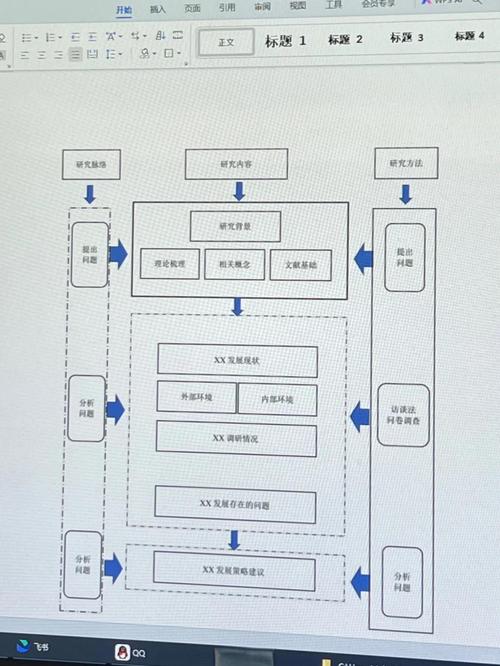
(图片来源网络,侵删)
第一部分:基础入门 - 认识工具栏
在开始画之前,我们先来熟悉一下“战场”。
-
打开 Word,新建一个空白文档。
-
点击顶部菜单栏的 “插入” (Insert) 选项卡。
-
在 “插图” (Illustrations) 功能组中,你会看到 “形状” (Shapes),点击它,会弹出一个下拉菜单,里面包含了各种可以绘制的基本图形,比如矩形、圆形、直线、箭头等,这些就是我们绘制平面图的“积木”。
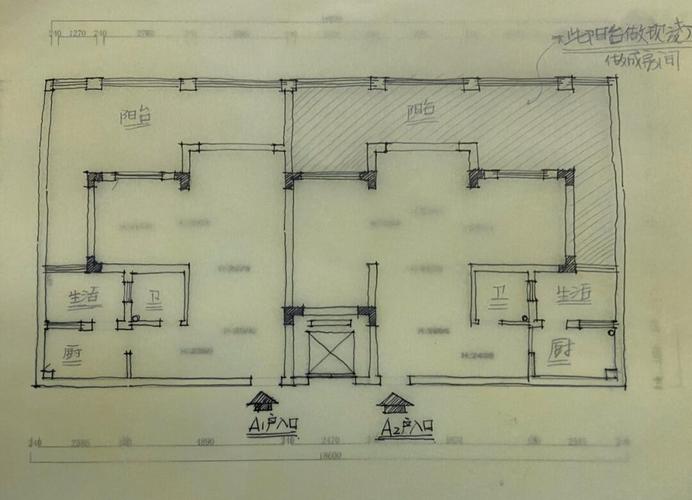 (图片来源网络,侵删)
第二部分:核心步骤 - 绘制你的第一个房间
我们以画一个简单的卧室平面图为例。
步骤 1:绘制墙体(使用矩形)
墙体是平面图的主体。
- 点击 “形状” -> “基本形状” -> “矩形”。
- 鼠标指针会变成一个十字形(+)。
- 在文档中按住鼠标左键,拖动,画出一个大矩形,代表房间的外墙。
- 小技巧:按住
Shift键的同时拖动鼠标,可以画出完美的正方形,对于墙体,我们通常需要长方形,所以这个技巧不常用,但画窗户等小元素时很有用。
步骤 2:绘制门窗(使用特定形状)
-
门:
- 点击 “形状” -> “线条” -> “直线”。
- 在墙体上合适的位置画一条短线代表门缝。
- 再点击 “形状” -> “基本形状” -> “圆弧”。
- 以门缝为端点,画一个圆弧,表示门的开启方向。
- 快捷技巧:Word 有一个“门”的专用形状!在 “形状” -> “基本形状” 中可以找到,直接拖拽使用更方便。
-
窗户:
- 点击 “形状” -> “基本形状” -> “矩形”。
- 在墙体上画一个细长的矩形。
- 选中这个矩形,点击上方出现的 “格式” (Shape Format) 选项卡。
- 在 “形状轮廓” (Shape Outline) 中,选择 “虚线” (Dashes),这样窗户就和实线墙体区分开了。
步骤 3:添加家具(使用形状组合)
- 床:使用 “矩形” 画一个长方形代表床垫,再用 “矩形” 画一个小的正方形放在床头代表床头柜。
- 书桌:同样使用 “矩形”。
- 椅子:使用 “基本形状” 里的 “圆角矩形” 或 “椭圆” 来代表。
重要提示:
- 为了方便移动和对齐,建议先画好所有家具,再进行排列。
- 选中一个形状后,可以按住
Ctrl键再点选其他形状,实现多选。
第三部分:进阶技巧 - 让你的图更专业
仅仅画出形状是不够的,排版和美化是关键。
技巧 1:对齐与分布(整齐划一)
当你画了多个椅子或桌子时,手动对齐会很麻烦。
- 方法:选中所有需要对齐的形状(按住
Ctrl点选)。 - 点击 “格式” (Shape Format) 选项卡 -> “排列” (Arrange) 组 -> “对齐” (Align)。
- 你可以选择 “顶端对齐”、“底端对齐”、“左对齐”、“右对齐” 或 “水平分布”、“垂直分布”,这个功能能让你的图瞬间变得非常整齐。
技巧 2:设置默认样式(统一风格)
如果希望所有墙体都是蓝色虚线,所有家具都是黄色填充,可以设置默认样式。
- 先画好一个你满意的墙体矩形,设置好它的 “形状填充” (Shape Fill) 为“无填充”,“形状轮廓” (Shape Outline) 为黑色,并设置好线条粗细。
- 右键点击这个设置好的矩形,选择 “设置为默认形状” (Set as Default Shape)。
- 之后你再画新的矩形,就会自动应用这个样式了。
技巧 3:组合与取消组合(移动整体)
当你把床、床头柜、床头灯组合好后,希望它们能一起移动,而不是一个一个挪。
- 方法:选中所有需要组合的形状。
- 右键点击它们,选择 “组合” (Group) -> “组合” (Group)。
- 现在这些形状就变成了一个“整体”,你可以拖动它来移动,而不会破坏内部的相对位置。
- 如果需要修改,可以右键点击组合后的对象,选择 “取消组合” (Ungroup)。
技巧 4:添加尺寸标注(更精确)
平面图通常需要标注尺寸。
- 点击 “插入” -> “形状” -> “线条”。
- 选择 “带箭头的直线”。
- 在需要标注的两点之间画一条线。
- 在箭头旁边,使用 “插入” -> “文本框” (Text Box) 功能,输入尺寸数字,如 “3m”。
- 提示:为了美观,可以将文本框的 “形状轮廓” 和 “形状填充” 都设置为“无颜色”。
第四部分:实例演练 - 绘制一个办公室布局图
让我们综合运用以上技巧,画一个简单的办公室。
- 绘制外墙:使用“矩形”工具画一个大矩形,设置轮廓为黑色,填充为“无填充”。
- 绘制内部分隔:用“矩形”或“直线”画出内部的小隔间。
- 添加门:使用“门”的形状或“直线+圆弧”组合。
- 摆放工位:
- 画一个“矩形”作为桌子,画一个“圆”作为椅子。
- 选中桌子和椅子,使用 “对齐” 工具让它们对齐。
- 将组合好的一个工位 “组合” 起来。
- 按住
Ctrl键拖动这个组合,可以快速复制出多个工位。
- 添加会议室:用“矩形”画一个房间,里面放几个“圆角矩形”作为会议桌和椅子。
- 添加标注:用带箭头的直线和文本框,标注每个房间的名称和尺寸。
- 美化:给不同区域添加不同的浅色背景,使其一目了然,选中一个大矩形,设置 “形状填充” 为浅灰色,然后将其置于底层(右键 -> “置于底层” -> “置于底层”),这样它就不会遮挡线条和文字了。
总结与注意事项
- 优点:Word 随处可得,操作简单,非常适合快速绘制草图、示意图和简单的布局图。
- 缺点:功能有限,对于复杂的、精确的、需要带图层的专业建筑平面图,Word 并不是最佳选择,专业的软件如 AutoCAD、SketchUp (草图大师)、Visio 等会更强大。
- 导出:画好后,点击 “文件” -> “另存为”,可以选择保存为 PDF 或 PNG 图片格式,方便分享和打印。
希望这个详细的教程能帮助你快速上手,用 Word 画出自己满意的平面图!