第一步:准备工作(非常重要!)
在开始之前,请务必准备好以下物品,并仔细阅读注意事项。
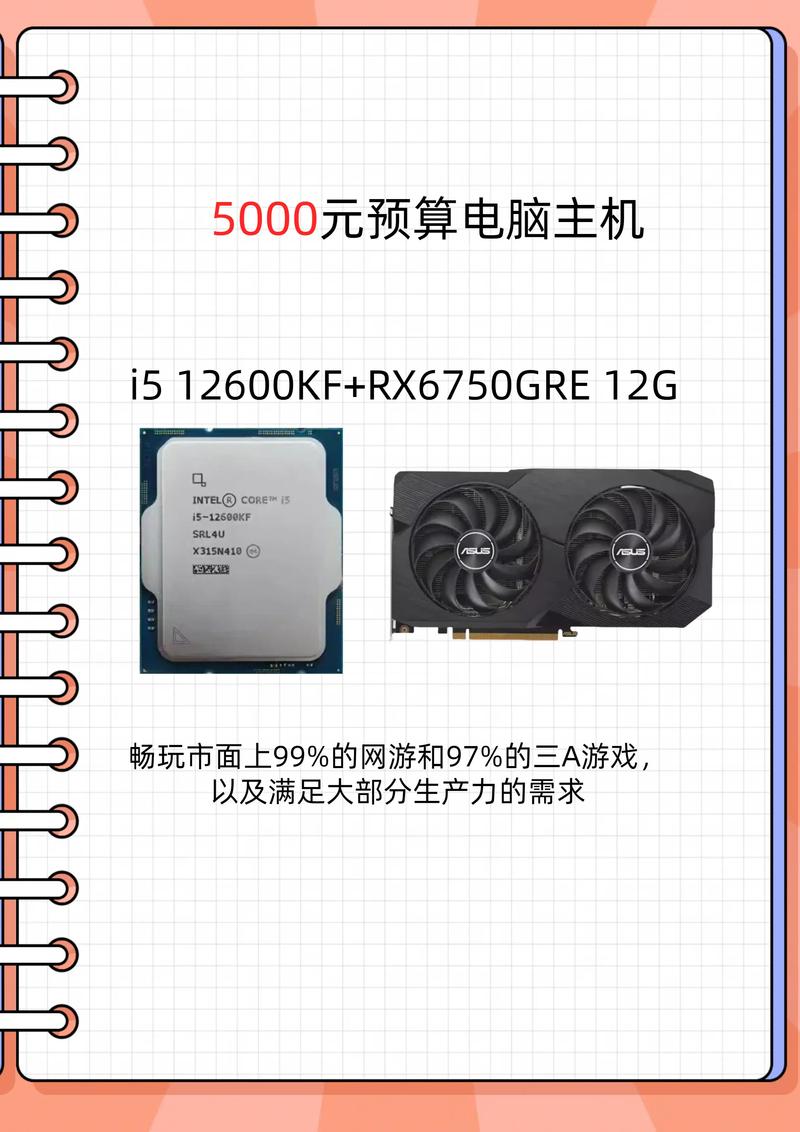
(图片来源网络,侵删)
硬件准备
- 一块支持“开核”的主板:这是成功的关键,只有部分AMD 7系列(如770, 780G, 790X/FX)和8系列(如870, 880G, 890GX/FX)芯片组的主板支持此功能,著名的“神板”如 GIGABYTE GA-MA770T-UD3P, GA-MA790XT-UD4P, GA-890GPA-UD3H 等。
- 一颗 Athlon II X2 5000+ (C3步进):绝大多数5000+都支持,但C3步进的版本成功率最高。
- 一根足够好的内存条:推荐使用单根DDR3 1333MHz或1600MHz的内存,双通道有时会增加兼容性问题的风险。
- 稳定的电源:确保电源功率充足且质量可靠,开核后CPU功耗和发热会增加。
软件准备
- BIOS更新文件:从你主板品牌的官方网站,下载对应型号的最新BIOS,新BIOS通常会包含更好的开核支持、修复Bug和增加新功能。
- BIOS刷新工具:主板官网通常会提供,例如技嘉的@BIOS,华硕的ASUS Update等。
- 一个U盘:用于制作BIOS启动盘或存放BIOS文件。
注意事项(必读!)
- 风险自负:开核属于超频范畴,有一定风险,虽然成功率很高,但不能100%保证,操作不当可能导致系统不稳定、无法开机,甚至在极少数情况下损坏硬件(CPU或主板)。
- 检查CPU体质:不是每一颗5000+都能完美开核,有些CPU可能天生有坏核心,开核后会出现蓝屏、死机。
- 散热问题:四核CPU的发热量远大于双核,请确保你的散热器足够压住四核的发热,否则会导致高温降频、系统不稳定。
- 保修问题:开核操作会失去官方保修,不过对于这种老CPU,通常也已经过了保修期。
第二步:详细操作教程
整个流程分为:更新BIOS -> 开启核心 -> 系统稳定性测试。
更新BIOS(强烈推荐)
- 确定主板型号:下载或查看你的主板说明书,确认 exact 型号(Gigabyte GA-MA770T-UD3P)。
- 下载BIOS:
- 访问主板品牌官网(如技嘉、华硕、微星)。
- 在“支持”或“服务支持”页面,输入你的主板型号。
- 找到“BIOS下载”栏目,下载最新版本的BIOS文件,通常是一个
.zip或.exe文件,解压后会得到一个.rom或.cap的核心文件。
- 刷新BIOS:
- 方法A:使用Q-Flash(技嘉等品牌常用,最简单安全)
- 将下载的BIOS文件(
.rom)复制到U盘的根目录。 - 关闭电脑,插入U盘。
- 开机时连续按
Delete键进入BIOS设置界面。 - 在BIOS主界面找到“Q-Flash”或“@BIOS”选项。
- 选择“From Drive”,然后选择U盘中的BIOS文件进行刷新。
- 刷新过程中绝对不能断电!完成后会自动重启。
- 将下载的BIOS文件(
- 方法B:使用DOS工具(通用方法)
- 将BIOS文件和刷新工具(如
AFUDOS)复制到U盘。 - 制作一个DOS启动U盘(可以使用老毛桃、大白菜等工具)。
- 从U盘启动,进入DOS环境。
- 输入命令
afudos biosfile.rom(将biosfile.rom替换为你的BIOS文件名) 并回车执行。 - 等待刷新完成,重启电脑。
- 将BIOS文件和刷新工具(如
- 方法A:使用Q-Flash(技嘉等品牌常用,最简单安全)
进入BIOS解锁核心
- 进入BIOS:重启电脑,再次连续按
Delete键进入BIOS设置界面。 - 找到开核选项:这个选项的名字在不同品牌主板上可能不同,常见名称有:
- CPU Core Control (最常见)
- Unlock CPU Core
- Advanced Clock Calibration (ACC) (早期AMD黑科技,但部分主板仍使用)
- S unlock CPU (微星主板常用)
- 开启选项:
- 找到上述类似名称的选项,将其设置为
Enabled或Auto。 - 如果看到有
Advanced或All Cores之类的子选项,请选择All Cores或开启所有核心。
- 找到上述类似名称的选项,将其设置为
- 保存并退出:按
F10键,选择Yes保存设置并重启电脑。
验证结果与系统测试
- 首次开机:电脑重启时,你会看到屏幕上短暂地显示出“Unlocked”或“Quad-Core”的字样,这是开核成功的标志!
- 进入系统:正常进入Windows操作系统。
- 验证核心数:
- 任务管理器:按下
Ctrl + Shift + Esc打开任务管理器,切换到“性能”选项卡,查看“CPU”图表,应该会显示4个核心。 - CPU-Z软件:下载并运行CPU-Z,在“CPU”和“Caches”选项卡中,你会看到核心数从2变为4,L3缓存也从0KB变为2MB(或6MB,取决于CPU版本)。
- 任务管理器:按下
- 进行压力测试(关键!):
- 下载Prime95 或 AIDA64 等压力测试软件。
- 运行测试软件至少15-30分钟,观察CPU温度、是否出现蓝屏、自动重启或死机。
- 如果测试通过,说明开核成功且系统稳定。
- 如果测试失败,说明CPU体质不佳或电压/频率不稳定,需要返回BIOS进行微调(如适当增加CPU电压或降低超频频率)。
第三步:常见问题与解决方案
| 问题现象 | 可能原因 | 解决方案 |
|---|---|---|
| 开机黑屏,无显示 | 开核失败,CPU无法识别。 内存兼容性问题。 |
清除CMOS:关机,拔掉电源,主板上的纽扣电池取下10秒后装回,这会恢复BIOS默认设置。 如果清除CMOS后仍无法开机,可能是CPU核心有物理损坏,开核失败。 |
| 进入系统后不稳定,蓝屏,死机 | CPU体质不好,有坏核心。 内存兼容性问题。 供电不足或散热不良。 |
返回BIOS,尝试将开核选项设置为Enabled而不是Auto,或者尝试不同的ACC模式。拔掉一根内存,使用单通道模式测试。 检查CPU散热器是否安装到位,硅脂是否干了,确保电源功率足够。 |
| 开核后,L3缓存为0 | 主板BIOS不支持开启L3缓存。 | 查找更新的BIOS版本,看是否修复了此问题,如果最新BIOS仍不支持,那只能作为“阉割版”四核使用,性能会打折扣。 |
| 无法找到开核选项 | 主板不支持。 BIOS版本太旧。 |
确认主板型号是否在支持列表上。 更新到最新BIOS。 |
总结与升级建议
解锁Athlon II X2 5000+为四核,是老平台焕发新生的绝佳方式,它成本低廉,能显著提升老旧电脑的性能,尤其适合用于日常办公、高清影音、甚至一些轻量级的游戏。
升级建议: 如果你的平台(AM2+/AM3接口)成功开核后,可以考虑进行进一步的升级,比如更换一颗性能更强的原生四核CPU,如 Phenom II X4 955/965,它们拥有完整的6MB L3缓存,性能比开核的5000+强很多。
祝你开核顺利,成功唤醒这颗“沉睡”的四核猛兽!

(图片来源网络,侵删)
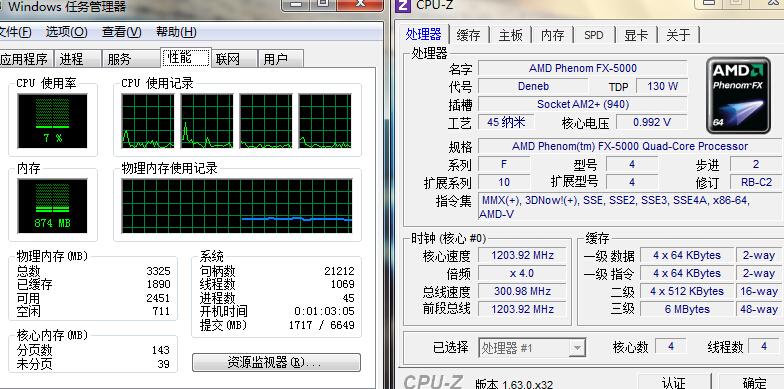
(图片来源网络,侵删)