Eclipse 本身是一个基于 Java 的图形应用程序,但它提供了一些命令行参数来控制其启动方式,例如在不带 UI 的“Headless”模式下运行。
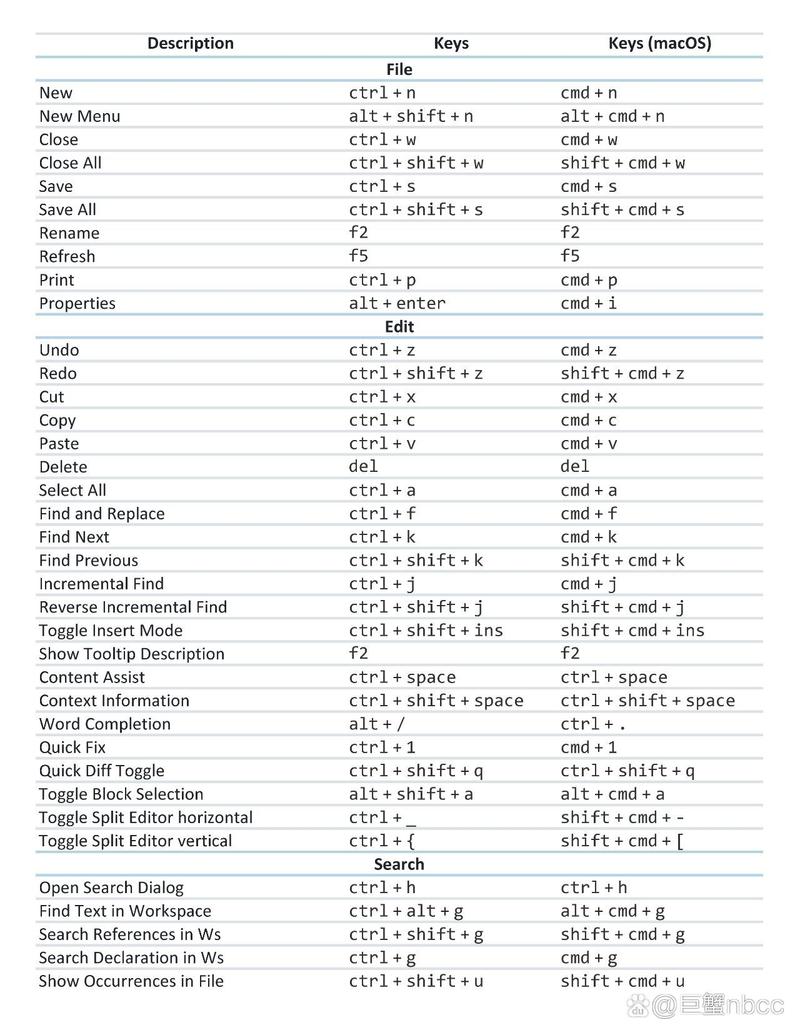
核心概念:Headless 模式
“Headless”模式是 Eclipse 命令行操作的核心,在这种模式下,Eclipse 不会创建任何图形界面(窗口、按钮等),所有操作都通过程序代码或脚本完成,这对于服务器端的自动化任务至关重要,
- 自动构建项目:使用 Eclipse 的构建工具(如 PDE Build 或 Tycho)。
- 运行测试套件:在 CI/CD 流水线中执行自动化测试。
- 生成代码或文档:使用 Eclipse 插件的功能来生成报告、API 文档等。
准备工作:检查 Java 环境
在运行 Eclipse 之前,必须确保你的系统上安装了 Java 运行环境,并且环境变量配置正确。
检查命令:
打开你的终端(Windows上是 cmd 或 PowerShell,Linux/macOS上是 Terminal),输入以下命令:
java -version
期望输出: 你应该能看到类似下面的输出,显示你安装的 Java 版本。
java version "17.0.8" 2025-07-18
Java(TM) SE Runtime Environment (build 17.0.8+9-LTS-211)
Java HotSpot(TM) 64-Bit Server VM (build 17.0.8+9-LTS-211, mixed mode, sharing)
如果提示“'java' 不是内部或外部命令...”:
这表示 Java 的 bin 目录没有添加到系统的 PATH 环境变量中,你需要配置 Java 环境变量。
启动 Eclipse(带图形界面)
虽然重点是命令行,但了解如何正常启动 Eclipse 是基础,假设你的 Eclipse 安装在 D:\eclipse 目录下。
Windows:
D:
cd D:\eclipse\eclipse
eclipse.exe
Linux / macOS:
假设 Eclipse 在 /opt/eclipse 目录下。
cd /opt/eclipse
./eclipse
命令行启动 Eclipse(核心部分)
我们来看看如何通过命令行启动和控制 Eclipse,关键在于使用 -configuration 和 -data 参数,以及在 Headless 模式下使用 -application 参数。
1 基本命令行启动(带 UI)
如果你想通过命令行启动一个有图形界面的 Eclipse 实例,并指定其工作空间和配置,可以这样操作:
# 通用格式
./eclipse -configuration <配置目录路径> -data <工作空间路径>
# Linux/macOS 示例
cd /opt/eclipse
./eclipse -configuration ~/my_eclipse_config -data ~/my_workspace
# Windows 示例
D:
cd D:\eclipse\eclipse
eclipse.exe -configuration %USERPROFILE%\my_eclipse_config -data %USERPROFILE%\my_workspace
参数说明:
-configuration <path>: 指定 Eclipse 的配置目录,这个目录存放了插件设置、启动器信息等,每次使用不同的配置可以隔离多个 Eclipse 实例,避免插件冲突,如果目录不存在,Eclipse 会自动创建。-data <path>: 指定 Eclipse 的工作空间目录,这是你存放项目和.metadata文件的地方。
2 Headless 模式启动(无图形界面)
这是服务器端自动化的关键,使用 -nosplash 参数可以避免启动时显示闪屏,而 -application 参数则告诉 Eclipse 要运行哪个特定的应用程序。
基本语法:
./eclipse -nosplash -application <应用ID> [其他参数]
<应用ID> 是什么?
这是一个标识符,告诉 Eclipse 应该加载哪个插件并执行其核心功能。
org.eclipse.ui.ide.workbench: 启动标准的 Eclipse IDE 工作台(即使加上-nosplash,它还是会尝试创建 UI,在无显示器环境下会失败)。org.eclipse.equinox.launcher.WebApp: 启动一个简单的 Web 服务器(用于基于 Eclipse 的 Web 应用)。- 自定义的 ID: 对于构建和测试,通常是你在插件
plugin.xml中定义的application的id。
实战案例:使用 Eclipse 自动构建项目
假设你有一个 Eclipse 插件项目,你想在命令行中自动构建它,通常我们会使用 Tycho(一个用于构建 Eclipse 插件/OSGi 项目的 Maven 插件)。
步骤:
- 创建一个构建脚本 (
build.shon Linux/macOS 或build.baton Windows)。 - 使用 Maven/Tycho 执行构建。
build.sh (Linux/macOS) 示例:
#!/bin/bash
# 1. 设置变量
ECLIPSE_HOME="/path/to/your/eclipse"  # Eclipse 安装目录
WORKSPACE="/path/to/your/workspace"    # 包含要构建项目的工作空间
POM_FILE="${WORKSPACE}/pom.xml"       # Maven 项目的根 pom.xml 文件
# 2. 检查环境
if [ ! -d "$ECLIPSE_HOME" ]; then
  echo "错误: ECLIPSE_HOME 目录不存在: $ECLIPSE_HOME"
  exit 1
fi
if [ ! -f "$POM_FILE" ]; then
  echo "错误: POM 文件不存在: $POM_FILE"
  exit 1
fi
# 3. 执行 Headless 构建
# 这里我们直接调用 Maven,因为 Tycho 是一个 Maven 插件。
# 如果你的环境配置了 Maven,直接用 Maven 命令即可。
# 如果非要通过 Eclipse 启动 Maven,可以这样:
# $ECLIPSE_HOME/eclipse -nosplash -vmargs -Dmaven.home=/path/to/maven -application org.eclipse.m2e.core.maven2.launcher.Maven2Launcher -Dm2.repo=/path/to/maven/repo -Dmaven.project=${WORKSPACE} -Dgoals=clean,install
# 更常见的做法是直接调用 Maven
echo "开始构建项目..."
cd "${WORKSPACE}"
mvn clean install
echo "构建完成。"
build.bat (Windows) 示例:
@echo off
REM 1. 设置变量
set ECLIPSE_HOME=D:\path\to\your\eclipse
set WORKSPACE=D:\path\to\your\workspace
set POM_FILE=%WORKSPACE%\pom.xml
REM 2. 检查环境
if not exist "%ECLIPSE_HOME%" (
    echo 错误: ECLIPSE_HOME 目录不存在: %ECLIPSE_HOME%
    pause
    exit /b 1
)
if not exist "%POM_FILE%" (
    echo 错误: POM 文件不存在: %POM_FILE%
    pause
    exit /b 1
)
REM 3. 执行 Headless 构建
echo 开始构建项目...
cd /d "%WORKSPACE%"
call mvn clean install
echo 构建完成。
pause
解释:
在这个例子中,我们实际上没有直接使用 eclipse.exe 的 -application 参数,而是利用了 Maven 的能力,因为 Tycho 将 Maven 和 Eclipse 的构建过程紧密集成,所以通过调用 Maven 命令是更标准、更简单的方式。
如果你需要执行一个纯 Eclipse 内部的、非 Maven 的任务(比如一个自定义的插件功能),你才需要精确地使用 -application <your.app.id> 的方式。
常用命令行参数总结
| 参数 | 描述 | 示例 |
|---|---|---|
-configuration <path> |
指定 Eclipse 配置目录。 | -configuration ~/eclipse-config |
-data <path> |
指定工作空间目录。 | -data ~/my-workspace |
-nosplash |
启动时不显示闪屏。 | -nosplash |
-vm <path> |
指定用于启动 Eclipse 的 JVM 路径。 | -vm /usr/lib/jvm/java-11/bin/java |
-vmargs <args> |
传递给 JVM 的参数。 | -vmargs -Xmx2048m -Xms512m |
-application <id> |
(Headless 核心) 指定要运行的应用程序 ID。 | -application org.eclipse.ant.core.antRunner |
-console |
在控制台显示日志(而不是 .metadata/.log 文件)。 |
-console |
-consoleLog |
将日志信息同时输出到控制台。 | -consoleLog |
-debug |
启用调试模式,输出更详细的日志。 | -debug |
高级技巧:通过 eclipsec.exe 启动
在 Eclipse 的 plugins 目录下,你会发现一个名为 eclipsec.exe (Windows) 或 eclipsec (Linux/macOS) 的文件,这个可执行文件是 Eclipse 的命令行版本,它默认就是以 Headless 模式启动的,并且会自动将日志输出到控制台。
优点:
- 无需
-nosplash,因为它根本不会显示 UI。 - 无需
-consoleLog,因为它默认就在控制台输出日志。
使用方法:
# Windows
D:\eclipse\eclipse\eclipsec.exe -data D:\my_workspace -application org.eclipse.ant.core.antRunner -buildfile D:\my_workspace\build.xml
# Linux/macOS
/opt/eclipse/eclipsec -data ~/my_workspace -application org.eclipse.ant.core.antRunner -buildfile ~/my_workspace/build.xml
这个工具非常适合在 CI/CD 环境中直接调用,因为它更符合“纯命令行”的预期行为。
| 场景 | 命令 | 说明 |
|---|---|---|
| 启动带 UI 的 Eclipse | ./eclipse -data /path/to/workspace |
标准图形界面启动。 |
| 命令行指定配置和数据 | ./eclipse -config /path/to/config -data /path/to/workspace |
适用于启动多个独立的 Eclipse 实例。 |
| Headless 模式运行任务 | ./eclipse -nosplash -application <app.id> [args] |
运行特定的 Eclipse 应用程序,如构建、测试。 |
| 纯命令行执行 (推荐) | ./eclipsec -data /path/to/workspace -application <app.id> [args] |
使用 eclipsec,专为 Headless 设计,日志直接输出到控制台。 |
掌握这些命令行技巧,你就可以在无头服务器上高效地利用 Eclipse 强大的插件生态系统来完成各种自动化任务。