
第一部分:开箱与基础准备
包装清单
开箱后,请确认你拥有以下所有物品:
(图片来源网络,侵删)
- TR100 相机主体
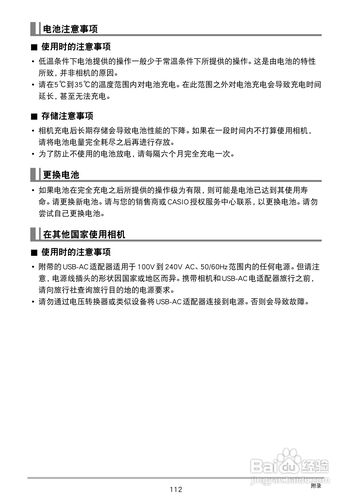
- 可充电锂电池 (NP-130)
- 专用充电器
- USB连接线
- 相机挂绳
- 说明书 (非常重要,建议先通读一遍)
- 保修卡
首次使用:充电与安装
-
安装电池:
- 打开电池仓盖(通常在相机底部),按照仓内指示的“+”和“-”方向,将NP-130电池装入。
- 盖上仓盖,确保锁扣扣紧。
-
首次充电:
- 将电池装入充电器,然后将充电器插入电源插座。
- 充电时,充电器上的指示灯会闪烁,当指示灯常亮(通常为绿色)时,表示充电完成。
- 建议:首次充电建议充满(约2-3小时),虽然锂电池没有记忆效应,但完整充电有助于激活电池性能。
-
安装存储卡:
- TR100支持SD/SDHC/SDXC存储卡。
- 打开存储卡槽盖(通常在相机侧面),将存储卡按正确方向插入,直到听到“咔”的一声。
- 盖上槽盖,避免在拍摄时取出或插入。
开机与基本设置
- 开机:按住机身顶部的电源键约1秒,相机启动。
- 语言设置:首次开机,屏幕会提示选择语言,选择“简体中文”。
- 日期和时间设置:根据提示设置正确的日期和时间,这有助于照片管理。
- 触摸屏校准:按照屏幕提示,用手指触摸屏幕上的指定点,完成校准,以确保触摸响应准确。
第二部分:核心功能与操作(一键自拍模式)
TR100的灵魂在于其强大的自拍功能,以下是核心操作流程:
(图片来源网络,侵删)
自拍模式 (Self Timer)
这是最常用、最核心的模式。
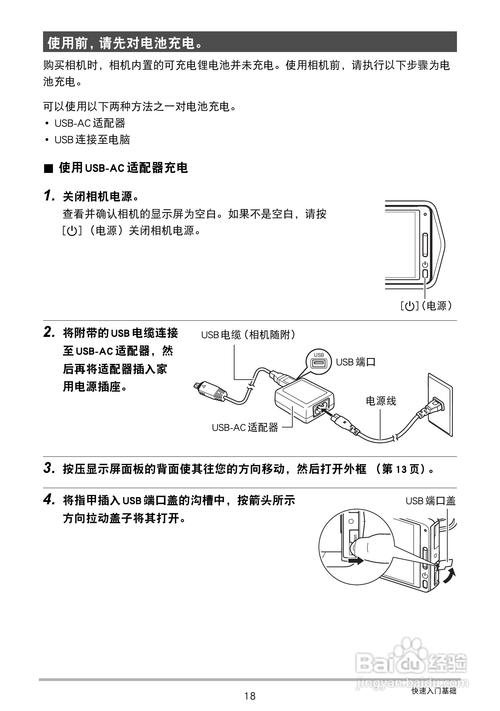
- 旋转镜头:将镜头部分逆时针旋转180度,直到听到“咔”的一声锁住,此时屏幕会自动切换为前置自拍视角。
- 构图:看着屏幕,调整你和相机的距离,直到你满意画面中的构图。
- 选择自拍模式:
- 按下背面的“MENU”键。
- 在屏幕上找到并点击“拍摄菜单” (一个相机图标)。
- 选择“自拍” (一个时钟图标)。
- 你会看到几个选项:
- 10秒自拍:按下快门后,你有10秒时间跑到镜头前,适合集体照或需要准备的动作。
- 2秒自拍:按下快门后,2秒后拍摄,适合避免手抖,拍摄清晰的个人照。
- 人脸优先自拍:(TR100的明星功能!) 相机会自动检测你的脸,当你将脸对准镜头,并做出一个特定姿势(比如比“耶”的手势)时,相机会自动在1-2秒后拍摄,这是最方便的自拍方式。
- 拍摄:
- 对准自己,选择好模式后,直接触摸屏幕上你想对焦的位置(比如眼睛),屏幕会出现一个绿色方框。
- 轻点屏幕上的快门按钮(一个相机图标)即可,如果是“人脸优先”,只需看着镜头,相机自动识别后就会拍摄。
切换前后摄像头
- 前置模式:将镜头旋转180度并锁定,即可进入自拍模式。
- 后置模式:将镜头顺时针旋转回原位,即可切换回正常的后置摄像头,用于拍摄风景、人物等。
触屏操作
TR100的几乎所有操作都通过触摸屏完成:
- 对焦:轻点屏幕上的任何位置,该点会成为对焦点。
- 拍摄:轻点屏幕上的快门图标。
- 菜单导航:滑动、点击来选择选项。
- 查看照片:拍摄后,向左滑动屏幕可快速进入照片浏览模式。
第三部分:进阶功能与技巧
掌握了基础后,这些功能能让你的照片更具创意。
美颜功能 (Beauty)
这是TR系列的另一大特色,在拍摄时就能优化肤色和皮肤质感。
(图片来源网络,侵删)
- 在拍摄界面(前后摄像头都适用),点击屏幕上的“MENU”。
- 进入“拍摄菜单”,找到并点击“美颜” (一个带星星或花朵的图标)。
- 你会看到不同的美颜级别(如“自然”、“亮肤”、“柔肤”等)和特效(如“大眼”、“瘦脸”、“瘦脸”、“皮肤光滑”等)。
- 选择你喜欢的效果,然后直接拍摄,照片会自动应用美颜效果。
艺术滤镜
为你的照片添加独特的艺术风格。
- 在拍摄界面,点击“MENU”。
- 进入“拍摄菜单”,找到并点击“艺术滤镜” (一个调色板图标)。
- TR100提供了多种滤镜,
- 玩具相机:模拟老式玩具相机的暗角和色彩。
- 柔焦:营造梦幻朦胧感。
- 单色:经典的黑白照片。
- 迷你:创造移轴摄影的微缩景观效果。
- 选择一个滤镜,构图后拍摄,部分滤镜可以在拍摄后调整强度。
场景模式
相机根据不同环境自动优化设置。
- 在拍摄界面,点击“MENU”。
- 进入“拍摄菜单”,找到并点击“场景” (一个山脉图标)。
- 选择合适的场景,如:
- 夜景:降低快门速度,让夜景更明亮。
- 夜景人像:在保证夜景背景的同时,用闪光灯照亮人物。
- 美食:增强食物的色彩和质感。
- 逆光:针对背对太阳的场景,优化人物面部亮度。
视频拍摄
- 将模式拨盘(或屏幕上的模式选择)旋转到“摄像”图标(一个摄像机)。
- 同样可以通过触摸屏对焦和开始/停止录制。
- 在摄像模式下,大部分美颜、艺术滤镜等功能同样适用。
第四部分:连接、管理与常见问题
连接电脑与传输照片
- 用USB线连接相机和电脑。
- 相机会自动开机,并提示选择连接模式。
- 选择“Mass Storage”(大容量存储器)模式。
- 电脑会识别出一个新的“可移动磁盘”,打开它,找到“DCIM”文件夹,里面的照片和视频就可以直接复制出来了。
使用App(可选)
卡西欧曾推出过“CASIO TR”手机App,可以通过Wi-Fi将照片直接传输到手机,并进行更复杂的编辑和分享,由于TR100年代稍早,可能需要查看官网确认是否支持该功能及具体设置方法。
常见问题与解决方法
-
问题1:相机无法开机。
- 解决:检查电池是否电量耗尽,尝试充电或换一块充满电的电池,检查电池仓是否关好。
-
问题2:照片模糊。
- 解决:
- 对焦不准:拍摄时,务必先轻点屏幕主体进行对焦,待对焦框变绿后再按下快门。
- 手抖:在光线不足时,使用“2秒自拍”模式,或开启相机的“防抖”功能(在菜单中查找)。
- 被摄物移动:拍摄移动的人或物时,确保对焦框持续锁定在主体上。
- 解决:
-
问题3:存储卡提示“错误”或“已满”。
- 解决:
- 已满:将照片导出到电脑后,格式化存储卡(相机菜单里“格式化”选项,注意:格式化会删除所有数据!)。
- 错误:尝试将存储卡在电脑上格式化(如果卡里有重要数据,先尝试用数据恢复软件),或者可能是存储卡损坏,需要更换。
- 解决:
-
问题4:镜头无法旋转或旋转时有异响。
- 解决:确保镜头旋转到尽头时能听到“咔”的锁扣声,如果有异物或阻力,不要强行旋转,送修检查。
卡西欧TR100是一款非常友好的时尚自拍相机,核心在于“旋转镜头”和“触摸屏操作”,多花点时间熟悉菜单里的“美颜”和“艺术滤镜”,你会发现它能轻松拍出各种风格的漂亮照片,大胆去尝试各种模式,享受拍摄的乐趣吧!


