第一部分:准备工作
在开始设置之前,请确保您已准备好以下物品和信息:

(图片来源网络,侵删)
-
硬件设备:
- AP301C 无线接入点
- 一台可以正常上网的电脑(建议使用网线连接,更稳定)
- 一根标准的网线
- 一个路由器(作为主网络设备,连接互联网)
-
网络信息:
- AP的管理IP地址: 这是您用来登录AP设置界面的地址,常见地址有
168.1.1、168.0.1或168.100.1。请查阅您的AP说明书确认。 - 默认登录用户名和密码: 通常是
admin/admin或admin/password。同样请查阅说明书。 - 主路由器的WiFi名称(SSID)和密码: 如果您想让AP301C作为主路由器的无线扩展,需要这些信息。
- AP的管理IP地址: 这是您用来登录AP设置界面的地址,常见地址有
第二部分:物理连接
有两种常见的连接方式,请根据您的需求选择:
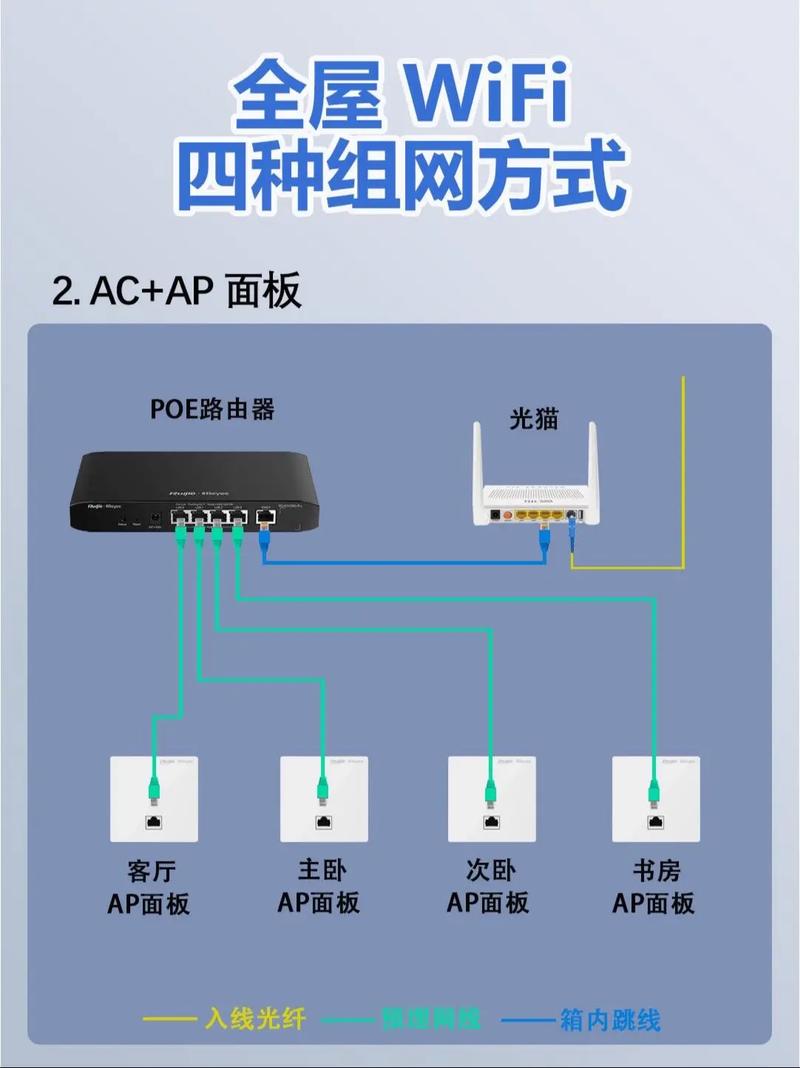
有线模式(推荐用于初始配置)
这种方式最稳定,可以确保您能成功登录AP的管理界面。
(图片来源网络,侵删)
- 连接AP与路由器: 用一根网线,将AP301C的 LAN口 连接到您主路由器的 LAN口。
- 连接AP与电脑: 用另一根网线,将您的电脑连接到AP301C的 LAN口(或者与路由器连接同一个交换机/集线器)。
您的电脑和AP处于同一个局域网内。
无线模式(用于无线扩展)
如果您已经知道AP的管理IP和密码,可以直接通过WiFi连接到AP进行设置。
- 将AP301C通电: 将AP301C插入电源,等待其启动,AP会默认发射一个临时的WiFi信号。
- 连接电脑到AP: 在电脑的WiFi列表中,找到AP301C默认的SSID(通常在AP底部的标签上,如
TP-Link_AP_XXXX或HUAWEI-Wi-Fi-XXXX),并连接到这个WiFi。
第三部分:登录管理界面
无论您选择哪种连接方式,现在都需要登录AP的Web管理界面。
- 打开浏览器: 在电脑上打开任意一个浏览器(如 Chrome, Edge, Firefox)。
- 输入管理地址: 在地址栏中输入您在第一步中查找到的AP管理IP地址(
168.1.1),然后按回车键。 - 输入登录凭据: 在弹出的登录页面中,输入默认的用户名和密码,然后点击“登录”或“确定”。
注意: 如果输入地址后无法打开登录页面,请检查以下几点:
(图片来源网络,侵删)
- AP是否已通电并正常启动(指示灯常亮或闪烁)。
- 电脑和AP的物理连接是否正确。
- 电脑的IP地址是否与AP在同一个网段,如果不确定,可以将电脑的IP地址设置为“自动获取IP地址”。
- 尝试关闭浏览器再重新打开,或者更换一个浏览器。
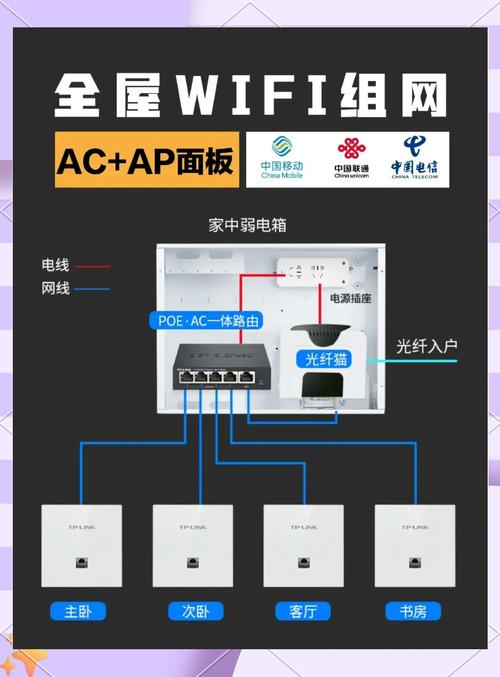
第四部分:基本无线设置(核心步骤)
成功登录后,您会看到AP的管理界面,不同品牌(如TP-Link, Huawei, H3C等)的界面略有不同,但核心设置项大同小异,以下是一个通用的设置流程:
-
找到无线设置菜单: 在管理界面中,通常可以在顶部菜单栏找到 “无线设置”、“WLAN配置” 或类似的选项。
-
配置2.4GHz频段(如果支持):
- 开启/关闭: 确保开关处于 “开启” 状态。
- SSID(网络名称): 这是您手机或电脑搜索到的WiFi名称,建议设置一个有辨识度的名称,
MyHome_2.4G。 - 安全模式: 选择
WPA2-PSK [AES],这是目前最安全、兼容性最好的加密方式。 - 密码: 设置一个8位以上的WiFi密码。
- 信道: 可以手动选择一个信道(如1, 6, 11),或者选择“自动”,如果周围WiFi信号很多,手动选择一个干扰较少的信道能提升稳定性。
-
配置5GHz频段(如果支持):
- AP301C通常只有一个频段,但如果您的型号支持双频,请重复上述步骤为5GHz频段设置一个不同的SSID和密码(
MyHome_5G),5GHz频段速度更快,但穿墙能力稍弱。
- AP301C通常只有一个频段,但如果您的型号支持双频,请重复上述步骤为5GHz频段设置一个不同的SSID和密码(
-
保存并应用: 完成设置后,点击页面底部的 “保存” 或 “应用” 按钮,AP会重启,您需要用新的WiFi名称和密码重新连接设备。
第五部分:工作模式选择(关键步骤)
这是决定AP如何工作的核心设置,通常在“系统工具”、“网络设置”或“工作模式”菜单中找到。
AP301C常见的工作模式有:
AP模式(Access Point) - 最常用
- 作用: 将有线网络转换为无线网络,它本身不连接互联网,只是将主路由器(通过网线连接到它)的网络信号“发射”出去。
- 适用场景:
- 宿舍、办公室,网线接口不够用。
- 信号死角覆盖,例如在路由器旁边再放一个AP来增强信号。
- 如何设置:
- 选择 “AP模式”。
- WAN口连接类型: 选择 “静态IP” 或 “DHCP客户端”。
- DHCP客户端(推荐): AP会自动从主路由器获取一个IP地址,无需手动配置。
- 静态IP: 如果您希望AP有一个固定的IP地址,方便管理,可以手动设置。
- 点击“保存”。
客户端模式(Client Mode)
- 作用: 将AP本身变成一个“无线网卡”,让它连接到一个现有的主路由器的WiFi,然后再通过网线为其他设备(如电脑、电视)提供网络。
- 适用场景:
- 房间里只有一台电脑,但想用WiFi上网。
- 有线设备(如智能电视)需要连接到远处的WiFi。
- 如何设置:
- 选择 “客户端模式”。
- SSID: 扫描并选择您要连接的主路由器的WiFi名称。
- 密码: 输入主路由器的WiFi密码。
- LAN口IP: 建议设置为 “静态IP”,并设置一个与主路由器不同网段的IP地址(例如主路由是
168.1.1,则可以设置AP为168.2.1),以避免IP冲突。 - 点击“保存”。
路由模式(Router Mode)
- 作用: AP自身作为一台小路由器工作,它通过WAN口连接互联网(如连接光猫),然后创建自己的局域网。
- 适用场景:
- 替代您现有的主路由器。
- 在一个独立的网络环境中使用,例如临时搭建的办公室。
- 如何设置:
- 选择 “路由模式”。
- WAN口设置: 设置WAN口连接类型(PPPoE、动态IP、静态IP),这取决于您的上网方式。
- PPPoE: 用于宽带拨号,需要输入宽带账号和密码。
- 动态IP/静态IP: 用于直接连接光猫或上级网络。
- LAN口设置: 设置AP的局域网IP地址(如
168.0.1),这将作为您新网络的网关。 - 点击“保存”。
第六部分:高级设置(可选)
-
DHCP服务器:
- 在AP模式下,DHCP服务器通常是开启的,用于为连接到AP的设备分配IP地址。
- 在客户端模式下,强烈建议关闭AP的DHCP服务器,避免与主路由器的DHCP服务冲突。
-
信道与功率:
- 信道: 在信号拥堵的区域(如公寓楼),可以手动将2.4GHz信道设置为1、6、11中的一个,避免与其他WiFi同频干扰。
- 发射功率: 可以调整AP的信号强度,如果离设备很近,可以调低以减少干扰;如果需要远距离覆盖,可以调高。
-
固件升级:
定期检查并升级AP的固件,可以修复BUG、提升性能和安全性,通常在“系统工具” -> “固件升级”中操作。
第七部分:测试与故障排查
完成所有设置后,进行测试:
- 用手机或电脑搜索您设置的WiFi名称,并输入密码连接。
- 连接成功后,尝试打开网页或使用App,看是否能正常上网。
- 如果无法上网,请检查:
- AP的连接模式是否正确(AP模式是否连接到了主路由器?客户端模式是否连上了主WiFi?)。
- AP的IP地址是否与主路由器冲突?
- AP的DHCP服务器设置是否正确?
- 检查物理网线是否插紧。
希望这份详细的教程能帮助您成功配置好AP301C!如果您遇到具体问题,可以提供您AP的品牌和型号,以便获得更精确的指导。