ANSYS Mechanical 静力学分析完整教程
概述
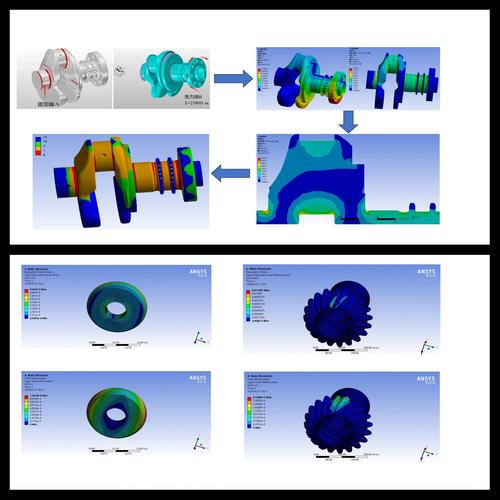
静力学分析 是工程分析中最常见、最基础的一种分析类型,它用于确定结构在固定载荷(如恒定的力、压力、位移等)作用下的响应,包括:
(图片来源网络,侵删)
- 应力: 结构内部各点的受力情况。
- 应变: 结构的变形程度。
- 位移: 结构各点的位置变化。
适用场景:
- 分析桥梁、建筑、机械零件在恒定载荷下的强度和刚度。
- 计算设备在自重下的变形。
- 验证设计是否满足强度要求(是否屈服或断裂)。
核心理论:
静力学分析基于牛顿第一定律,即物体处于平衡状态,其所有力和力矩的矢量和为零,在有限元分析中,这转化为求解以下线性方程组:
[K]{u} = {F}
[K]是结构的刚度矩阵。{u}是节点位移向量。{F}是施加的载荷向量。
准备工作
- 软件安装: 确保你已经安装了 ANSYS Workbench 平台,并包含了 Mechanical 模块。
- 项目启动:
- 打开 ANSYS Workbench。
- 在左侧的 Toolbox (工具箱) 中,找到 Static Structural (静力学分析) 系统,用鼠标拖拽到右侧的 Project Schematic (项目流程图) 中。
- 你会看到一个包含多个单元格的分析流程:
Engineering Data(工程数据),Geometry(几何),Model(模型),Setup(设置),Solution(求解),Results(结果)。
教程案例:L型支架分析
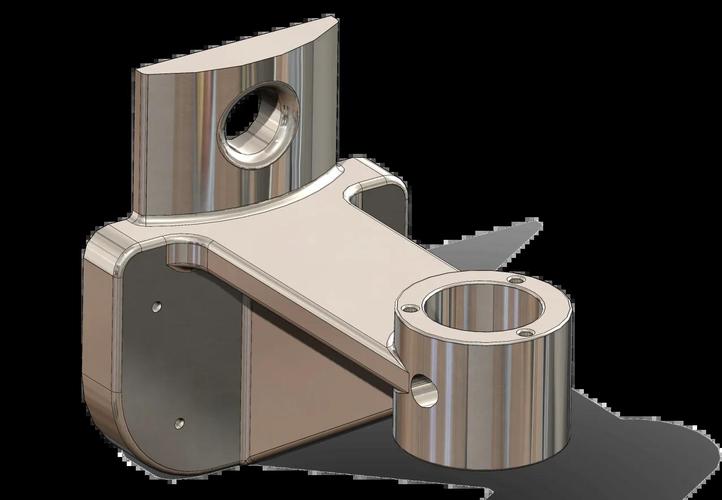
问题描述: 一个L型钢制支架,一端完全固定,另一端施加一个向下的 10,000 N (约 1吨) 的力,我们需要分析支架的应力、应变和位移,判断其强度是否足够。
材料属性 (假设为普通碳钢):
(图片来源网络,侵删)
- 弹性模量: 200 GPa (2e11 Pa)
- 泊松比: 0.3
- 屈服强度: 250 MPa (2.5e8 Pa)
详细操作步骤
创建或导入几何模型
在本教程中,我们将直接在 Workbench 中创建一个简单的 L 型支架。
- 双击
Geometry单元格,进入 ANSYS SpaceClaim 界面。 - 在 Design 选项卡中,选择 Sketch (草图)。
- 选择 XY Plane 作为草图平面。
- 使用 Line (线) 工具,绘制一个 L 形的轮廓,尺寸如下:
- 水平部分:长 100 mm,高 10 mm。
- 垂直部分:长 80 mm,高 10 mm。
- 绘制完成后,点击 Finish Sketch。
- 在 Create 选项卡中,选择 Extrude (拉伸)。
- 选择刚刚绘制的 L 形草图。
- 在 Details View (细节视图) 中:
- 将
Direction设置为Normal(垂直于草图平面)。 - 将
Depth(深度) 设置为10 mm。
- 将
- 点击 Generate (生成),完成三维模型的创建。
- 关闭 SpaceClaim,返回 Workbench。
Geometry单元格会显示一个绿色的对勾。
定义材料
- 双击
Engineering Data单元格。 - 在左侧的 Outline of Schematic A2... 中,默认材料是 Structural Steel (结构钢),为了演示,我们将创建一个新材料。
- 右键点击 Outline of Schematic...,选择 New Material,将其命名为
My Carbon Steel。 - 在右侧的 Properties 标签页中,输入以下属性:
- Isotropic Elasticity (各向同性弹性):
- Young's Modulus (弹性模量):
2e11(单位: Pa) - Poisson's Ratio (泊松比):
3
- Young's Modulus (弹性模量):
- Tensile Yield Strength (拉伸屈服强度):
- Yield Strength (屈服强度):
5e8(单位: Pa)
- Yield Strength (屈服强度):
- Isotropic Elasticity (各向同性弹性):
- 点击工具栏的 Return to Project,返回 Workbench。
Engineering Data单元格也会显示绿色对勾。
设置分析模型
- 双击
Model单元格,进入 Mechanical 分析环境。 - 分配材料:
- 在左侧的 Tree Outline (树形大纲) 中,展开 Geometry。
- 右键点击 L-shaped-1,选择 Assign Material。
- 在弹出的窗口中,选择我们刚创建的 My Carbon Steel。
- 生成网格:
- 在 Tree Outline 中,右键点击 Mesh。
- 选择 Generate Mesh。
- ANSYS 会自动生成一个初步的网格,对于静力学分析,网格质量至关重要,你可以:
- 细化网格: 在 Details of Mesh 中,减小
Element Size(从默认的 3.6 mm 改为 2 mm)。 - 右键点击 Mesh -> Generate Mesh,重新生成更精细的网格。
- 细化网格: 在 Details of Mesh 中,减小
施加载荷与约束
这是分析的核心步骤,必须准确模拟实际工况。
-
添加固定约束:
- 在 Tree Outline 中,右键点击 Static Structural (A4)。
- 选择 Supports -> Fixed Support。
- 在 Details of "Fixed Support" 中,点击
Geometry下的Apply按钮,然后在 3D 视图中选择 L 型支架与地面接触的那个大面(即水平部分的底面)。
-
添加载荷:
 (图片来源网络,侵删)
- 在 Tree Outline 中,右键点击 Static Structural (A4)。
- 选择 Loads -> Force。
- 在 Details of "Force" 中:
Geometry: 点击Apply,选择 L 型支架的最顶点(垂直部分的自由端)。Define by: 选择Components(分量)。Y Component: 输入-10000(负号表示方向与全局坐标系的 Y 轴相反,即向下)。Units: 确保单位是N。
设置求解结果
我们需要告诉 ANSYS 我们想看到哪些结果。
- 在 Tree Outline 中,右键点击 Solution (A6)。
- 依次添加以下求解结果:
- Stress -> Equivalent (von-Mises) Stress: 这是评估材料屈服最常用的应力准则。
- Deformation -> Total Deformation: 显示结构的总变形。
- Strain -> Equivalent (von-Mises) Strain: 显示等效应变。
- (可选) Tools -> Stress Tool: 可以直接判断安全系数。
Safety Factor大于 1 表示安全,小于 1 表示屈服。
求解
- 在 Tree Outline 顶部,点击 Solve 按钮。
- 界面会切换到求解进度条,等待计算完成,完成后,
Solution单元格和所有添加的结果项都会显示绿色对勾。
后处理与分析结果
这是分析的最后一步,用于解读计算结果。
-
查看总变形:
- 在 Tree Outline 中,点击 Total Deformation。
- 3D 视图会显示一个彩色的云图,表示结构的位移大小,图例中的最大值告诉你支架的最大位移是多少(0.8 mm)。
-
查看等效应力:
- 在 Tree Outline 中,点击 Equivalent (von-Mises) Stress。
- 3D 视图会显示应力分布云图。这是最重要的结果!
- 关键分析:
- 观察应力集中的位置(通常在拐角、孔洞等几何突变处)。
- 检查 最大应力值。
- 将最大应力与材料的 屈服强度 (250 MPa) 进行比较。
最大应力 < 屈服强度,则设计是安全的,材料处于弹性阶段。最大应力 > 屈服强度,则该区域会发生塑性变形,设计不安全。
- 你可以通过工具栏的 Probe 工具,点击模型上的任意点来查看该点的具体应力值。
-
查看安全系数 (如果设置了 Stress Tool):
- 点击 Safety Factor。
- 云图会显示安全系数分布,我们要求最小安全系数大于 1.5 或 2.0,如果某个区域的
Safety Factor < 1,说明该区域已经屈服。
结果分析与报告
根据以上结果,我们可以得出结论:
- 刚度: L 型支架在 10,000 N 载荷下,最大位移为 X mm,满足刚度要求。
- 强度: 最大等效应力为 Y MPa,Y < 250 MPa,则结构安全,不会发生屈服,Y > 250 MPa,则需要优化设计,如增加材料厚度、改变几何形状或更换更高强度的材料。
你可以使用 Workbench 界面顶部的 Report 功能,生成一份图文并茂的分析报告。
总结与进阶
通过以上七个步骤,你已经完成了一个完整的 ANSYS 静力学分析流程,核心在于 几何、材料、约束、载荷 的准确设置,以及 应力结果的正确解读。
进阶方向:
- 接触分析: 如果模型由多个部件组成,且部件之间可能发生接触(如螺栓连接),需要使用
Contact工具来定义部件间的关系。 - 疲劳分析: 在静力学分析的基础上,可以进行疲劳寿命预测。
- 优化设计: 利用 ANSYS 的 Design Exploration 模块,自动改变设计参数(如厚度、尺寸),以找到最优解(如最轻重量或最低应力)。
- 非线性分析: 如果材料进入塑性、发生大变形或接触有复杂的非线性行为,需要进行非线性静力学分析。
希望这份详细的教程能帮助你入门 ANSYS 静力学分析!多加练习,你很快就能掌握这项强大的工程工具。