Godex 条码打印机全攻略教程
目录
- 第一部分:开箱与初识
- 1 包含清单
- 2 打印机外观与组件认识
- 第二部分:首次设置与连接
- 1 安装打印介质(标签纸和碳带)
- 2 连接打印机
- 3 首次开机与自检
- 第三部分:核心操作与软件使用
- 1 打印机驱动安装
- 2 使用 Godex 标签设计软件 (G-Label Designer)
- 3 打印标签的两种主要方式
- 通过软件打印(推荐)
- 通过打印机自身操作面板打印
- 第四部分:日常维护与保养
- 1 清洁打印机
- 2 更换标签纸和碳带
- 3 日常使用注意事项
- 第五部分:常见问题与故障排除
- 1 打印问题
- 2 连接问题
- 3 硬件问题
- 第六部分:进阶技巧与资源
- 1 碳带与标签纸的匹配
- 2 常用命令集简介
- 3 官方资源获取
第一部分:开箱与初识
1 包含清单
一个全新的 Godex 打印机包装盒内应包含:
(图片来源网络,侵删)
- 主机一台
- 电源适配器 (用于连接电源插座)
- USB 数据线 (用于连接电脑)
- 快速入门指南/用户手册 (纸质版)
- 驱动程序光盘 (部分型号可能已取消,需官网下载)
- 测试标签纸和碳带 (通常为小卷,用于测试)
2 打印机外观与组件认识
以最常见的桌面式 Godex 打印机(如 EZ-1100, E-320 等)为例,了解其关键部件:
- 标签纸出口: 打印好的标签从这里送出。
- 传感器窗口: 位于标签纸出口下方,用于检测标签的间距和长度,这是打印机正常工作的关键。
- 控制面板:
- 电源键: 开启/关闭打印机。
- 暂停键: 暂停打印,通常指示灯会亮起。
- 喂纸键: 手动送出一张标签,用于测试或定位。
- 指示灯: 显示电源、暂停、错误等状态。
- 标签纸卷轴: 用于放置标签纸卷。
- 碳带卷轴: 用于放置碳带卷。
- 碳带路径: 碳带从卷轴引出,经过打印头,再被回收。
- 打印头: 核心部件,通过加热将碳带上的油墨转印到标签纸上。极其精密,切勿用手触摸!
- 介质仓盖: 打开此盖可以安装和更换标签纸、碳带。
- 接口面板:
- USB 接口: 连接电脑。
- 电源接口: 连接电源适配器。
- (部分型号有) 串口/并口: 用于工业环境或老式设备连接。
第二部分:首次设置与连接
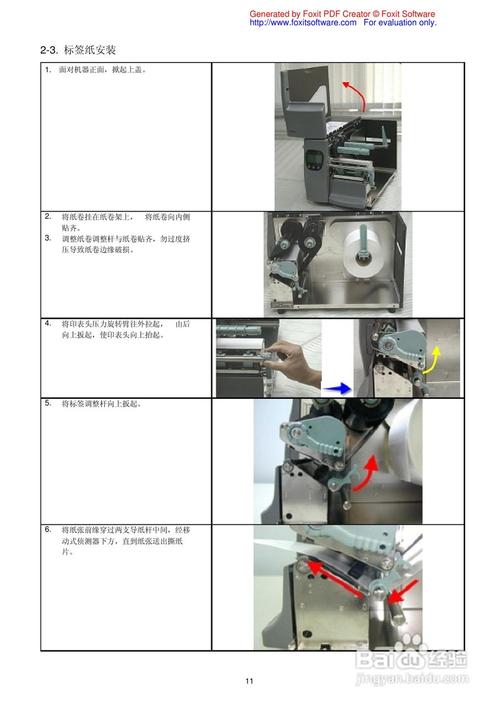
1 安装打印介质(标签纸和碳带)
这是最关键的一步,装错会导致无法打印或损坏打印机。
安装步骤:
- 关机并断电。
- 打开介质仓盖。
- 安装标签纸:
- 将标签纸卷套入标签纸卷轴。
- 重要: 确保标签纸的正面(有涂层的一面)朝上,并且纸卷的卷绕方向是顺时针(从打印机后面看),通常标签纸边缘会有指示箭头。
- 将标签纸穿过标签纸出口下方的传感器窗口,直到标签纸前端可以轻松拉出。
- 安装碳带:
- 将碳带卷套入碳带卷轴。
- 将碳带的墨面朝向标签纸。
- 将碳带自由端拉出,沿着打印机内部的碳带引导路径,从打印头后方穿过,最终套在回收卷轴上。
- 关键: 确保碳带和标签纸的路径是平行的,并且两者长度大致匹配,碳带不能比标签纸短太多。
- 合上介质仓盖。
- 将标签纸和碳带的末端从打印机顶部的出纸口拉出一段,方便首次打印。
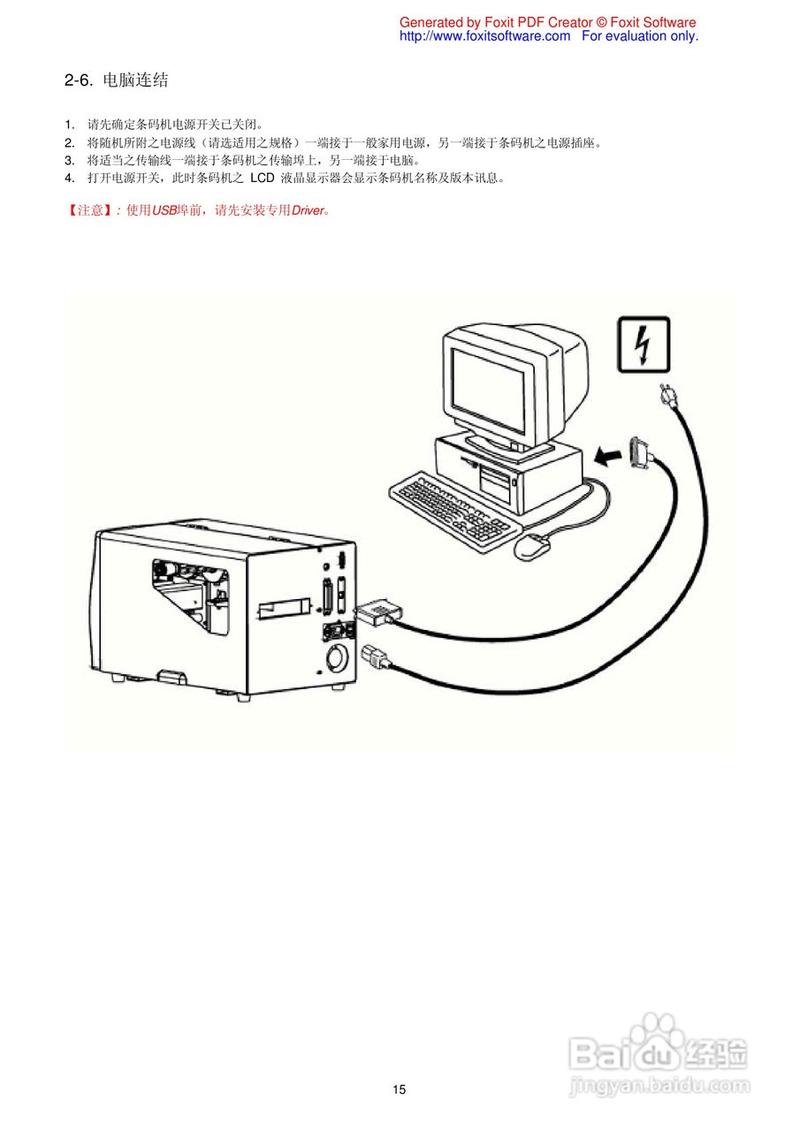
2 连接打印机
- 将 USB 数据线 的一端连接到打印机的 USB 接口,另一端连接到电脑的 USB 端口。
- 将 电源适配器 连接到打印机的 电源接口,然后插入电源插座并开机。
3 首次开机与自检
- 按下电源键,电源指示灯亮起。
- 打印机通常会自动进行一次自检,它会送出一张标签,上面打印出打印机的型号、固件版本、传感器设置等信息。
- 如果自检正常,说明硬件基本安装无误。
第三部分:核心操作与软件使用
1 打印机驱动安装
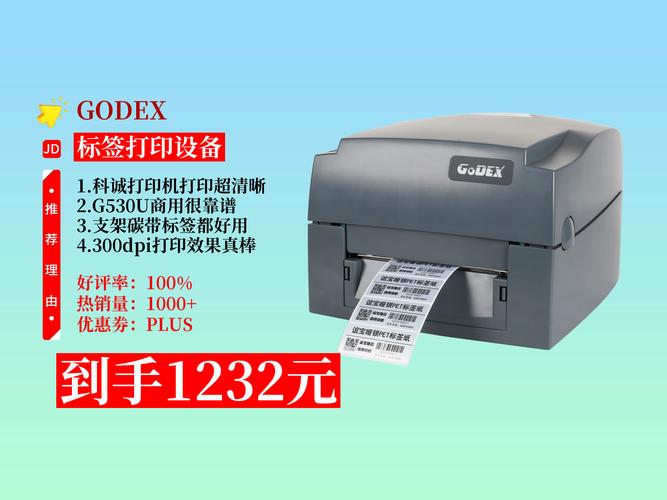
打印机必须安装驱动才能被电脑识别和控制。
(图片来源网络,侵删)
- 方法一(推荐): 访问 Godex 官方网站 (
www.godex.com.cn),进入“支持”或“下载”中心,根据你的打印机型号和操作系统(如 Windows 10/11)下载最新的驱动程序。 - 使用随机的驱动光盘。
- 安装步骤: 运行下载的
.exe文件,按照向导提示完成安装,安装过程中,系统可能会提示你连接打印机,请确保 USB 线已连接好。
2 使用 Godex 标签设计软件
这是设计标签最强大、最灵活的工具。
- 下载与安装: 同样在 Godex 官网下载并安装 G-Label Designer 软件。
- 软件界面: 界面类似 Word,包含工具栏、画布、属性面板等。
- 基本操作:
- 设置画布尺寸: 在“文件” -> “页面设置”中,输入你的标签纸的实际尺寸(宽度和高度)。
- 添加文本: 点击工具栏的“文本”按钮,在画布上点击即可输入,可以在右侧属性面板修改字体、大小、颜色等。
- 添加条码/二维码: 点击工具栏的“条码”或“二维码”按钮,选择类型(如 Code 128, QR Code),输入要编码的数据(如“12345”),软件会自动生成。
- 添加图形: 可以插入线条、矩形、圆形或导入公司 Logo 等。
- 打印预览: 完成设计后,点击“打印预览”查看效果。
3 打印标签的两种主要方式
通过软件打印(推荐)
这是最常用的方式,设计、排版、打印一体化。
- 在 G-Label Designer 中完成你的标签设计。
- 点击工具栏的“打印”按钮,或按
Ctrl+P。 - 在弹出的打印对话框中,确保选择了正确的 Godex 打印机。
- 设置打印数量: 在“份数”中输入你想要打印的标签数量。
- 设置打印份数: 勾选“打印份数”选项,并设置“每个标签打印份数”,如果你想连续打印 10 张相同的标签,就设置“份数”为 10,“每个标签打印份数”为 1,如果你想每张标签上打印 3 个相同的条码,就设置“份数”为 1,“每个标签打印份数”为 3。
- 点击“确定”,打印机开始工作。
通过打印机自身操作面板打印
这种方式适用于无需电脑修改的固定标签,或用于测试。
- 确保打印机已连接电脑并安装驱动。
- 在电脑上,通过“打印机和扫描仪”找到你的 Godex 打印机,右键选择“打印机属性”。
- 在驱动设置中,找到一个类似“保存为格式文件”或“下载到打印机”的选项,将你的标签设计保存到打印机的内存中,通常会分配一个编号(如
1,2,3...)。 - 回到打印机,通过控制面板的喂纸键,将标签纸定位到你想要开始打印的位置。
- 按下喂纸键并保持按住大约 2-3 秒,打印机屏幕或指示灯会提示你输入格式编号。
- 通过控制面板的按键输入你保存的格式编号,然后按“确认”键,打印机就会开始打印内存中的标签。
第四部分:日常维护与保养
良好的保养可以延长打印机的寿命,保证打印质量。
(图片来源网络,侵删)
1 清洁打印机
- 何时清洁: 当打印出现白条、模糊、或更换不同类型介质时。
- 清洁工具: 无水酒精、棉签、软布。
- 清洁部位:
- 打印头: 这是最重要的!关机断电,用棉签蘸少量无水酒精,轻轻擦拭打印头的黑色陶瓷面(加热点),来回擦拭几次直到干净。
- 传感器窗口: 用软布或棉签清洁传感器窗口的玻璃或塑料表面,确保其透明无污渍,否则打印机无法正确识别标签。
- 滚轮: 清除滚轮上粘附的纸屑和胶水。
2 更换标签纸和碳带
参考 1 安装步骤,操作时务必关机断电。
3 日常使用注意事项
- 使用合适的介质: 务必使用与打印机型号匹配的标签纸和碳带。
- 避免弯折碳带: 碳带是消耗品,弯折会导致打印断线。
- 不要用手触摸打印头: 油污和指纹会影响打印质量,高温也可能烫伤。
- 不要带电拔插 USB 线: 防止损坏接口。
第五部分:常见问题与故障排除
1 打印问题
| 问题现象 | 可能原因 | 解决方法 |
|---|---|---|
| 不打印,出纸口无反应 | 未开机 USB线未连接或松动 驱动未安装或未选择正确打印机 |
检查电源和电源适配器 重新插拔USB线,换一个USB口 重新安装驱动,并在软件中选择正确的打印机 |
| 全白,只有黑痕 | 碳带安装错误(墨面未朝标签纸) | 重新安装碳带,确保墨面朝向标签纸 |
| 模糊,有条纹 | 打印头脏了 碳带质量差或与标签纸不匹配 打印头压力或温度设置不当 |
用酒精棉签清洁打印头 更换质量好的碳带,确保搭配正确 通过驱动软件调整打印温度(提高)和压力(加大) |
| 标签间距不准,或打印位置偏移 | 传感器窗口脏了 标签纸未正确穿过传感器 标签纸本身有偏差 |
清洁传感器窗口 重新安装标签纸,确保正确穿过传感器 尝试使用不同批次的标签纸 |
| 打印一半就停,或报错 | 碳带或标签纸用完了 碳带被卡住或拉断 |
更换新的碳带或标签纸 打开仓盖,检查碳带路径,重新安装 |
2 连接问题
- 问题: 电脑无法识别打印机。
- 排查:
- 检查 USB 线是否插紧。
- 换一个电脑的 USB 口(最好是机箱后面的口)。
- 在“设备管理器”中查看是否有带黄色感叹号的未知设备。
- 卸载驱动,重启电脑,重新安装最新驱动。
3 硬件问题
- 问题: 打印机发出异响,或无法进纸。
- 排查:
- 关机断电!
- 打开仓盖,检查是否有纸屑、胶水等异物卡住滚轮或齿轮。
- 手动转动标签纸卷轴,看是否能顺畅转动。
第六部分:进阶技巧与资源
1 碳带与标签纸的匹配
- 蜡基碳带: 适用于表面平滑的纸张、铜版纸标签,成本低,但耐磨性差。
- 混合基碳带: 适用于合成纸、PET、PVC 等材质的标签,耐磨性适中。
- 树脂基碳带: 适用于 PET、PVC 等硬质、耐刮擦、耐溶剂的标签,最耐用,成本最高。 匹配原则: 碳带类型必须与标签纸材质相匹配,否则无法获得理想的打印效果。
2 常用命令集简介
对于高级用户,可以通过发送简单的文本命令来控制打印机,无需设计软件,在记事本中输入 ! 0 200 200 300 400 N 这样的指令,可以控制打印机打印一个矩形,详细命令集请查阅用户手册的附录部分。
3 官方资源获取
- 官方网站:
www.godex.com.cn(中国大陆) - 下载中心: 提供最新的驱动、固件和设计软件。
- 支持中心: 提供详细的用户手册、FAQ 和技术支持联系方式。
- 视频教程: 官网或 YouTube 上搜索 "Godex Tutorial" 可以找到视频讲解。
希望这份详细的教程能帮助您顺利使用 Godex 条码打印机!如果在操作中遇到任何具体问题,请随时查阅随机附带的手册或联系官方技术支持。