vivo耳机使用教程图解:从开箱连接到高级功能,一篇搞定!
** 还在为vivo耳机连不上、不会用而烦恼?本文以大量清晰图示,手把手教你玩转你的vivo耳机,包括快速配对、触控操作、固件更新等所有核心功能,让你秒变耳机达人!
vivo耳机使用教程, vivo耳机怎么连接, vivo耳机图示教程, vivo耳机触控功能, vivo耳机固件更新, vivo耳机说明书
引言:你的vivo耳机,潜力无限!
欢迎你选择vivo耳机!无论是随手机附赠的普通有线耳机,还是功能强大的vivo真无线蓝牙耳机(如vivo TWS系列),它们都为你带来了卓越的音质体验,许多用户初次使用时,可能会对连接方式、触控操作、功能设置等感到一丝困惑。
别担心!作为一名资深程序员和内容策划,我将以最清晰、最直观的方式,配合【图示教程】,带你一步步掌握vivo耳机的所有使用技巧,无论你是科技小白还是追求极致体验的玩家,读完这篇文章,你的vivo耳机都将发挥出全部潜能。
第一部分:开箱与首次使用准备
在开始之前,让我们先做好准备工作。
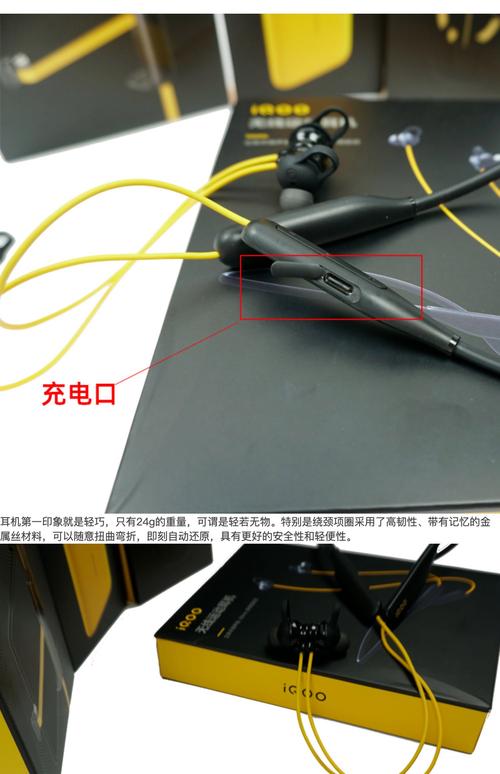
【图示1:vivo耳机包装盒及配件一览】
- 展示完整的包装盒,内部包含:耳机本体、充电盒、多尺寸硅胶耳塞(如S/M/L)、USB充电线(或Type-C to C)、以及一份快速入门指南。
步骤详解:
- 检查配件: 确保所有配件齐全,特别是充电线和不同尺寸的耳塞,选择最适合你耳道的耳塞,能获得更稳固的佩戴和更好的隔音效果。
- 为充电盒充电: 首次使用前,请务必使用原装充电线为充电盒充满电(通常指示灯会从闪烁变为常亮或熄灭),建议充电1-2小时,以确保后续使用无忧。
- 熟悉你的耳机:
- 真无线耳机: 认识左右耳机(通常L/R标识在耳机柄内侧)和充电盒的触点。
- 有线耳机: 检查插头类型(3.5mm或USB-C),并确认线控上各按键的功能(音量+、-、播放/暂停、通话等)。
第二部分:核心连接教程(真无线耳机篇)
对于真无线耳机,正确的连接是享受一切功能的前提。
【图示2:vivo耳机首次配对流程图】
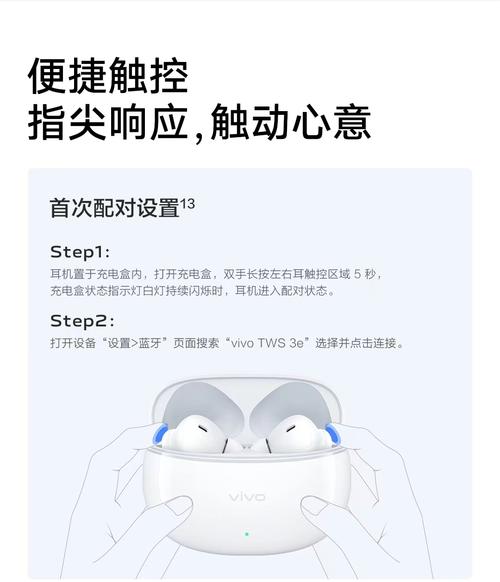
- 手机进入「设置」>「蓝牙」,并开启蓝牙。
- 打开vivo耳机充电盒,将耳机取出,耳机将自动开机并进入配对模式(指示灯闪烁)。
- 在手机蓝牙列表中,点击你的耳机型号(如“vivo TWS 3”)进行连接。
- 连接成功后,手机会提示“已连接”,耳机指示灯也会变为呼吸或常亮状态。
步骤详解:
-
首次配对(与新手机连接):
- 步骤1: 在你的vivo手机(或支持vivo耳机协议的其他品牌安卓手机)上,进入「设置」>「蓝牙」,并开启蓝牙开关。
- 步骤2: 打开vivo耳机的充电盒,盖子打开后,耳机通常会自动开机并进入配对状态,你会看到充电盒上的指示灯快速闪烁。
- 步骤3: 在手机蓝牙界面,你会搜索到耳机名称(vivo TWS 3”),点击该设备名称进行配对。
- 步骤4: 等待几秒钟,手机提示“已连接”,同时耳机可能会发出“连接成功”的语音提示,恭喜你,首次配对完成!
-
后续自动连接:
- 【图示3:耳机自动连接原理示意图】
- 简单的流程图,展示“耳机放入充电盒 -> 关机 -> 取出耳机 -> 开机 -> 自动连接到上次设备”的循环。
- 之后,每次使用时,只需打开充电盒,取出耳机,它们会自动开机并自动连接到上次配对的手机上,无需重复手动操作,非常便捷。
- 【图示3:耳机自动连接原理示意图】
-
连接其他设备(如iPhone/电脑):
- 【图示4:跨设备连接示意图】
- 展示手机和电脑两个图标,箭头指向耳机,表示耳机可以与多个设备配对。
- 步骤: 在目标设备(如iPhone)的蓝牙设置中,将耳机“忽略此设备”或“取消配对”,然后按照上述“首次配对”的步骤,在新设备上重新连接即可,一次配对后,耳机可以记忆多个设备,并支持快速切换(部分高端型号支持双设备连接)。
- 【图示4:跨设备连接示意图】
第三部分:触控与功能操作详解
这是提升使用体验的关键环节,让我们用图示来“翻译”每一次触摸。
【图示5:真无线耳机触控区域与功能对照图】
- 一个耳机侧面的放大图,清晰标注出“触摸区域”,并用数字和文字标出不同操作(单击、双击、长按)对应的功能。
以vivo TWS系列为例(具体功能可能因型号略有不同):
| 操作方式 | 左耳功能 | 右耳功能 |
|---|---|---|
| 单击 | 上一曲 | 下一曲 |
| 双击 | 降低音量 | 提高音量 |
| 长按 (约2秒) | 激活语音助手 (如Jovi小V/Siri) | 激活语音助手 |
| 三击 | 暂停/播放 | 暂停/播放 |
| 长按 (5秒以上) | 恢复出厂设置 | - |
【图示6:有线耳机线控按键功能图】
- 一副有线耳机,线控部分被放大,清晰标注出“+”、“-”、“中间播放/通话”按键。
有线耳机操作:
- 中间按键: 单击为播放/暂停;双击为下一曲;三击为上一曲(部分型号不同)。
- “+”键: 音量增加。
- “-”键: 音量减小。
- 通话时: 单击接听/挂断。
【重要提示: 你的耳机具体功能请务必参考产品说明书或手机App内的说明,因为不同型号会有差异。】
第四部分:进阶功能与设置(手机App篇)
想要解锁更多隐藏技能?你需要一个强大的伙伴——「vivo耳机」App。
【图示7:在手机上找到并打开“vivo耳机”App】
- 手机桌面图标,或是在「设置」>「蓝牙」> 已连接耳机旁边的齿轮设置图标。
App内核心功能详解:
-
固件更新:
- 【图示8:固件更新流程图】
- App内界面截图,箭头指向“检查更新”按钮,并显示“正在下载...”或“更新成功”的提示。
- 重要性: 定期更新固件可以修复Bug、优化音质、增加新功能,是保持耳机最佳状态的“必修课”。
- 步骤: 打开App,在“我的设备”页面,点击“固件更新”,如果有新版本,点击“立即下载并安装”,期间请保持耳机与手机连接且电量充足。
- 【图示8:固件更新流程图】
-
音效调节:
- 【图示9:音效模式选择界面】
- App内界面,展示“标准”、“超重低音”、“清澈人声”、“现场音效”等模式选项。
- 功能: 提供多种预设音效模式,满足你听流行、摇滚、古典等不同音乐类型的需求,部分高端型号还支持自定义EQ(均衡器),让你打造专属音效。
- 【图示9:音效模式选择界面】
-
触控自定义:
- 【图示10:触控自定义设置界面】
- App内界面,展示“单击左耳”可设置为“降噪开关”等自定义选项。
- 功能: 可以根据自己的使用习惯,重新定义耳机的触控操作,将双击左耳设置为“游戏模式”或“开启通透模式”。
- 【图示10:触控自定义设置界面】
-
查找耳机:
- 【图示11:查找耳机功能示意图】
- 地图界面和耳机图片,箭头指向“播放声音”和“指示位置”的按钮。
- 功能: 耳机丢失时的“救命稻草”,在App中点击“查找耳机”,可以让耳机发出声音,并在地图上显示其最后连接的位置。
- 【图示11:查找耳机功能示意图】
第五部分:常见问题与解决方案(FAQ)
作为程序员,我们深知解决问题的思路,这里列出用户最常遇到的几个问题及解决方法。
【图示12:问题与解决方案思维导图】
- 中心是“常见问题”,向外发散出“无法连接”、“声音单边”、“连接断断续续”、“无法充电”等分支,每个分支下都有简短的解决方案。
Q1: 为什么我的vivo耳机连不上手机?
- A1:
- 检查电量: 确保耳机和充电盒电量充足。
- 重启设备: 尝试重启手机和耳机(将耳机放回充电盒再取出即为重启)。
- 忘记并重连: 在手机蓝牙设置中,找到你的耳机,点击旁边的图标,选择“忽略此设备”或“取消配对”,然后按照“首次配对”的步骤重新连接。
- 重置耳机: 如果以上方法无效,尝试将耳机恢复出厂设置(长按左右耳机同时放入充电盒约10秒,直到指示灯闪烁)。
Q2: 为什么只有一边耳机有声音?
- A2:
- 检查单边耳机: 确保无声的耳机没有被异物堵住发声孔,并且充电盒的金属触点干净无污垢。
- 重新配对: 忽略设备后重新连接。
- 固件更新: 检查并更新到最新固件。
Q3: 连接后声音断断续续,怎么办?
- A3:
- 远离干扰: 远离Wi-Fi路由器、微波炉、其他蓝牙设备等强信号干扰源。
- 缩短距离: 确保手机与耳机之间的距离在有效范围内(通常为10米),且中间没有厚墙等强障碍物。
- 环境检查: 在人群拥挤或信号复杂的公共场所,连接稳定性可能会下降。
享受你的专属音乐世界
至此,我们已经通过详尽的【vivo耳机使用教程图示】,从开箱、连接、操作到设置,全方位地掌握了这款设备的使用方法,希望这篇文章能真正帮助你解决疑惑,让你轻松驾驭你的vivo耳机,尽情沉浸在高品质的音乐、通话和娱乐体验中。
科技的魅力在于让生活更简单,更美好,持续探索,你会发现你的vivo耳机还有更多惊喜等着你!
**(文章末尾可根据实际情况添加评论区,鼓励用户提问和分享经验,增加页面互动性,对SEO有益。)