- 基本密码输入框:使用
show选项隐藏输入内容。 - 密码强度检测:实时判断密码的强度(弱、中、强)。
- 密码显示/隐藏切换:提供一个“眼睛”图标,让用户可以临时查看密码。
- 最佳实践与安全建议:如何安全地存储和验证密码。
基本密码输入框
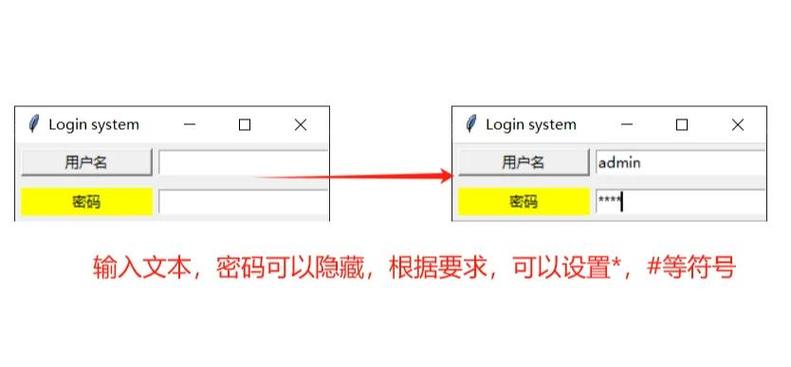
创建密码输入框最关键的一步是使用 Entry 组件的 show 选项,将其设置为一个星号 或其他任何你喜欢的字符,用户输入时就会显示这个字符而不是实际的字符。
(图片来源网络,侵删)
示例代码
import tkinter as tk
from tkinter import messagebox
def check_password():
    """获取并显示密码"""
    password = entry_password.get()
    if password:
        messagebox.showinfo("提示", f"你输入的密码是: {password}")
    else:
        messagebox.showwarning("警告", "密码不能为空!")
# 创建主窗口
root = tk.Tk()"Tkinter 密码输入框示例")
root.geometry("300x150")
# 创建标签
label_password = tk.Label(root, text="请输入密码:")
label_password.pack(pady=(10, 0))
# 创建密码输入框,show='*' 将输入内容显示为星号
entry_password = tk.Entry(root, show="*", width=30)
entry_password.pack(pady=5)
# 创建提交按钮
button_submit = tk.Button(root, text="提交", command=check_password)
button_submit.pack(pady=10)
# 运行主循环
root.mainloop()
代码解析:
import tkinter as tk: 导入 Tkinter 库。entry_password = tk.Entry(root, show="*", width=30):tk.Entry(): 创建一个单行文本输入框。show="*": 这是核心,它告诉 Tkinter,当用户输入任何字符时,在界面上显示 。width=30: 设置输入框的宽度为30个字符。
entry_password.get(): 这个方法用于获取Entry组件中当前的所有文本,它会获取用户输入的 序列,但我们可以通过程序逻辑来验证它。
密码强度检测
一个更实用的功能是实时检测密码的强度,我们可以在用户输入时(通过 <KeyRelease> 事件)检查密码的长度、是否包含数字、大小写字母和特殊符号,然后给出反馈。
示例代码
import tkinter as tk
from tkinter import ttk
def check_strength(event):
    """检查密码强度并更新标签"""
    password = entry_password.get()
    strength = 0
    # 规则1: 长度
    if len(password) >= 8:
        strength += 1
    # 规则2: 包含小写字母
    if any(c.islower() for c in password):
        strength += 1
    # 规则3: 包含大写字母
    if any(c.isupper() for c in password):
        strength += 1
    # 规则4: 包含数字
    if any(c.isdigit() for c in password):
        strength += 1
    # 规则5: 包含特殊符号
    if any(c in "!@#$%^&*()_+-=[]{}|;:,.<>?" for c in password):
        strength += 1
    # 更新进度条和标签
    progress['value'] = (strength / 5) * 100
    if strength <= 2:
        strength_label.config(text="弱", foreground="red")
    elif strength <= 4:
        strength_label.config(text="中", foreground="orange")
    else:
        strength_label.config(text="强", foreground="green")
# 创建主窗口
root = tk.Tk()"密码强度检测")
root.geometry("350x150")
# 密码输入框
tk.Label(root, text="设置密码:").pack(pady=(10, 0))
entry_password = tk.Entry(root, show="*", width=30)
entry_password.pack(pady=5)
# 绑定 <KeyRelease> 事件,当按键释放时触发检查函数
entry_password.bind("<KeyRelease>", check_strength)
# 密码强度标签
strength_label = tk.Label(root, text="", font=("Helvetica", 10, "bold"))
strength_label.pack()
# 密码强度进度条
progress = ttk.Progressbar(root, length=200, mode='determinate')
progress.pack(pady=5)
root.mainloop()
代码解析:
entry_password.bind("<KeyRelease>", check_strength): 这是关键。<KeyRelease>是一个 Tkinter 事件,表示用户释放一个按键时触发,我们将它绑定到我们的check_strength函数上,实现了实时检测。check_strength(event)函数:- 使用
any()和生成器表达式来高效地检查密码中是否包含特定类型的字符。 - 根据满足的规则数量计算
strength分数。 - 使用
ttk.Progressbar显示一个直观的进度条。 - 使用
config()方法动态更新strength_label的文本和颜色,以提供视觉反馈。
- 使用
密码显示/隐藏切换
这是一个非常人性化的功能,用户可以在输入时隐藏密码,但在确认前可以临时查看一下。
(图片来源网络,侵删)
示例代码
import tkinter as tk
from tkinter import font as tkfont
class PasswordApp:
    def __init__(self, root):
        self.root = root
        self.root.title("密码显示/隐藏切换")
        self.root.geometry("350x150")
        # 状态变量,用于跟踪密码是否可见
        self.show_password = tk.BooleanVar(value=False)
        self.create_widgets()
    def create_widgets(self):
        # 密码输入框
        tk.Label(self.root, text="请输入密码:").pack(pady=(10, 0))
        # 创建一个框架来放置Entry和Button
        input_frame = tk.Frame(self.root)
        input_frame.pack(pady=5)
        self.entry_password = tk.Entry(input_frame, show="*", width=25)
        self.entry_password.pack(side=tk.LEFT, padx=(0, 5))
        # 切换按钮
        self.toggle_button = tk.Button(
            input_frame,
            text="👁",
            command=self.toggle_password_visibility,
            width=3
        )
        self.toggle_button.pack(side=tk.LEFT)
        # 提交按钮
        self.submit_button = tk.Button(self.root, text="提交", command=self.on_submit)
        self.submit_button.pack(pady=10)
    def toggle_password_visibility(self):
        """切换密码的可见性"""
        if self.show_password.get():
            # 如果当前是显示状态,则隐藏
            self.entry_password.config(show="*")
            self.toggle_button.config(text="👁")
        else:
            # 如果当前是隐藏状态,则显示
            self.entry_password.config(show="")
            self.toggle_button.config(text="🙈") # 可以换一个图标
        # 更新状态变量
        self.show_password.set(not self.show_password.get())
    def on_submit(self):
        """处理提交逻辑"""
        password = self.entry_password.get()
        if password:
            messagebox.showinfo("提交成功", f"密码已提交!长度为: {len(password)}")
        else:
            messagebox.showwarning("警告", "密码不能为空!")
if __name__ == "__main__":
    root = tk.Tk()
    app = PasswordApp(root)
    root.mainloop()
代码解析:
self.show_password = tk.BooleanVar(value=False): 使用tk.BooleanVar来跟踪密码的可见状态,这是一种 Tkinter 推荐的、更规范的管理组件状态的方式。input_frame = tk.Frame(...): 我们使用一个Frame将Entry和Button放在一起,让它们看起来像一个整体。self.toggle_password_visibility():- 检查
self.show_password的值。 True,则调用self.entry_password.config(show="*")来隐藏密码。False,则调用self.entry_password.config(show="")来显示密码(show=""表示显示真实内容)。- 更新按钮的文本(例如从眼睛图标变成猴子图标),提供更直观的反馈。
self.show_password.set(not self.show_password.get())切换布尔值。
- 检查
最佳实践与安全建议
使用 Tkinter 创建密码界面只是前端部分,真正的安全挑战在于后端。
重要警告:切勿明文存储密码!
- 绝对不要将用户密码以明文形式保存在文本文件、数据库或任何地方。
- 绝对不要在日志中打印用户的密码。
正确做法:哈希与加盐
你应该存储的是密码的“哈希值”(Hash),而不是密码本身,哈希是一个单向函数,可以将任意长度的数据转换成固定长度的字符串(哈希值),你可以从哈希值推导出原始数据,但反过来不行。
流程:
-
用户注册:
- 获取用户输入的密码。
- 为该密码生成一个随机的“盐值”(Salt)。
- 将“盐值”和“密码”拼接在一起,然后使用强大的哈希算法(如 Argon2, bcrypt, 或 PBKDF2)进行哈希。
- 将最终的哈希值和盐值一起存储在你的数据库中。
-
用户登录:
- 获取用户输入的密码和数据库中存储的该用户的盐值。
- 用同样的哈希算法,对“用户输入的密码”和“数据库中的盐值”进行哈希。
- 比较新生成的哈希值是否与数据库中存储的哈希值完全一致。
- 如果一致,密码正确;否则,密码错误。
为什么需要“盐值”? 盐值是一个随机字符串,它能有效防止“彩虹表攻击”(Rainbow Table Attack),即使两个用户使用相同的密码,由于他们的盐值不同,最终生成的哈希值也会完全不同。
Python 哈希库示例
你可以使用 passlib 库,它封装了上述复杂的流程,非常安全且易于使用。
首先安装 passlib:
pip install passlib
使用 passlib 的示例:
# 这是一个后端逻辑示例,不是 Tkinter 代码
from passlib.hash import pbkdf2_sha256
# --- 模拟用户注册 ---
def register_user(username, plain_password):
    # 使用 passlib 的 hash 方法,它会自动生成和管理盐值
    hashed_password = pbkdf2_sha256.hash(plain_password)
    print(f"用户 '{username}' 的密码哈希值是: {hashed_password}")
    # 在实际应用中,你需要将 username 和 hashed_password 存入数据库
    return hashed_password
# --- 模拟用户登录 ---
def login_user(username, plain_password, stored_hash):
    # 使用 passlib 的 verify 方法进行验证
    # 它会自动从 stored_hash 中提取盐值,并与 plain_password 进行哈希比较
    if pbkdf2_sha256.verify(plain_password, stored_hash):
        print("登录成功!")
        return True
    else:
        print("登录失败!密码错误。")
        return False
# --- 测试 ---
my_password = "a_very_strong_password_123"
stored_hash = register_user("testuser", my_password)
# --- 尝试用正确密码登录 ---
login_user("testuser", my_password, stored_hash)
# --- 尝试用错误密码登录 ---
login_user("testuser", "wrong_password", stored_hash)
| 功能 | 关键点 | Tkinter 组件/方法 |
|---|---|---|
| 基本隐藏 | 使用 show 选项 |
Entry(show="*") |
| 强度检测 | 绑定 <KeyRelease> 事件,检查字符规则 |
Entry.bind(), any(), ttk.Progressbar |
| 显示/隐藏切换 | 使用 BooleanVar 管理状态,动态修改 show 选项 |
BooleanVar, Entry.config(show="...") |
| 安全存储 | 永远不要存明文! 使用 passlib 等库进行哈希加盐 |
passlib.hash.pbkdf2_sha256 |
你应该能够掌握在 Tkinter 中创建功能完善且符合安全规范的密码输入界面。