领跑条码标签打印软件 全方位教程
领跑软件是一款功能强大、操作简便的专业标签设计打印软件,广泛应用于制造业、物流、仓储、零售、医疗等行业,本教程将带您一步步掌握其核心功能。

(图片来源网络,侵删)
第一部分:入门指南
1 软件安装与激活
- 获取安装包:从领跑软件官网或授权经销商处下载最新版本的安装程序。
- 运行安装:双击安装文件(如
setup.exe),按照安装向导的提示进行操作,通常只需选择安装路径,然后点击“下一步”直至完成。 - 连接打印机:在安装软件前或后,请确保您的条码打印机已通过USB、网络等方式连接到电脑,并安装了对应的打印机驱动程序。
- 首次启动与激活:
- 首次打开软件,通常会提示您进行激活。
- 输入您的序列号和激活码。
- 如果是网络版,可能需要连接到服务器进行授权。
- 注意:请妥善保管您的激活信息,以免丢失导致无法使用。
2 界面初识
启动软件后,您会看到一个类似下图的工作界面,熟悉各个区域的功能是高效工作的第一步。
- 菜单栏:包含所有软件命令,如文件、编辑、视图、数据库、工具等。
- 工具栏:将常用命令以图标形式展示,方便快速访问。
- 对象工具箱:这是设计的核心区域,包含了所有可以添加到标签上的元素。
- 静态文本:打印固定不变的内容,如“产品名称”。
- 变量文本:连接数据库,打印动态变化的内容,如产品名称、批号。
- 一维码/二维码:用于生成各种条码和二维码。
- 图片:插入公司Logo、产品图片等。
- 直线/矩形/圆形:绘制图形,用于边框或装饰。
- 表格:创建多行多列的数据表格。
- 标签设置区:设置标签的尺寸、布局、打印方向等。
- 标签设计区:您的主要工作画布,在这里拖拽和设计您的标签。
- 状态栏:显示当前鼠标位置、标签尺寸等信息。
第二部分:基础操作
1 创建并设置您的第一个标签
- 新建标签:点击菜单栏
文件->新建,或直接点击工具栏的“新建”按钮。 - 设置标签尺寸:
- 在标签设置区,您可以手动输入标签的宽度、高度。
- 如果您的标签是成排连续打印的(如一排3个),可以设置水平间距和垂直间距。
- 也可以点击“从打印机...”按钮,直接读取已连接打印机的默认标签尺寸。
- 设置打印方向:在“打印方向”中选择“正向”或“反向”,这取决于您的打印机如何放置标签纸。建议先打印一张测试标签来确认方向是否正确。
2 添加与编辑元素
示例:制作一个包含“产品名称”和“条码”的简单标签
-
添加静态文本:
- 从左侧工具箱中,点击“静态文本”工具。
- 在设计区点击一下,输入文字,产品:”。
- 选中该文本,可以在上方的属性栏中修改字体、字号、颜色、对齐方式等。
-
添加变量文本:
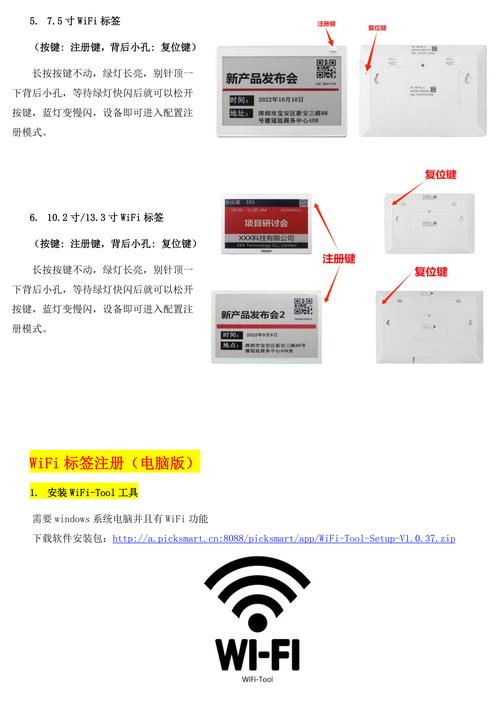 (图片来源网络,侵删)
- 点击工具箱中的“变量文本”工具,在设计区“产品:”的旁边再点击一下。
- 此时文本内容显示为
{Field1},这是默认的字段名。 - 在上方的属性栏中,可以修改字段名称(例如改为
ProductName),这样更容易管理。
-
添加一维码:
- 点击工具箱中的“一维码”工具,在设计区合适位置点击。
- 在上方的属性栏中,进行关键设置:
- 条码类型:选择您需要的条码格式,如
Code 128,EAN-13,QR Code等。 - 数据来源:这是最关键的一步!选择“数据库字段”,然后在下拉列表中选择我们刚才创建的
ProductName字段。 - 其他选项:可以调整条码的宽度、高度、文本位置(是否在条码下方显示数字)等。
- 条码类型:选择您需要的条码格式,如
-
保存标签设计:
- 点击
文件->保存,为您的标签设计命名并保存,领跑标签文件的扩展名通常是.lwt或.lb。
- 点击
3 连接数据库进行打印
这是领跑软件最核心的功能,可以实现数据批量打印。
-
准备数据源:您的数据通常存储在Excel、CSV、TXT、Access数据库或SQL Server中,确保第一行是将作为数据库的字段名。
 (图片来源网络,侵删)
- 示例数据 (products.csv):
ProductID,ProductName,BatchNumber
P001,笔记本电脑A,20251001
P002,手机B,20251002
P003,平板电脑C,20251003
- 示例数据 (products.csv):
-
在软件中导入数据:
- 点击菜单栏
数据库->设置。 - 在弹出的窗口中,选择数据源类型(如
文本/CSV)。 - 点击“浏览”,找到并选择您的数据文件(如
products.csv)。 - 软件会自动识别列标题,您可以点击“测试连接”来确认是否成功。
- 点击“确定”保存数据源设置。
- 点击菜单栏
-
打印标签:
- 点击工具栏上的“打印预览”按钮,您会看到标签已经自动加载了第一行数据。
- 在预览窗口中,可以使用
上一条、下一条、第一条、最后一条按钮来浏览所有数据。 - 确认无误后,点击“打印”按钮。
- 在打印设置中,选择您的标签打印机,设置打印份数(通常为“每条记录打印一份”),然后点击“打印”即可开始批量打印。
第三部分:进阶与高级功能
1 使用序列号
序列号功能可以自动生成连续的数字、字母或组合,常用于流水号、防伪码。
- 在设计区添加一个“变量文本”。
- 在其属性栏中,将“数据来源”设置为“序列号”。
- 点击“设置”按钮,进行详细配置:
- 起始值:序列号的第一个数字(如 1)。
- 结束值:序列号的最后一个数字(如 1000)。
- 步长:每次增加的数值(如 1)。
- 前缀/后缀:可以在序列号前后添加固定字符,如
SN-或-2025。 - 位数:固定序列号的位数,不足时前面补零(如设置为4位,1会变成
0001)。
2 条码与数据库联动
在“一维码”或“二维码”的属性中,数据来源不仅可以是文本字段,还可以是数据库中的其他字段,条码内容可以是产品ID,而下方显示的产品名称可以从另一个字段读取。
3 添加图形和表格
- 添加Logo:使用“图片”工具,导入公司的Logo文件(支持
.bmp,.jpg,.png等格式)。 - 制作表格:使用“表格”工具,在弹出的窗口中设置行数和列数,表格的每个单元格都可以单独设置为静态文本或变量文本,并与数据库字段关联。
4 高级打印选项
- 打印数量:在打印窗口中,可以设置“打印份数”。
- 打印范围:可以只打印数据表中的某几行数据。
- 标签复制:在一张标签纸上打印多个相同内容的标签。
- 打印到文件:将打印任务保存为一个
.prn或.spl文件,可以稍后直接发送到打印机,无需再次打开软件。
第四部分:常见问题与解决方法
Q1: 打印出来的标签方向不对,文字或条码是倒着的。
- 解决方法:
- 在软件的标签设置区,将“打印方向”从“正向”改为“反向”,或反之。
- 检查打印机驱动程序中的设置,确保“标签出纸方向”与软件设置一致。
Q2: 为什么条码打印出来后,扫描枪扫不出来?
- 解决方法:
- 检查条码类型:确认您选择的条码类型(如Code 128)与扫描枪支持的类型一致。
- 检查数据源:确保“数据来源”设置正确,条码内容不为空。
- 调整打印质量:在条码属性中,适当调大“条宽”和“条高”,打印得太小或分辨率太低可能导致无法识别。
- 测试打印:先打印一个固定的、简单的条码(如数字“123456”)进行测试,以排除数据问题。
Q3: 无法连接到数据库或导入数据失败。
- 解决方法:
- 检查文件路径:确保数据文件(如Excel)没有被其他程序(如Excel itself)打开,并且路径没有包含中文或特殊字符。
- 检查格式:确保数据文件是标准的CSV或TXT格式,第一行是标题行。
- 使用ODBC:如果连接复杂的数据库(如SQL Server),尝试使用
数据库->设置->ODBC数据源的方式进行连接。
Q4: 打印机不响应,提示“脱机”或“无法连接”。
- 解决方法:
- 物理连接:检查USB线是否插好,或网络是否通畅。
- 打印机状态:在Windows的“设备和打印机”中,查看打印机状态是否为“就绪”,如果显示“脱机”,右键点击选择“设置为默认打印机”或“取消暂停打印”。
- 重启设备:尝试重启电脑和打印机。
第五部分:获取更多帮助
- 软件内置帮助:按
F1键或点击菜单栏帮助-> ,可以查看软件自带的详细帮助文档。 - 视频教程:在领跑软件官网的“支持”或“下载”页面,通常会有官方提供的教学视频。
- 官方客服:遇到无法解决的问题时,最直接有效的方式是联系领跑软件的官方客服或技术支持,提供您遇到的具体问题和软件版本信息,他们会为您提供专业的解答。
希望这份详细的教程能帮助您快速上手领跑条码标签打印软件!祝您使用愉快!