导入一个已经存在的 Java 项目文件夹(最常见)
这种情况通常是你从别处下载了一个源代码项目,或者你之前在其他地方(比如命令行)创建了一个项目,现在想把它导入到 Eclipse 中。
(图片来源网络,侵删)
步骤 1:打开 Eclipse 并切换到 Java 透视图
- 启动 Eclipse。
- Eclipse 没有自动切换到 Java 开发透视图,请在菜单栏选择 Window (窗口) > Perspective (透视图) > Open Perspective (打开透视图) > Java (Java)。
步骤 2:导入项目
- 在菜单栏选择 File (文件) > Import (导入)。
- 在弹出的 "Import" (导入) 窗口中,展开 General (常规),然后选择 Existing Projects into Workspace (将现有项目导入工作空间),点击 Next (下一步)。
步骤 3:选择项目根目录
- 在 "Select root directory" (选择根目录) 部分,点击 Browse (浏览) 按钮。
- 在文件选择器中,找到并选择你的 Java 项目的根文件夹,这个文件夹通常包含了
src源代码目录、lib库文件夹、以及项目配置文件(如.project,.cproject)。 - 关键点:Eclipse 会自动扫描你选择的文件夹,并尝试找出其中的项目,Eclipse 成功识别,项目名称会出现在 "Projects" (项目) 列表中,并且会显示一个对勾 ✅。
- 确认项目列表正确无误后,点击 Finish (完成)。
步骤 4:等待项目构建完成
导入后,Eclipse 会自动开始构建项目,你可以在窗口底部的 Problems (问题) 视图和 Console (控制台) 视图中查看进度和是否有错误,如果一切正常,你的项目就会出现在 Package Explorer (包资源管理器) 视图中。
导入 Maven 或 Gradle 项目
现代 Java 项目大多使用 Maven 或 Gradle 进行构建管理,Eclipse 对它们有非常好的支持。
对于 Maven 项目:
- 确保已安装 M2Eclipse 插件:现代的 Eclipse IDE for Java Developers 通常已经自带了这个插件。
- 导入步骤:
- 菜单栏选择 File > Import。
- 展开 Maven,选择 Existing Maven Projects,点击 Next。
- 点击 Browse,找到你的 Maven 项目的根目录(即包含
pom.xml文件的目录)。 - Eclipse 会自动检测
pom.xml并列出所有模块,点击 Finish。 - Eclipse 会自动下载依赖、配置项目,并将其转换为 Eclipse 项目。
对于 Gradle 项目:
- 确保已安装 Buildship 插件:同样,现代 Eclipse 通常已自带。
- 导入步骤:
- 菜单栏选择 File > Import。
- 展开 Gradle,选择 Existing Gradle Project,点击 Next。
- 点击 Browse,找到你的 Gradle 项目的根目录(即包含
settings.gradle或build.gradle文件的目录)。 - Eclipse 会检测项目并显示子项目,点击 Finish。
- Eclipse 会执行 Gradle
build任务来配置项目。
导入一个 Eclipse 导出的项目文件 (.zip)
如果你得到了一个 .zip 文件,里面是别人从 Eclipse 中导出的项目。
- 首先解压 .zip 文件:将
.zip文件解压到一个你方便管理的文件夹中。 - 按照场景一的步骤操作:
- File > Import > Existing Projects into Workspace。
- 点击 Browse,选择你刚刚解压出来的那个文件夹。
- Eclipse 会识别出项目,点击 Finish 即可。
常见问题与解决方案 (FAQ)
问题 1:导入后项目有红色叉号 (❌)
原因分析:
(图片来源网络,侵删)
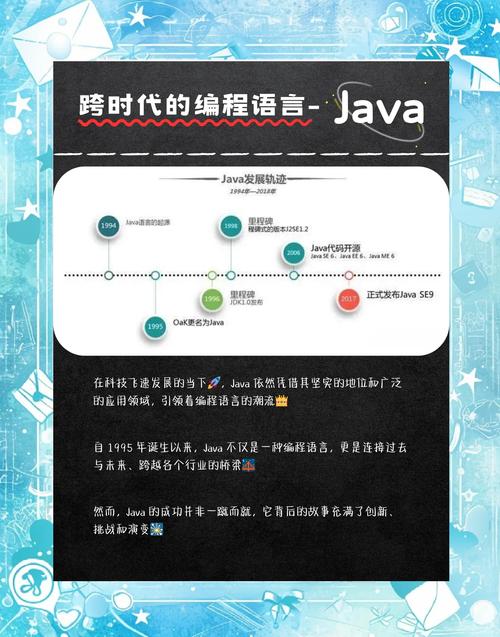
- JDK 版本不匹配:项目配置的 JDK 与你 Eclipse 中配置的 JDK 不同。
- 缺少依赖库:项目依赖的
.jar文件没有被正确添加到项目的构建路径中。 - 源代码路径配置错误:
src目录没有被正确识别为源文件夹。
解决方案:
-
检查并配置 JDK:
- 在菜单栏选择 Window > Preferences (首选项)。
- 展开 Java > Installed JREs。
- 确保你电脑上安装的 JDK 已经被添加进来,并且被勾选为默认的,如果没有,点击 Add...,选择你的 JDK 安装目录。
-
配置构建路径:
- 在 Package Explorer 中右键点击你的项目,选择 Properties (属性)。
- 在弹出的窗口中,选择 Java Build Path (Java 构建路径)。
- 检查 Libraries (库) 选项卡:
- 如果缺少 JRE System Library,点击 Add Library...,选择 JRE System Library,然后选择你刚才在首选项中配置的那个 JDK。
- 如果项目有
lib文件夹,但里面的.jar没有被识别,点击 Add External JARs... 或 Add Variable... 手动添加。
- 检查 Source (源) 选项卡:
- 确保
src目录(或你的源代码目录)在列表中,并且被标记为 Source (源) 文件夹,如果不是,选中它,点击 Edit...,将其输出文件夹设置为bin或target/classes等正确的位置。
- 确保
问题 2:项目被识别为 "General Project" (普通项目) 而不是 "Java Project"
原因:Eclipse 没有检测到项目是 Java 项目,通常是因为缺少 .project 和 .cproject 这两个 Eclipse 专用的项目配置文件。
(图片来源网络,侵删)
解决方案:
- 手动转换为 Java 项目:
- 在 Package Explorer 中右键点击你的项目,选择 Configure (配置) > Convert to a Java Project (转换为 Java 项目)。
- Eclipse 会尝试自动配置。
- 检查配置文件:
- 如果转换失败,检查你的项目根目录下是否有
.project和.cproject文件,如果是从命令行创建的项目,可能需要手动创建这些文件,或者重新生成一个标准的 Eclipse 项目结构。
- 如果转换失败,检查你的项目根目录下是否有
- 使用导入向导:
- 有时,直接使用 File > Import > Existing Projects into Workspace 是最可靠的方式,因为它会强制 Eclipse 进行识别和配置。
问题 3:导入 Maven/Gradle 项目时出错
原因:通常是网络问题(无法下载依赖)或本地 Maven/Gradle 设置问题。
解决方案:
- 检查网络:确保你的电脑可以访问 Maven 中央仓库。
- 配置 Maven/Gradle 路径:
- 在 Window > Preferences 中,可以找到 Maven > Installation 和 Gradle > Gradle Runtime,确保指向了你本地安装的 Maven/Gradle 的
bin目录。
- 在 Window > Preferences 中,可以找到 Maven > Installation 和 Gradle > Gradle Runtime,确保指向了你本地安装的 Maven/Gradle 的
- 更新项目:
- 右键点击导入的项目,选择 Maven (或 Gradle) > Update Project...,让 Eclipse 重新刷新和下载依赖。
| 你的项目来源 | 推荐的导入方法 |
|---|---|
| 一个包含源代码的文件夹 | File > Import > Existing Projects into Workspace |
一个 .zip 压缩包 |
先解压,然后使用 Existing Projects into Workspace |
| 一个 Maven 项目 | File > Import > Existing Maven Projects |
| 一个 Gradle 项目 | File > Import > Existing Gradle Projects |
遇到问题时,首先检查 Problems (问题) 视图,那里会给出最直接的错误提示,然后根据提示,重点排查 JDK 配置 和 构建路径 (Build Path) 设置,希望这份指南能帮助你顺利完成项目导入!