⚠️ 重要声明:强刷风险极高!
在开始之前,请务必、务必、务必阅读以下内容:
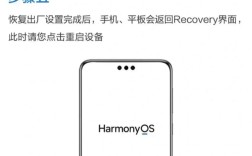
(图片来源网络,侵删)
- 风险自负:强刷(强制刷机)是一个高风险操作,过程中断或步骤错误可能导致手机永久变砖(无法修复),数据永久丢失,本教程仅提供技术指导,任何后果由您自行承担。
- 数据备份:强刷会清空手机所有数据(包括系统、应用、照片、联系人等),请务必提前尝试通过云服务(如华为云空间、小米云服务)或电脑备份重要数据,如果手机已经无法开机,数据基本无法挽救。
- 工具来源:请务必从官方渠道或信誉良好的论坛(如 XDA Developers、酷安、机锋论坛)下载线刷包和驱动,第三方工具可能包含病毒或恶意代码。
- 电量充足:确保手机电量在 50% 以上,最好在刷机时连接充电器,防止中途断电导致刷机失败。
- 电脑环境:建议使用 Windows 7/10/11 64位系统的电脑,并关闭杀毒软件和防火墙,它们可能会干扰驱动安装或刷机进程。
第一部分:准备工作
你需要准备好以下所有东西,不要在操作中再去找工具。
线刷工具包
线刷工具包通常包含以下几个核心文件,它们是刷机的“引擎”和“燃料”。
- 华为平台驱动:让电脑能够识别手机进入 9008 模式。
- 推荐工具:华为终端 eRecovery 或 Hawei USB Driver,你可以从华为官网或各大手机论坛下载。
- 线刷刷机包:手机的“固件”,也就是你要刷入的系统。
- 如何获取:根据你的手机型号(如 Honor 8X, Nova 5T 等),在 “花粉俱乐部”、“酷安” 或 “机锋论坛” 搜索“
[你的手机型号]线刷包”或“[你的手机型号]全量包”。 - 注意:刷机包必须和你的手机型号、处理器平台完全匹配,搭载麒麟 970 的 Honor 8X 和搭载麒麟 710 的 Honor 8X 是不同的线刷包。
- 如何获取:根据你的手机型号(如 Honor 8X, Nova 5T 等),在 “花粉俱乐部”、“酷安” 或 “机锋论坛” 搜索“
- 刷机工具:执行刷机命令的程序。
- 常用工具:
- 华为平台: 华为终端 eRecovery (官方推荐,最稳定)、Miflash (较老的工具,部分机型仍可用)。
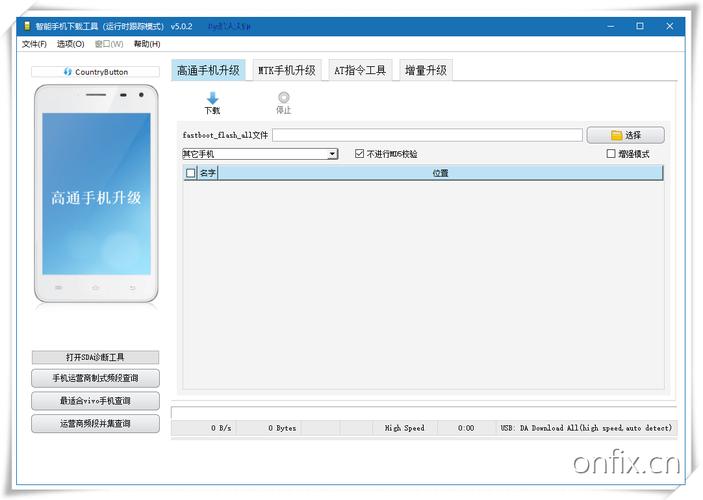
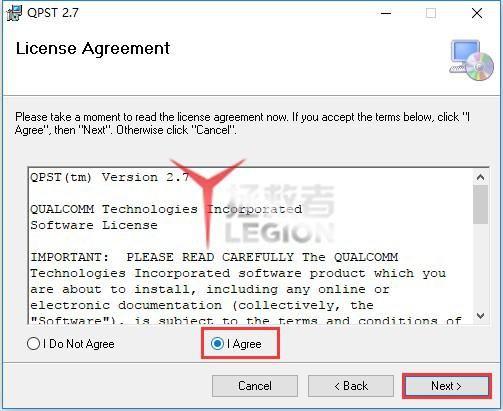
- 高通平台: QPST (功能强大,需要配置)、MiFlash (主要用于小米,但也可用于其他高通机型)。
- 万能工具: SP Flash Tool (主要用于MTK/联发科平台,部分高通机型也支持)。
- 常用工具:
手机数据线
一根质量良好、稳定的原装或品牌数据线至关重要,避免因数据线接触不良导致刷机失败。
第二部分:详细操作步骤
安装驱动
这是最关键的第一步,如果电脑无法识别手机,后续所有操作都无法进行。
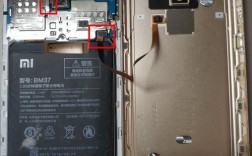
(图片来源网络,侵删)
- 下载并解压 华为平台驱动 或 相应品牌的驱动。
- 安装驱动:
- 推荐方法(官方):运行解压后的
Hisuite.exe或HiSuite.exe,它会自动安装所有必要的驱动,安装完成后,重启电脑。 - 手动安装:在设备管理器中,找到带感叹号的未知设备,右键选择“更新驱动程序” -> “浏览我的电脑以查找驱动程序软件”,然后指向你解压的驱动文件夹。
- 推荐方法(官方):运行解压后的
- 验证驱动:
- 稍后进入 9008 模式(见下一步),如果设备管理器中出现一个名为
Qualcomm HS-USB QDLoader 9008(或其他类似名称,如HUAWEI USB COMPOSITE Device) 的设备,且没有黄色感叹号,说明驱动安装成功。
- 稍后进入 9008 模式(见下一步),如果设备管理器中出现一个名为
让手机进入 9008 模式
9008 模式是高通芯片手机的 “工程模式” 或 “下载模式”,此时手机由电脑直接控制,不加载安卓系统。
- 先关机:确保手机处于完全关机状态。
- 组合按键:
- 最常用组合:
音量下+USB线连接电脑 - 其他可能组合:
音量上+USB、音量上+音量下+USB、电源键+音量下+USB。 - 操作方法:先将 USB 线连接到电脑,然后长按手机的指定按键(通常是音量下),同时将 USB 线的另一端插入手机的充电口,看到电脑识别出新硬件或设备管理器出现 9008 设备后,即可松开按键。
- 最常用组合:
- 成功标志:手机屏幕通常是黑屏,但电脑会识别出一个名为
Qualcomm HS-USB QDLoader 9008的设备。
准备刷机工具和固件
- 解压你下载的 线刷刷机包,你会看到一个或多个
.zip或.mbn文件,以及一个rawprogram或program文件夹。 - 打开你选择的 刷机工具(如
Miflash)。 - 在工具的设置中,选择你解压出来的线刷包文件夹作为“固件路径”。
开始刷机
以 Miflash 为例(其他工具界面类似):
- 打开
Miflash.exe。 - 点击 “选择” 按钮,浏览并选择你解压好的线刷包文件夹。
- 勾选“Clean all”或“Format all”(所有工具基本都有此选项)。这个选项会彻底擦除手机存储,相当于恢复出厂设置,是强刷的标准步骤。
- 确认手机已处于 9008 模式,并且被电脑正确识别。
- 点击 “Download” 或 “刷机” 按钮。
- 工具会开始自动执行刷机流程,你会看到进度条和刷机日志。这个过程请绝对不要进行任何操作,不要拔掉数据线!
- 等待进度条走完,工具提示 "Finish" 或 "Download OK" 后,刷机成功。
后续操作
- 拔掉数据线,然后长按电源键重启手机。
- 首次开机:第一次开机可能会比较慢,并且需要你进行一些初始设置(如选择语言、连接 Wi-Fi、登录账号等),这是正常现象。
- 检查系统:进入系统后,检查手机的各项功能(通话、上网、摄像头、指纹等)是否正常。
第三部分:常见问题与解决方案
| 问题现象 | 可能原因 | 解决方案 |
|---|---|---|
| 电脑无法识别 9008 设备 | 驱动未安装或安装失败。 数据线或 USB 接口问题。 组合按键不正确或时机不对。 |
重新安装驱动,尝试使用不同版本的驱动工具。 换一根数据线或换一个 USB 口(建议使用机箱后面的口)。 多尝试几次不同的按键组合,确保“先插线,再按键”。 |
| 刷机中途失败(出现 Error) | 手机电量不足。 数据线接触不良。 固件包与机型不匹配。 电脑运行不稳定或杀毒软件干扰。 |
确保电量充足,最好全程连接充电器。 检查数据线连接,确保稳固。 100%确认下载的固件包型号和你的手机完全一致。 关闭杀毒软件和所有后台程序,重试刷机。 |
| 刷机成功但无法开机 | 首次开机时间较长,需要耐心等待(可能超过10分钟)。 固件包有问题或损坏。 手机硬件故障。 |
长按电源键 30 秒以上强制重启,再尝试开机。 重新下载一个可靠的固件包,从头开始刷机。 如果多次尝试不同固件包都无法解决,可能是主板硬件问题,建议送修。 |
| 进入 9008 后屏幕亮起 | 不同手机的工程模式屏幕显示可能不同,有些是黑屏,有些会显示彩色字符或菜单,只要电脑能识别 9008 设备,就说明进入了正确模式。 | 无需担心,继续进行刷机步骤。 |
强刷 9008 是解决严重系统问题的“终极手段”,它就像一次“外科手术”,精确但风险高。
成功的关键在于:
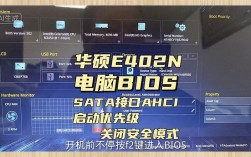
(图片来源网络,侵删)
- 正确的驱动。
- 匹配的固件。
- 稳定的连接。
- 充足的耐心和细心。
如果你在操作中遇到任何无法解决的问题,建议到对应机型的官方论坛或社区(如花粉俱乐部)发帖求助,提供你的手机型号、遇到的错误信息等,会有更多有经验的用户帮助你。