佳能MG7580拆机终极指南:从入门到精通,附高清图文与避坑要点
** 本文是全网最详尽的佳能MG7580多功能一体机拆机教程,无论您是需要更换墨盒、清理顽固卡纸、还是进行深度清洁保养,本指南都将为您提供从准备工作到最终复原的全流程高清图文步骤、专业工具推荐以及关键注意事项,助您轻松完成DIY操作,延长打印机寿命。
引言:为什么选择自己动手拆解佳能MG7580?
佳能MG7580作为一款经典的照片喷墨一体机,以其出色的打印质量和便捷的无线功能赢得了众多用户喜爱,随着使用时间的增长,它也会遇到一些常见问题:
- 打印头堵塞: 出现断线、条纹、白条等打印质量问题。
- 内部纸屑/灰尘堆积: 导致卡纸频繁、噪音增大。
- 墨盒更换困难: 需要更清晰地了解内部结构。
- 深度清洁保养: 希望恢复机器的最佳性能。
送修不仅耗时耗力,费用也可能不菲,佳能MG7580的许多内部部件设计得相对模块化,只要掌握了正确的方法,普通用户完全可以自己动手进行拆解和维护,本教程将化繁为简,带你一步步安全、顺利地完成整个拆解与复原过程。
准备工作:工欲善其事,必先利其器
在开始之前,充分的准备是成功的一半,也是保证安全的关键。
必备工具清单:
- 十字螺丝刀: PH00 和 PH01 两种规格,前者用于精密小螺丝,后者用于固定外壳的稍大螺丝。强烈建议使用磁吸螺丝刀,防止螺丝滑落。
- 塑料撬棒/卡片: 用于分离卡扣式外壳,避免划伤机身,旧银行卡、吉他拨片都是不错的选择。
- 防静电手环: 作为精密电子设备,打印机内部电路板对静电敏感,佩戴手环可以有效防止静电损坏。
- 工作台与照明: 选择一个光线充足、干净平整的桌面,最好铺上软布或报纸,防止零件丢失或刮花。
- 收纳盒/磁力垫: 用于分类存放拆下的螺丝和零件,防止混淆。
- 吸尘器/气吹: 用于清理内部的灰尘和纸屑。
- 棉签/无纺布: 配合专用清洁液,用于清洁打印头和墨车导轨。
- 一次性手套: 保持双手清洁,避免油污污染机器内部。
安全第一:操作前的警告!
- 断电并拔掉电源线: 这是最基本也是最重要的安全准则!
- 断开所有连接: 拔掉USB线、网络线等所有外部连接线。
- 墨水处理: 拆机过程中可能会接触到墨水,请准备好纸巾,并避免墨水沾染到衣物或家具。
- 耐心细致: 拆解过程中遇到阻力时,切勿使用蛮力,仔细观察,通常是卡扣未完全打开。
佳能MG7580拆机全流程:图文详解
本教程将拆解过程分为三个主要阶段:外部盖板拆卸 -> 核心功能模块(扫描/打印单元)拆卸 -> 底盘与内部结构清理。
外部盖板与进纸器的拆卸
这是最简单的第一步,目的是暴露出内部的固定螺丝。
- 放置机器: 将佳能MG7580正面朝上,放置在工作台上。
- 打开顶盖: 轻轻抬起顶盖,直到其完全打开并锁定在垂直位置。
- 拆卸顶盖内衬: 顶盖内侧有一块黑色的内衬板,它通过几个塑料卡扣固定,用塑料撬棒从边缘轻轻撬开,将其取下。注意: 此处卡扣较紧,需耐心操作,避免断裂。
- 拆卸自动进纸器(ADF)托盘: 如果您的机器有自动进纸器,先取下上面的纸张托盘。
- 拆卸ADF单元: ADF单元通过几个螺丝固定在顶盖上,拧下这些螺丝后,将ADF单元向上抬起并取下。
- 找到并拧下固定螺丝: 现在你应该能看到固定在机身顶部的螺丝了,通常有2-4颗,使用PH01螺丝刀将其拧下并妥善保管。
核心打印单元的拆卸
这是整个拆机的核心部分,需要更加小心。
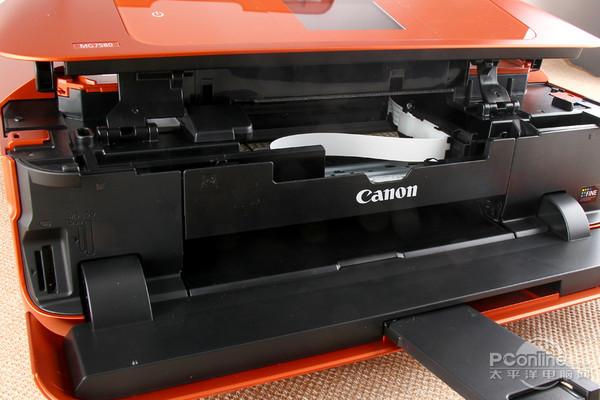
- 抬起打印单元: 小心地将打印单元(包含墨车和打印头)向上抬起,直到它被卡住。注意: 不要强行拔出墨车或打印头连接线。
- 断开打印头排线: 在打印单元后方,你会看到一根或多扁平的排线,轻轻向上或侧方掰开卡扣,然后小心地将排线从插槽中拔出。
- 断开墨车连接器: 在打印单元的另一侧,还有一个更小的连接器,用于墨车与主板的通信,同样,先打开卡扣,再拔出连接器。
- 取出打印单元: 现在可以完全将打印单元从机身上取出了,将其放置在安全的地方。
- 拆卸扫描单元(可选): 如果需要清理扫描玻璃下方,可以继续拆卸扫描单元,它通常通过几颗螺丝固定在底盘上,并有一根柔性排线连接,拧下螺丝,断开排线,即可取下扫描单元盖板。
底盘清理与内部结构检查
机器的“骨架”已经暴露无遗。
- 清理底盘: 使用吸尘器或气吹,彻底清理底盘内的所有纸屑、灰尘和墨水残留物,对于顽固污渍,可以用微湿的棉签轻轻擦拭。
- 检查进纸通道: 重点检查搓纸轮和分离垫,看是否有磨损或附着的纸屑,搓纸轮老化是导致卡纸的常见原因。
- 检查墨水吸收垫: 在机器的某个角落,你会看到一个黑色的海绵状物体,这是墨水吸收垫,如果它已经饱和,可以考虑更换(此操作较复杂,需谨慎)。
- 检查所有排线和传感器: 目视检查所有内部排线是否有破损、老化,传感器是否被灰尘覆盖。
复原与测试:将一切完美归位
清理完成后,就是将机器组装回去,这个过程是拆解的逆过程,关键在于“对位”和“轻柔”。
- 按相反顺序安装: 严格按照拆卸的相反顺序进行安装,先装大的模块,再装小的盖板。
- 确保排线完全插入: 在连接排线时,务必确认其完全插入插槽,并且卡扣已经扣紧到位,这是导致功能故障的最常见原因。
- 对准卡扣: 在扣合塑料外壳时,仔细观察边缘的卡扣位置,用手指均匀施压,听到“咔哒”声表示已扣合到位。
- 拧紧螺丝: 将所有螺丝归位并拧紧,注意不要过度用力,以免滑丝或损坏塑料件。
- 最终测试:
- 重新连接所有线缆,接通电源。
- 开机,确保机器能正常启动,没有错误提示。
- 打印一张“ nozzle check pattern”(喷嘴检查图),检查打印头是否堵塞。
- 进行一次复印或打印测试,确认所有功能正常。
常见问题(FAQ)与高级技巧
Q1:拆机后,打印头仍然堵塞怎么办? A:可以尝试使用打印机的“深度清洁”功能数次,如果无效,可以取下打印单元,用蒸馏水或专用打印头清洗液浸泡打印头底部的金属触点(注意不要让电路板沾水),但此操作有风险,需谨慎。
Q2:哪些部件可以更换? A:除了墨盒,用户可以自行更换的部件包括:搓纸轮、进纸器分离垫、扫描单元玻璃(如果破碎)、清洁刮片等,这些部件在电商平台均有售。
Q3:我忘记螺丝放在哪里了,怎么办? A:这非常麻烦,最好的方法是提前用收纳盒分类存放,如果已经混淆,可以对照佳能官方维修手册(网上可搜)上的螺丝规格图,通过大小和长度进行比对。
高级技巧: 在进行任何操作前,强烈建议在网上搜索“佳能MG7580 service manual”(维修手册),里面会有详细的爆炸图和零件列表,是专业维修人员的必备宝典。
恭喜你!如果你成功完成了佳能MG7580的拆解、清洁与复原,你已经不仅解决了一个具体问题,更掌握了一项宝贵的技能,自己动手维护打印机,不仅能节省开支,更能让你对自己的设备有更深入的了解。
希望这份详尽的教程能对你有所帮助,耐心和细心是成功的关键,如果在操作中遇到任何无法解决的困难,请随时停止,并寻求专业帮助。