初识 VSCO 新版:界面与导航
我们需要熟悉新版 VSCO 的全新布局,它更加简洁、直观,将核心功能放在了更显眼的位置。
(图片来源网络,侵删)
主界面布局
打开 VSCO,你会看到底部有五个主要标签栏:
-
🏠 首页: 这里是内容发现的核心。
- 为你推荐: VSCO 的算法会根据你的关注、点赞和浏览历史,为你推荐优质的图片和视频,这是发现新摄影师和获取灵感的主要入口。
- 关注: 显示你关注的用户发布的最新动态。
- 探索: 按主题(如 #风景、#人像、#黑白)或精选集浏览全球用户的作品。
- 活动: 显示谁点赞了你的作品、谁关注了你等社交动态。
-
➕ 创作: 这是你的创作中心。
- 相机: VSCO 自带的强大相机,可以拍摄照片和视频。
- 相册: 访问你手机本地的相册,选择已经拍好的照片进行编辑。
- 视频: 专门用于编辑和管理你在 VSCO 上发布的视频作品。
-
🎨 编辑: 这是 VSCO 的灵魂所在——编辑工具。
 (图片来源网络,侵删)
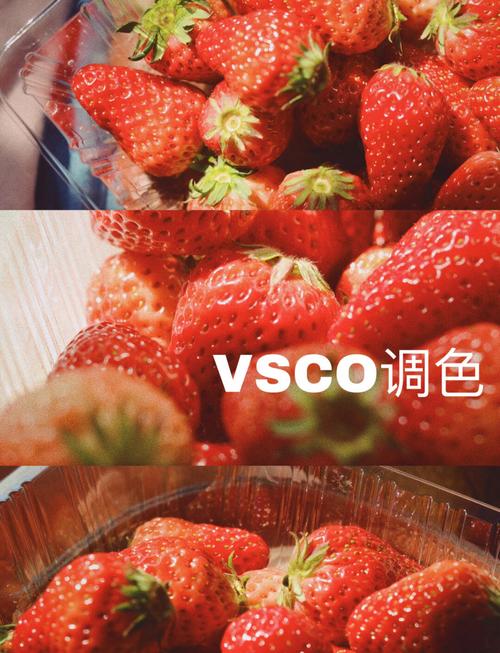
进入这个界面后,你需要先从“相册”中选择一张照片才能开始编辑。
-
👤 我的个人主页: 展示你的个人作品集。
- 作品网格: 展示你发布的所有图片和视频。
- 个人资料: 包含你的头像、简介、网站链接以及你关注的用户和粉丝列表。
- 会员中心: 管理你的 VSCO 会员状态和订阅。
-
🔔 通知: 查看所有与你的账户相关的通知消息。
顶部导航栏
在“首页”和“我的”页面,顶部还有一个重要的导航栏:
- 搜索图标: 可以搜索用户、标签(如
#aesthetic)或特定内容。 - 消息图标: 用于与其他 VSCO 用户私信。
核心功能详解:从拍摄到发布
使用 VSCO 相机拍摄
VSCO 的相机功能非常强大,甚至在某些方面优于手机原生相机。
- 打开方式: 点击底部导航栏的 “创作” -> “相机”。
- 核心功能:
- 专业模式: 这是进阶用户的最爱,你可以手动调整 ISO、快门速度、白平衡、曝光补偿 等参数,实现完全的创意控制。
- 网格线: 开启网格线可以帮助你更好地运用构图法则(如三分法、引导线)。
- 水平仪: 防止拍出倾斜的地平线或建筑。
- 预设/滤镜预览: 在拍摄时,你可以直接选择一个预设,实时看到拍摄效果,非常直观。
- 视频录制: 支持拍摄视频,并可以应用预设。
编辑你的照片:VSCO 的精髓
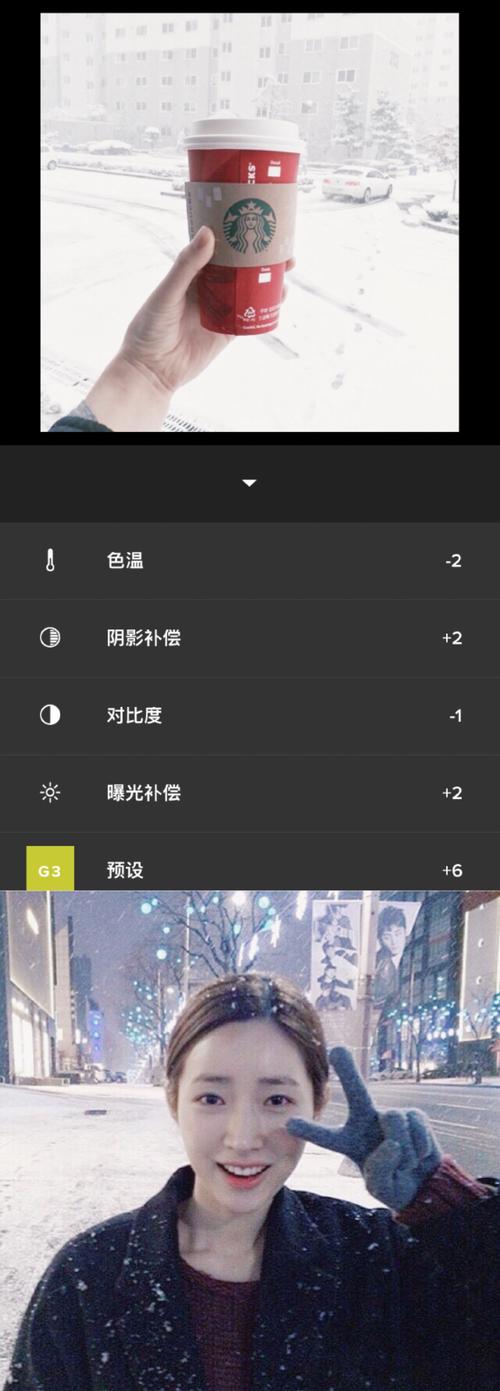
编辑是 VSCO 的核心,其强大的工具链和精心调校的预设让它广受赞誉。
-
进入编辑器: 点击 “创作” -> “相册”,选择一张照片,然后点击 “编辑”。
-
编辑界面布局:
- 左侧工具栏: 包含所有编辑工具。
- 中间预览区: 你的照片。
- 底部滑块: 调整当前选中工具的强度。
-
核心编辑工具(从上到下):
-
预设:
- 这是 VSCO 最出名的功能,预设是一套预先设定好的参数组合,一键应用,能快速改变照片的整体色调、风格和氛围。
- 如何使用: 点击 “预设” 图标,你会看到 VSCO 官方预设和你的个人预设,官方预设分为不同系列(如 A, F, J, M 等),每个系列都有独特的风格,你可以免费试用,部分高级预设需要会员。
- 技巧: 先选择一个接近你想要效果的预设,然后再用下面的工具进行微调,效率更高。
-
基础调整:
- 亮度: 整体提亮或压暗照片。
- 对比度: 增强或减弱明暗部分的差异。
- 温度: 调整照片的色温,让画面偏暖(黄)或偏冷(蓝)。
- 褪色: 创造一种褪色、怀旧的胶片感。
- 饱和度: 控制色彩的鲜艳程度。注意: 过度饱和会让照片显得很“假”,VSCO 更推荐使用下面的 “色调” 工具。
- 色调: 增加或减少特定颜色(如绿色、洋红色)的浓度,比饱和度更精细,是调色利器。
-
HSL (色相、饱和度、明度):
- 这是专业调色的核心工具,你可以分别对 红色、橙色、黄色、绿色、青色、蓝色、紫色 这七个颜色通道进行调整,精确控制每个颜色的色相、饱和度和明度,你可以只让天空的蓝色更蓝,而不影响其他颜色。
-
颗粒:
模拟胶片颗粒的质感,为照片增加一种复古、有温度的感觉,在黑白照片上尤其常用。
-
晕影:
在画面四周制造暗角,将视觉焦点引导到中心主体上,能有效增强照片的层次感和戏剧性。
-
校正:
- 透视: 校正因镜头广角导致的畸变,或创造特殊的透视效果。
- 水平: 精确校准地平线或建筑,比网格线更准确。
-
-
编辑小技巧:
- 随时撤销: 编辑过程中,随时可以点击右下角的 “撤销” 按钮。
- 对比原图: 双指在屏幕上捏合,可以快速对比编辑前后的效果。
- 保存预设: 如果你调出了一个非常喜欢的效果,可以在编辑完成后,点击右上角的 -> “保存为预设”,方便下次一键应用。
发布与分享
编辑完成后,点击右上角的 “下一步” 进入发布界面。
- 添加说明: 为你的作品写一段描述,可以分享拍摄故事、心情或使用的相机/预设信息。
- 添加标签: 使用 添加标签,如
#vscocam,#photography,#aesthetic,这能让更多人发现你的作品。 - 设置权限: 你可以选择将作品设置为 “仅自己可见”(存草稿)或 “公开”。
- 发布: 点击右上角的 “发布”,你的作品就会正式出现在你的主页和 VSCO 的社区中。
新版变化与进阶技巧
新版主要变化总结
- 界面更简洁: 底部导航栏固定,功能分区更明确。
- 强化社区: “为你推荐”算法更智能,旨在提供高质量的内容流,弱化了传统社交的“关注-点赞”压力。
- 视频功能提升: 更加强调视频创作和编辑,与图片功能并列。
- 会员模式: 很多高级预设和工具需要订阅 VSCO 会员才能使用。
进阶技巧
- 预设组合: 不要只依赖一个预设,可以尝试叠加使用两个不同的预设,然后用基础工具微调,创造出独一无二的效果。
- 善用“色调”工具: 这是 VSCO 调色的灵魂,多尝试调整不同颜色的色相和饱和度,你会发现新世界。
- 保持克制: VSCO 的美学风格是 “低调、自然、有质感”,避免过度使用滤镜和调整工具,追求“看起来像没修过,但就是更好看”的效果。
- 关注优秀摄影师: 在“为你推荐”和“探索”里多看、多点赞、多评论优秀作品,你的审美和技巧会潜移默化地提升。
VSCO 新版虽然界面有较大变化,但其核心的 “强大编辑工具 + 精致预设 + 高质量社区” 的理念没有变。
快速上手流程:
- 打开相机 -> 用专业模式或自动模式拍摄。
- 进入相册 -> 选择照片 -> 点击“编辑”。
- 先套预设 -> 再用 基础调整、HSL、颗粒、晕影 进行微调。
- 点击“下一步” -> 写说明、加标签 -> 发布。
希望这份教程能帮助你快速上手 VSCO 新版,享受创作的乐趣!