柯尼卡美能达 bizhub 6180e 安装教程
bizhub 6180e 是一款功能强大的A3黑白激光多功能一体机(打印、复印、扫描),安装过程主要分为三个部分:准备工作、硬件连接 和 软件与驱动安装。
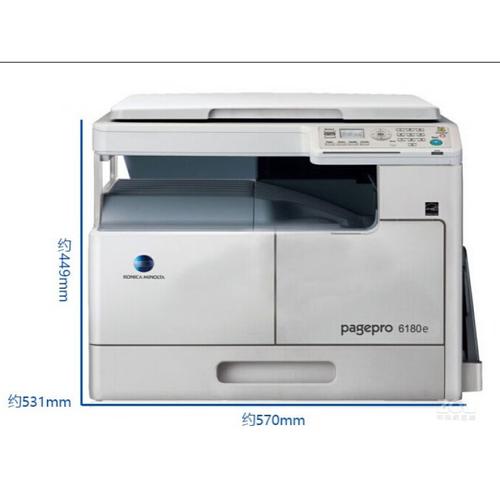
(图片来源网络,侵删)
第一部分:准备工作
在开始安装之前,请准备好以下所有物品,并确保打印机放置在合适的位置。
检查包装清单: 打开打印机包装箱,确认所有附件都齐全,通常包括:
- 主机
- 电源线
- USB 数据线
- 硒鼓和墨粉盒
- 用户手册、快速安装指南
- 可能包含的打印线缆(可选,部分型号可能需要用户自备)
选择安装位置: 选择一个平坦、稳固、通风良好且靠近电源插座和网络接口(如果使用网络打印)的位置。
- 空间要求: 确保打印机周围有足够的空间,方便操作(如更换纸张、硒鼓)和维护。
- 环境要求: 避免阳光直射、高温、高湿和灰尘过多的地方。
准备电脑:
(图片来源网络,侵删)
- 确保您的电脑处于开机状态。
- 关闭所有正在运行的杀毒软件或防火墙,以防它们在安装过程中拦截驱动程序,导致安装失败,安装完成后可以重新开启。
第二部分:硬件连接
这一步将打印机连接到电源和电脑。
步骤 1:取出打印机并放置 小心地将打印机从包装箱中取出,放置在您已经选好的位置。
步骤 2:安装打印纸盘
- 拉出位于打印机底部的纸盘。
- 根据纸张尺寸(如A4或A3)调整纸盘两侧的导板,使其与纸张大小对齐。
- 将纸张放入纸盘,注意不要超过纸盘上标示的“最大容量”刻度,并确保纸张平整。
- 将纸盘推回打印机。
步骤 3:安装硒鼓和墨粉盒
- 打开打印机盖: 找到打印机顶部的盖板,通常会有一个绿色的释放按钮,将其打开。
- 取出硒鼓: 您会看到一个完整的硒鼓组件(包含墨粉盒),轻轻抓住硒鼓的把手,水平地将其从打印机中取出。
- 摇晃硒鼓: 为了确保墨粉均匀分布,请水平握住硒鼓,左右摇晃它大约5-10次。
- 安装硒鼓: 将摇晃好的硒鼓对准打印机内部的导轨,平稳地推入,直到听到“咔哒”一声,表示安装到位。
- 关闭打印机盖: 合上打印机顶部的盖板,确保盖好并锁紧。
步骤 4:连接电源线
- 将电源线的一端插入打印机背面的电源接口。
- 将电源线的另一端插入墙上的电源插座。
- 开启打印机电源: 按下打印机面板上的电源按钮(通常是一个圆圈带一个“|”符号的按钮),此时打印机面板上的指示灯会亮起,并开始进行自检,这个过程可能需要几分钟,请耐心等待,直到指示灯状态稳定。
步骤 5:连接数据线 bizhub 6180e 支持两种主要连接方式:USB连接 和 网络连接,请根据您的需求选择一种。
-
USB连接(推荐单机使用)
- 使用随附的USB数据线,将一端插入打印机背面的 USB接口。
- 将另一端插入您电脑的USB端口。
- 这是连接最简单、最直接的方式。
-
网络连接(推荐多台电脑共享)
- 使用一根网线(Cat5e或更高),一端插入打印机背面的 LAN接口。
- 将另一端插入您家中的路由器或交换机的LAN口。
- 打印机通电后,它会自动获取IP地址(通过DHCP),您可以通过打印一份网络设置页来确认打印机的IP地址(通常在打印机菜单的“信息”或“I/O”选项中)。
第三部分:软件与驱动安装
硬件连接完成后,需要在电脑上安装驱动程序,这样电脑才能识别并控制打印机。
步骤 1:获取驱动程序 有三种主要方式获取驱动:
- 随附光盘(推荐): 这是最简单、最稳定的方式,将附赠的驱动光盘放入电脑的光驱。
- 官方网站下载(推荐): 如果您的电脑没有光驱,或者驱动不是最新的,这是最佳选择。
- 访问柯尼卡美能达官方网站。
- 进入“支持与下载”或“服务与支持”区域。
- 搜索产品型号 “bizhub 6180e”。
- 选择您的操作系统(Windows 11, Windows 10 64-bit)。
- 下载最新的“打印机驱动程序”或“Full Driver and Software Package”,下载完成后解压文件。
步骤 2:运行安装程序
- 如果使用光盘: 双击电脑光驱中的盘符,通常会自动弹出安装界面,如果没有,双击运行
setup.exe文件。 - 如果使用下载的文件: 进入您解压后的文件夹,找到并双击运行
setup.exe文件。
步骤 3:按照安装向导操作 安装程序启动后,会进入一个图形化的安装向导,请按照以下步骤操作:
- 语言选择: 选择您希望的语言(通常为中文或English),然后点击“下一步”。
- 许可协议: 仔细阅读许可协议,勾选“我接受...”,然后点击“下一步”。
- 连接方式选择:
- USB连接: 选择“USB连接”,安装程序会自动检测打印机,如果检测到,直接点击“下一步”即可,如果没有,请确保USB线已连接,并点击“重新检测”。
- 网络连接: 选择“网络连接”,如果您的电脑和打印机在同一个局域网内,安装程序通常会自动搜索到打印机,如果找不到,您需要手动输入步骤5中查找到的打印机的IP地址。
- 安装类型选择:
- 典型安装: 大多数用户选择此项,它会安装最常用的打印机和扫描仪驱动。
- 自定义安装: 高级用户可以选择此项,以安装特定组件或更改安装路径。
- 推荐选择“典型安装”,然后点击“下一步”。
- 安装组件: 您可以选择安装哪些功能,
- 打印机驱动: 必须安装。
- 扫描仪驱动: 如果您需要使用扫描功能,请勾选此项。
- 远程操作面板: 允许您通过网络管理打印机。
- 根据您的需要勾选,然后点击“下一步”。
- 开始安装: 确认安装信息无误后,点击“安装”按钮,安装程序会开始复制文件并配置驱动,这可能需要几分钟时间。
- 完成安装: 安装完成后,会提示您“安装完成”,您可以选择是否打印一份测试页,点击“完成”退出安装向导。
第四部分:测试与常见问题
打印测试页
- 在安装完成时,如果选择打印测试页,打印机应该会自动打印。
- 如果没有,您可以手动测试:打开一个Word文档或图片,点击“打印”,在打印机列表中选择“柯尼卡美能达 bizhub 6180e”,然后点击“打印”。
常见问题排查
- 问题:电脑找不到打印机。
- USB连接: 检查USB线是否牢固连接两端,尝试更换一个USB端口,重启电脑和打印机。
- 网络连接: 确保电脑和打印机连接在同一个路由器下,检查打印机的IP地址是否正确,在电脑上ping打印机的IP地址,看是否能通(
ping [打印机IP地址])。
- 问题:打印质量差(有黑条、白条、全黑或全白)。
- 解决方案: 很可能是硒鼓问题,取出硒鼓,再次轻轻摇晃几下,确保墨粉均匀,如果问题依旧,可能是硒鼓寿命已尽,需要更换。
- 问题:卡纸。
- 解决方案: 按照打印机面板上的提示,找到并打开相应的卡纸门。请务必在取出卡纸前关闭电源,然后小心、平稳地沿纸张走向将卡住的纸张取出,不要用力撕扯,以免残留碎纸,取出后,重新开机。
至此,您的柯尼卡美能达 bizhub 6180e 打印机已经成功安装并可以正常使用了,祝您使用愉快!