AutoCAD 2025 中文版新手入门教程
第一部分:准备工作与界面认识
在开始绘图之前,我们需要熟悉一下 AutoCAD 的工作环境。

(图片来源网络,侵删)
启动 AutoCAD 2025
- 双击桌面上的 AutoCAD 2025 图标。
- 启动后,会弹出“启动”对话框,对于新手,建议选择“开始绘制”来创建一个空白图形文件。
认识 AutoCAD 2025 界面
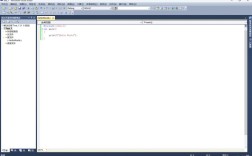
AutoCAD 2025 的界面主要由以下几个部分组成(如下图所示):
- 应用程序菜单 (A):位于左上角,是文件操作的大本营,如新建、打开、保存、发布、打印等。
- 快速访问工具栏 (B):位于应用程序菜单上方,默认包含最常用的命令,如新建、打开、保存、打印、放弃、重做等,你可以右键点击它来自定义。
- 功能区 (C):位于界面上方,是 AutoCAD 的核心命令区域,它分为多个选项卡(如“常用”、“插入”、“注释”等),每个选项卡下又有多个面板。
- 常用选项卡:包含了绘图、修改、注释、图层等最常用的命令,是我们学习的重点。
- 绘图区域 (D):屏幕中间的空白区域,是你绘制和显示图形的地方。
- 命令行 (E):位于绘图区域下方,是极其重要的部分,你可以在这里输入命令、查看命令提示和反馈,对于新手,建议始终关注命令行的提示。
- 状态栏 (F):位于界面最底部,显示当前光标的坐标、绘图辅助工具(如栅格、正交、极轴、对象捕捉等)的开关状态,以及工作空间切换等。
- 工具选项板 (G):默认位于右侧,提供了一些常用的图块、填充图案等,可以拖拽到绘图区域使用。
第二部分:核心基础概念
掌握这三个概念,你就成功了一半。
坐标系统
AutoCAD 的世界是基于坐标的,你需要知道如何精确地定位一个点。
- 绝对直角坐标:格式为
X, Y,输入100, 50表示在 X 轴正方向 100 个单位,Y 轴正方向 50 个单位的位置。 - 相对直角坐标:格式为
@X, Y,这里的 符号表示“相对于上一点”,你上一个点在(100, 50),现在想画一个长度为 50(水平)、高度为 30(垂直)的矩形,就可以输入@50, 30。 - 相对极坐标:格式为
@距离<角度,这是最常用、最方便的坐标输入方式,从当前点画一条长度为 100,与 X 轴正方向成 30 度角的线,就可以输入@100<30。
图层
你可以把图层想象成一张张透明的硫酸纸,你把不同类型的图形画在不同的“纸”上,然后叠加在一起。

(图片来源网络,侵删)
- 为什么用图层?
- 管理图形:将中心线、轮廓线、尺寸标注、文字说明等分别放在不同图层。
- 控制显示:可以方便地开关、冻结或锁定某个图层,让图形显示更清晰。
- 控制打印:可以设置哪些图层需要打印,哪些不需要。
- 如何使用图层?
- 在“常用”选项卡的“图层”面板中,点击“图层特性”按钮(图标看起来像一张被戳破的纸)。
- 在弹出的“图层特性管理器”中,可以新建图层、修改图层名称、设置颜色、线型和线宽。
图形单位
- 作用:定义你绘图的“度量衡”,1 个单位可以代表 1 毫米、1 厘米、1 米,甚至是 1 公里。
- 设置:在命令行输入
UNITS,然后按回车,在弹出的“图形单位”对话框中,可以设置长度、角度的类型和精度。 - 建议:在开始绘图前,先确定好单位,对于机械图纸,常用毫米;对于建筑图纸,常用米。
第三部分:常用绘图命令
我们来动手画一些东西,在“常用”选项卡的“绘图”面板中可以找到这些命令。
| 命令图标 | 命令别名 | 功能 | 操作示例 |
|---|---|---|---|
| 直线 | L |
绘制直线段。 | 输入 L -> 指定第一点 -> 输入 @100<0 (画一条水平100的线) -> 输入 @50<90 (画一条垂直向上的50的线) -> 按 C 闭合图形。 |
| 圆 | C |
绘制圆。 | 输入 C -> 指定圆心 -> 指定半径或直径。 |
| 圆弧 | A |
绘制圆弧。 | 输入 A -> 指定起点 -> 指定圆弧的第二点 -> 指定端点。 |
| 矩形 | REC |
绘制矩形。 | 输入 REC -> 指定第一个角点 -> 输入 @150,100 (指定对角点,画一个150x100的矩形)。 |
| 多边形 | POL |
绘制正多边形。 | 输入 POL -> 输入边数 (如 6) -> 指定中心点 -> 选择“内接于圆”或“外切于圆” -> 指定圆的半径。 |
第四部分:常用编辑命令
画错了怎么办?用编辑命令来修改,在“常用”选项卡的“修改”面板中可以找到这些命令。
| 命令图标 | 命令别名 | 功能 | 操作示例 |
|---|---|---|---|
| 删除 | E |
删除选中的对象。 | 输入 E -> 选择要删除的图形 -> 按回车确认。 |
| 复制 | CO / CP |
复制选中的对象。 | 输入 CO -> 选择要复制的对象 -> 指定基点 -> 指定目标点。 |
| 移动 | M |
移动选中的对象。 | 输入 M -> 选择要移动的对象 -> 指定基点 -> 指定目标点。 |
| 旋转 | RO |
旋转选中的对象。 | 输入 RO -> 选择要旋转的对象 -> 指定基点 -> 输入旋转角度 (如 30)。 |
| 偏移 | O |
创建平行于选定对象的图形。 | 输入 O -> 输入偏移距离 -> 选择要偏移的对象 -> 在要偏移的一侧点击。 |
| 修剪 | TR |
修剪对象,使其与其他对象的边界相交。 | 输入 TR -> 按回车 (选择所有对象作为边界) -> 点击要剪掉的部分。 |
| 延伸 | EX |
将对象延伸到另一对象的边界。 | 输入 EX -> 选择边界对象 -> 按回车 -> 点击要延伸的对象。 |
| 阵列 | AR |
创建按指定方式排列的多个副本。 | 输入 AR -> 选择对象 -> 选择“矩形阵列”或“环形阵列” -> 按提示设置参数。 |
第五部分:一个简单的实例——绘制一个带螺栓孔的钢板
我们来综合运用一下所学知识,画一张简单的零件图。
目标: 绘制一个 200x100 的矩形钢板,并在其四个角上绘制直径为 20 的圆孔。

(图片来源网络,侵删)
步骤:
-
设置单位与图层
- 在命令行输入
UNITS,将长度单位设置为“小数”,精度为“0.00”。 - 在“图层”面板中点击“图层特性”,新建两个图层:
- 轮廓线层:颜色为“白/黑”,线宽为“0.30 毫米”。
- 中心线层:颜色为“红”,线型为“ACAD_ISO10W100”(或 CENTER),线宽为“默认”。
- 在命令行输入
-
绘制钢板轮廓