⚠️ 重要声明:风险与前提
在开始之前,请务必仔细阅读以下内容:
- 风险自负:刷机过程存在一定风险,操作不当可能导致设备变砖(无法开机),虽然本教程力求安全,但你必须对自己的操作负责。
- 数据备份:刷机会清除手机内部存储的所有数据! 请务必备份你的重要资料,如照片、联系人、短信等,建议使用云服务或电脑进行完整备份。
- 电量充足:确保手机电量在 50% 以上,以防在刷机过程中断电导致损坏。
- 解锁Bootloader:线刷Recovery的前提是你的手机已经解锁了Bootloader。 如果尚未解锁,请先前往你手机品牌的官方网站(如小米、华为、OnePlus等)按照官方教程申请解锁,解锁过程同样会清除数据。
- 驱动安装:确保你的电脑已正确安装手机的官方驱动程序,这是电脑能识别手机的关键。
第一部分:准备工作
在开始刷机前,请准备好以下所有工具和文件。
必备工具
- 一台电脑:Windows系统(推荐,因为官方工具多为Windows),macOS和Linux也可行,但可能需要额外配置。
- 你的安卓手机:确保已解锁Bootloader。
- 一根质量良好的USB数据线:建议使用原装线。
下载所需文件
根据你的手机品牌,下载对应的工具和Recovery镜像文件。
-
小米/红米手机
- 工具:Mi Flash Unlock (用于解锁Bootloader,如果还没解锁的话)
- 线刷工具:Mi Flash (最新版即可)
- Recovery文件:下载对应你手机型号的
.img格式Recovery文件,你可以在 XDA Developers论坛 或国内各大数码论坛(如酷安、MIUI论坛)找到。
-
一加手机
 (图片来源网络,侵删)
- 工具:一加社区官网 下载官方解锁工具和刷机工具。
- Recovery文件:同样在XDA等论坛下载对应型号的
.img文件。
-
谷歌/其他品牌手机
- 工具:Android SDK Platform Tools (这是最通用的工具,包含了
adb和fastboot,强烈推荐使用) - Recovery文件:在XDA等论坛下载。
- 工具:Android SDK Platform Tools (这是最通用的工具,包含了
通用建议:对于任何安卓手机,使用 Android SDK Platform Tools 是最灵活、最通用的方法,本教程将以它为例进行讲解。
第二部分:详细步骤教程
我们将使用最通用的 Android SDK Platform Tools 来进行线刷。
安装驱动和平台工具
- 下载并解压:下载 Android SDK Platform Tools 并解压到一个固定的英文路径下,
D:\platform-tools。 - 安装驱动:
- Windows:将手机通过USB连接电脑,并在手机上选择“允许文件传输”或“允许USB调试”,如果电脑没有自动识别驱动,可以尝试在设备管理器中手动安装,或使用手机助手(如小米助手、华为手机助手)来一键安装驱动。
- macOS/Linux:通常无需额外安装驱动,但可能需要配置
udev规则(具体可搜索对应系统的配置方法)。
进入Fastboot模式
- 开启USB调试:
- 在手机上进入
设置->关于手机,连续点击“版本号”或“内部版本号”7次,直到提示“您已处于开发者模式”。 - 返回
设置->系统->开发者选项,开启 “USB调试” 和 “OEM解锁” (如果Bootloader已解锁,此选项可以忽略)。
- 在手机上进入
- 关机:将手机完全关机。
- 进入Fastboot:同时按住手机的
音量下键和电源键,直到看到带有安卓机器人标志的界面,上面有 "FASTBOOT MODE" 或 "FASTBOOT" 字样,有些品牌可能需要按音量上+电源。
验证连接
- 在电脑上,打开你之前解压的
platform-tools文件夹。 - 按住键盘上的
Shift键,同时在此文件夹的空白处点击鼠标右键,选择在此处打开 PowerShell 窗口 或 命令提示符窗口。 - 在打开的窗口中输入以下命令并回车:
fastboot devices
- 如果连接成功,你会看到一串字母和数字(设备的序列号),后面会显示
fastboot字样,如果显示为空,请检查驱动是否安装正确、USB线是否完好、是否开启了USB调试。example_device fastboot
刷入Recovery镜像文件
- 确认Recovery文件位置:确保你下载的Recovery镜像文件(
twrp.img或lineageos-recovery.img)已经复制到platform-tools文件夹内,这样可以方便后续输入命令。 - 执行刷入命令:在同一个命令行窗口中,输入以下命令并回车,将
your_recovery_name.img替换成你实际的Recovery文件名。fastboot flash recovery your_recovery_name.img
如果你的文件名是
twrp-3.7.0_12-0.img,命令就是:fastboot flash recovery twrp-3.7.0_12-0.img
- 等待完成:命令执行后,你会看到进度条,等待命令提示 "finished. total time: ..." 或 "OKAY" 表示刷入成功。
重启手机并验证
-
重启到Recovery模式:刷入成功后,不要直接重启到系统,我们需要立即验证新Recovery是否可用,在命令行中输入:
fastboot boot your_recovery_name.img
这个命令会临时从内存加载Recovery,不会写入到分区,是验证Recovery是否兼容的绝佳方式。
-
检查Recovery界面:如果你的手机成功进入了第三方Recovery(如TWRP)的图形界面,说明刷入和验证都成功了!你可以在这里进行备份数据、刷入ROM等操作。
-
重启手机:在Recovery界面,点击 "Reboot" -> "System",让手机正常重启到操作系统。
第三部分:常见问题与解决方法
-
fastboot devices命令无反应/显示空白?- 原因:驱动问题或USB调试未开启。
- 解决:重新安装驱动,确保在手机上点击了“允许USB调试”,尝试换一个USB口或数据线。
-
刷入时提示
Partition table doesn't match或FAILED (remote partition table mismatch)?- 原因:你下载的Recovery镜像文件与你手机的分区表不匹配。
- 解决:返回下载Recovery的地方,确保下载的是 专门为你手机型号和版本 定制的文件,不要随意下载其他机型的。
-
刷入时提示
FAILED (remote 'flash' command)?- 原因:可能是权限问题或文件损坏。
- 解决:尝试以管理员身份运行命令提示符/PowerShell,重新下载Recovery文件,确保下载完整且未损坏。
-
手机无法进入Recovery,一直卡在开机动画?
- 原因:Recovery文件损坏或不兼容。
- 解决:重新刷入一个稳定版本的Recovery,如果问题依旧,你可能需要重新解锁Bootloader并重新刷入官方ROM。
-
线刷和卡刷有什么区别?
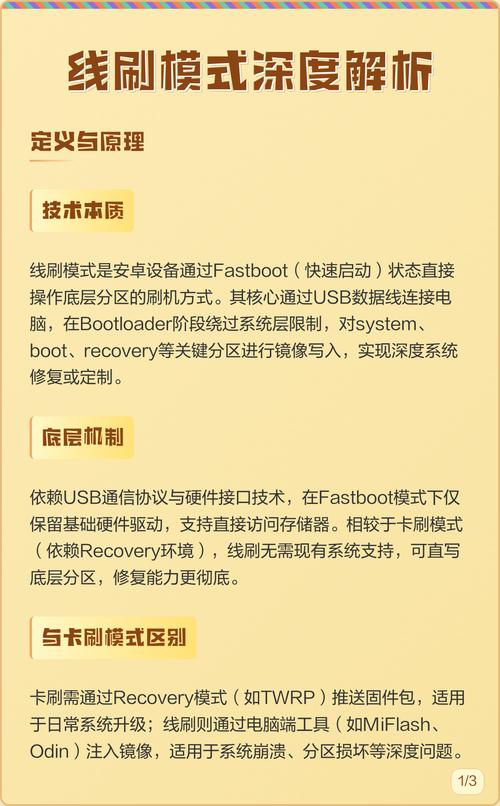
- 线刷:通过电脑和Fastboot模式直接刷写分区(如
system、recovery),速度快,底层操作,适合刷入官方ROM或解锁Bootloader后的首次刷入。 - 卡刷:将刷机包(
.zip格式)放入手机存储中,再进入Recovery模式进行安装,更灵活,适合日常更新系统、安装模块等。
- 线刷:通过电脑和Fastboot模式直接刷写分区(如
线刷Recovery虽然步骤稍多,但过程清晰,一旦成功,你就可以自由探索更强大的自定义功能。耐心和细心是成功刷机的关键。
祝你刷机顺利!如果在特定品牌手机上遇到问题,可以进一步搜索 "[你的手机型号] + 线刷Recovery教程",通常能找到更针对性的图文或视频指南。