【重要声明】在开始之前,请务必阅读!
- 风险自负:越狱会修改您的iPad系统核心,存在一定风险,虽然成功率很高,但仍可能导致设备变砖(无法开机)、系统不稳定、应用闪退、数据丢失等问题,请确保您了解并愿意承担这些风险。
- 失去保修:越狱会使您的iPad失去官方保修资格。
- 数据备份:在越狱前,请务必备份您的iPad数据! 您可以通过iCloud或连接电脑使用iTunes/Finder进行完整备份,这是最最重要的一步,以防万一。
- 适用设备:本教程主要针对 A12及以上芯片的iPad(如iPad Pro 2025及之后所有型号, iPad Air 3, iPad mini 5, iPad 2025及之后所有型号),这些设备目前最稳定、最流行的越狱工具是 Odyssey。
- iOS版本:越狱工具与iOS版本强相关,请确认您的iPad系统版本,并下载对应版本的越狱工具。请勿随意升级或降级系统,除非您确认有对应的越狱工具。
- 教程时效性:iOS和越狱工具更新频繁,本教程基于当前(iOS 15.x - iOS 16.x)最稳定的情况编写,如果未来有重大更新,请查找最新的教程。
第一部分:越狱前准备工作
步骤1:检查iPad型号与iOS版本
- 打开iPad的 “设置” 应用。
- 点击 “通用”。
- 点击 “关于本机”。
- 在这里您可以查看:
- 型号名称:iPad Pro (11-inch) (3rd generation)。
- iOS版本:iOS 15.7.1。请务必记下这个版本号!
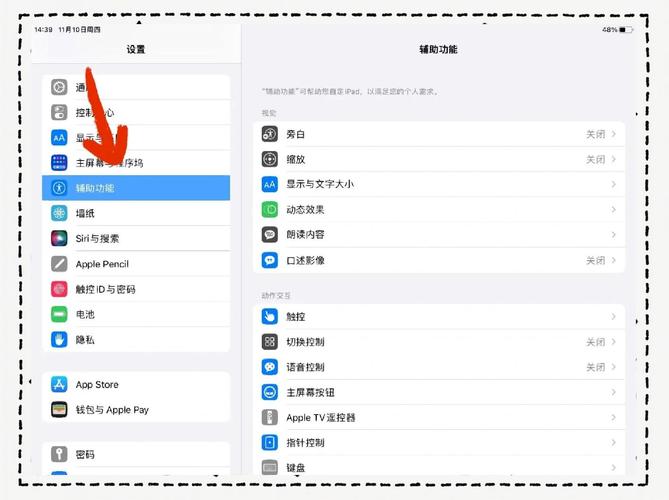
步骤2:备份iPad数据
这是防止意外发生的最后防线,请务必完成。
(图片来源网络,侵删)
-
iCloud备份
- 在“设置” > “[您的姓名]” > “iCloud” > “iCloud 云备份”中,确保开关是打开的。
- 点击“立即备份”,并连接Wi-Fi和电源,直到备份完成。
-
电脑备份 (推荐,更完整)
- 在Mac上,打开 “访达” (Finder),在Windows PC上,打开 “iTunes”。
- 用数据线连接iPad和电脑。
- 在访达/iTunes的侧边栏选中您的iPad。
- 在“或“常规”选项卡下,点击 “立即备份”,请选择“备份到这台电脑”以获得最完整的备份。
步骤3:关闭“查找我的iPad”和“锁屏密码”
为了防止越狱过程中出现验证错误,建议暂时关闭这两项。
- 关闭“查找我的iPad”:
设置 > [您的姓名] > “查找” > “查找我的iPad”,关闭开关。
 (图片来源网络,侵删)
 - 关闭锁屏密码:
设置 > “面容ID与密码” (或“触控ID与密码”) > 输入密码 > 关闭“用密码锁定SIM卡卡槽”(如果开启)> 然后选择“要求关闭密码”,输入密码以完全移除锁屏密码。
步骤4:下载越狱工具
目前主流的iPad越狱工具是 Odyssey,它是一个半越狱工具,相对安全且可逆。
- 在iPad的 Safari浏览器 中访问 odyssey.dev 官网。
- 官网会自动检测您的iOS版本,并提供对应的下载链接,点击 “Download” 或 “Install” 按钮。
- 如果点击后没有反应,请尝试点击屏幕顶部的 “分享” 按钮(一个向上的箭头),在弹出的菜单中选择 “添加到主屏幕”,这样会创建一个Safari快捷方式,看起来像一个原生App,方便后续操作。
第二部分:开始越狱 (图文详解)
本教程以使用 Odyssey 工具为例。
步骤1:打开Safari快捷方式
找到您刚才添加到主屏幕的 Odyssey 图标,点击打开它。
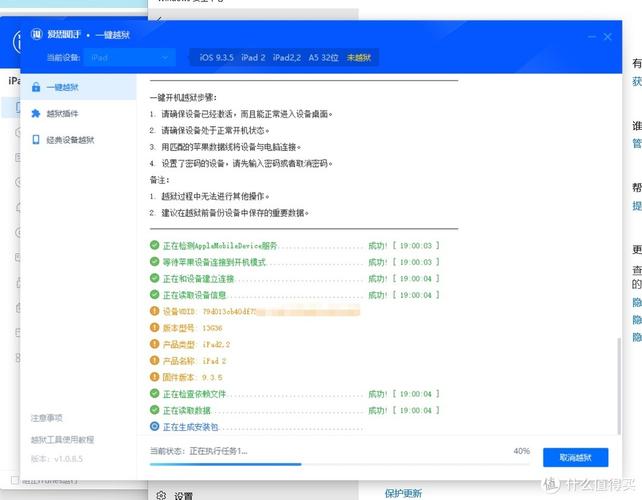
(图片来源网络,侵删)
步骤2:开始越狱流程
- 打开Odyssey页面后,您会看到一个大的 “Jailbreak” 按钮,点击它。
- Safari会依次弹出几个“无法打开此网站”的错误提示页面。这是正常现象! Odyssey利用这些漏洞来执行越狱代码,请耐心等待,不要关闭页面或进行任何操作。
步骤3:安装Fugu14 App
- 当所有错误页面都闪过后,Safari会自动跳转到一个新的页面,提示您安装一个名为 Fugu14 的应用,这个应用就是越狱后的“Cydia”替代品,用于管理插件。
- 点击页面底部的 “安装” 按钮。
- 接着会弹出系统安装确认弹窗,询问您是否要安装“来自 odyssey.dev 的应用”,点击 “安装”。
- 系统会要求您输入锁屏密码(如果您之前没关的话)或Apple ID密码进行验证,输入密码后,点击右上角的 “安装”。
步骤4:等待安装完成
- 您的iPad主屏幕上会出现一个Fugu14的图标,旁边会有一个加载进度条。
- 安装过程可能需要几分钟,请耐心等待,期间iPad可能会自动重启一两次,这也是正常现象。
步骤5:完成越狱
- 当安装进度条消失,Fugu14图标不再闪烁后,长按主屏幕,返回主屏幕。
- 点击打开 Fugu14 App。
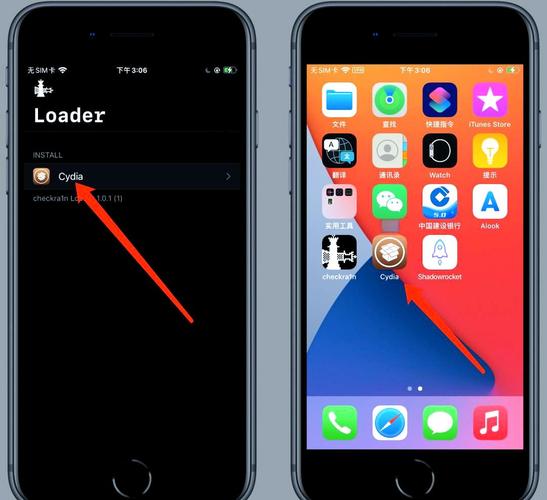
- 第一次打开时,它会进行一些初始化设置,等待几秒钟,您会看到一个类似Cydia的界面,上面显示“Package Sources”等信息。
- 至此,您的iPad已经成功越狱了!
第三部分:越狱后配置
步骤1:添加源
“源”是存放各种插件、主题和应用的仓库。
- 打开Fugu14,点击底部的 “Sources” (源) 标签页。
- 点击右上角的 号。
- 在弹出的输入框中,输入一些热门源的地址,然后点击“Add”,推荐添加以下源:
https://repo.packix.com(插件最多的源)https://cydia.ichitaso.com(常用源)https://apt.bingner.com(旧插件源,有时有惊喜)
- 添加源后,Fugu14会自动刷新并加载列表。
步骤2:安装插件
现在您可以通过Fugu14搜索和安装各种插件了。
- 切换到 “Packages” (软件包) 标签页。
- 您可以点击右上角的搜索图标,搜索您想要的插件,搜索“AdGuard”可以安装广告屏蔽插件,搜索“Zebra”可以安装一个比Fugu14更好用的应用商店(可选)。
- 找到插件后,点击进入,再点击右上角的 “Install” (安装),然后确认安装即可。
步骤3:恢复系统 (如果需要)
Odyssey是半越狱,可以很方便地恢复到未越狱状态。
- 打开Fugu14 App。
- 点击底部的 “Sileo” (如果没安装Sileo) 或直接在Fugu14内找到 “Restore System” (恢复系统) 的选项。
- 点击它,然后按照提示确认恢复,恢复后,所有插件都会被卸载,系统变回官方状态,但您的数据和个人设置不会丢失。
常见问题与注意事项
-
Q: 越狱后App闪退/无法打开怎么办?
A: 这是因为一些应用(特别是银行、金融类App)检测到设备被越狱后会拒绝运行,这是正常的安全机制,目前没有完美的解决方法,您可能需要暂时不使用这类App,或者等待开发者发布更新。
-
Q: Fugu14闪退或打不开怎么办?
A: 尝试重启iPad,如果不行,可能是安装过程出了问题,建议您按照恢复系统的步骤,先恢复到未越狱状态,然后重新走一遍越狱流程。
-
Q: 越狱后耗电快/发热怎么办?
A: 可能是某些插件导致的,尝试进入Fugu14,卸载最近安装的插件,观察问题是否解决。
-
Q: 我不确定我的设备是否支持?
A: A12及更新芯片的iPad基本都支持,A11芯片(如iPad 2025)支持情况较复杂,建议上网搜索“A11 iPadOS 15/16 越狱”确认,A10及更早芯片的iPad基本已告别主流越狱。
祝您越狱顺利!享受越狱带来的无限可能!