PhotoScape X 完整教程:从入门到精通
PhotoScape X 主要分为几个核心模块:查看器、编辑器、批处理、拼图、GIF动画、截屏、色彩拾取器等,本教程将逐一讲解这些功能。
(图片来源网络,侵删)
第一部分:基础入门与核心界面
下载并安装 PhotoScape X,安装后打开,你会看到一个简洁的主界面,列出了所有可用的工具。
查看器
这是最基础的功能,类似于 Windows 的“照片”应用或 macOS 的“预览”。
- 功能:浏览、缩放、旋转、幻灯片播放照片。
- 如何使用:
- 打开查看器,点击左上角的“打开”或直接将图片拖入窗口。
- 使用鼠标滚轮或右下角的缩放条来放大/缩小图片。
- 使用工具栏上的旋转按钮(顺时针/逆时针)来调整方向。
- 点击“幻灯片”按钮,可以全屏自动播放图片,非常适合展示照片集。
第二部分:照片编辑器
这是 PhotoScape X 的核心功能,用于对单张照片进行精细调整。
界面布局
打开编辑器后,界面分为几个主要部分:
(图片来源网络,侵删)
- 顶部菜单栏:文件、编辑、视图等。
- 左侧工具栏:包含所有编辑工具,如裁剪、画笔、文字等。
- 中间画布:显示和编辑你的照片。
- 右侧面板:这是最重要的区域,包含“图层”、“调整”、“对象”等,大部分调整都在这里完成。
基础调整(右侧“调整”面板)
这是新手最常用的功能,让照片变得更美观。
- 亮度:调整照片的整体明暗,向右拖动变亮,向左变暗。
- 对比度:调整亮部和暗部的差异,增加对比度会让亮部更亮,暗部更暗,照片更有层次感。
- 饱和度:调整颜色的鲜艳程度,向右增加,向左减少(会变成黑白)。
- 色温:调整照片的冷暖色调,向右偏黄(暖色),向左偏蓝(冷色)。
- 高光/阴影:分别调整画面中最亮和最暗部分的细节,非常适合修复过曝或欠曝的照片。
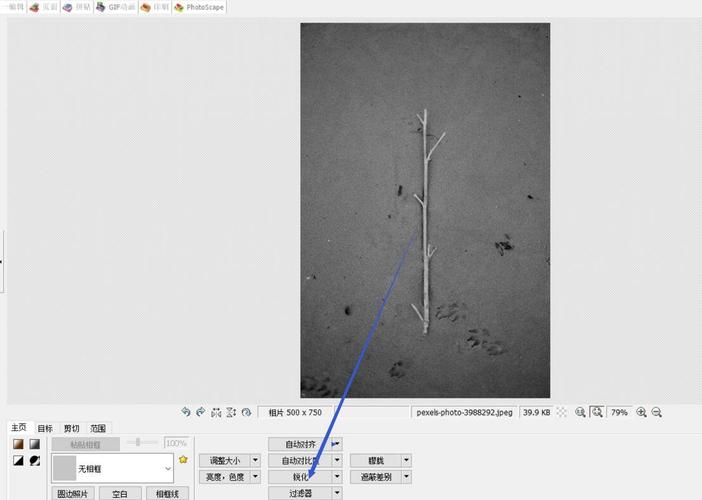
- 锐化:增加照片的清晰度和细节,但不要过度使用,否则会产生噪点。
练习:打开一张风景照,尝试拖动这些滑块,观察照片的变化,目标是让天空更蓝,草地更绿,整体更通透。
核心编辑工具(左侧工具栏)
-
裁剪
- 功能:去除多余部分,改变照片构图,或调整照片尺寸。
- 如何使用:
- 点击左侧的“裁剪”工具。
- 在右侧可以选择固定的比例(如1:1用于Instagram, 16:9用于宽屏)或自由裁剪。
- 在画布上拖动选择框,调整大小和位置。
- 点击右下角的“对勾”或“应用”完成裁剪。
-
画笔
 (图片来源网络,侵删)
- 功能:像用真实画笔一样在照片上绘画,可用于添加特效、修复瑕疵或局部调色。
- 如何使用:
- 选择“画笔”工具。
- 在右侧调整画笔大小、硬度(硬度越高,边缘越清晰)和颜色。
- 在画布上直接绘画,建议在“图层”中使用,这样不会破坏原图。
-
文字
- 功能:为照片添加标题、水印、签名等。
- 如何使用:
- 点击“文字”工具,然后在画布上点击一下,输入文字。
- 在右侧的“文字”面板中,可以修改字体、大小、颜色、描边、阴影等。
- 技巧:添加文字后,它会出现在“图层”面板中,你可以单独移动、缩放或删除它,非常方便。
-
贴纸
- 功能:为照片添加有趣的元素。
- 如何使用:点击“贴纸”工具,从右侧的库中选择一个,然后拖到画布上,同样可以调整大小和位置。
-
滤镜
- 功能:一键应用预设的艺术效果。
- 如何使用:点击“滤镜”工具,在右侧浏览各种预设效果(如复古、黑白、电影感等),点击即可预览,满意后点击“应用”。
-
红眼去除
- 功能:去除照片中人或动物眼睛的红点。
- 如何使用:点击“红眼去除”工具,然后用鼠标点击红眼区域,软件会自动识别并修复。
图层
- 功能:这是专业编辑的精髓,图层就像一叠透明的纸,你可以在每一张纸上画不同的东西,它们叠加在一起就形成了最终图像。
- 如何使用:
- 所有添加的元素(文字、贴纸、形状等)都会自动创建为新图层。
- 在右侧的“图层”面板中,你可以:
- 选中图层:点击某个图层,然后就可以在画布上移动或编辑它。
- 调整图层顺序:拖动图层上下移动,改变叠加顺序。
- 隐藏/显示图层:点击图层前的小眼睛图标。
- 删除图层:选中图层后点击垃圾桶图标。
- 非破坏性编辑:使用图层最大的好处是,你可以随时修改或删除某个元素,而不会影响照片的其他部分。
第三部分:进阶与批量处理
拼图
- 功能:将多张照片拼接成一张大图,制作拼画、照片墙等。
- 如何使用:
- 打开“拼图”模块。
- 点击“添加图片”或直接拖入多张照片。
- 在右侧选择模板(如网格、心形、自由拼图等)。
- 你可以拖动每张照片调整位置和大小。
- 点击“保存”即可。
GIF 动画
- 功能:将多张静态照片或视频片段制作成一个动态 GIF。
- 如何使用:
- 打开“GIF 动画”模块。
- 点击“添加图片/视频”,导入你的素材。
- 素材会按顺序出现在下方的时间轴上,你可以拖动调整顺序。
- 在右侧设置每张图片的“帧延迟”(即显示时长)。
- 点击“播放”预览效果,满意后点击“保存为GIF”。
批处理
- 功能:效率神器! 可以一次性对多张照片应用相同的操作,如统一调整尺寸、添加水印、批量重命名等。
- 如何使用:
- 打开“批处理”模块。
- 点击“添加文件夹”或“添加文件”,选择你想要处理的所有照片。
- 在中间的“编辑”区域,选择你要执行的操作。
- 调整大小:设置统一的宽度和高度。
- 添加水印:输入文字或导入图片作为水印。
- 重命名:设置新的文件名格式(如“照片_1”, “照片_2”)。
- 设置好所有操作后,点击右下角的“开始”,软件会自动处理所有图片,并保存到你指定的文件夹。
第四部分:实用技巧与示例
技巧1:快速制作证件照
- 用“编辑器”打开你的正面照片。
- 使用“裁剪”工具,选择标准的证件照比例(如1英寸:2.5x3.5cm, 2英寸:3.5x4.9cm)。
- 调整好位置后点击“应用”。
- 如果背景颜色不对,可以使用“抠图”工具(在左侧工具栏)将人物主体抠出,然后新建一个图层,填充需要的背景色(如蓝色或红色)。
- 使用“批处理”功能,将裁剪好的照片调整为指定的像素尺寸(如295x413像素)。
技巧2:为照片添加优雅的水印
- 在“编辑器”中打开照片。
- 使用“文字”工具,输入你的版权信息或名字。
- 在右侧的“文字”面板中:
- 选择一个优雅的字体。
- 将颜色设置为半透明的白色或灰色。
- 可以添加“描边”或“阴影”效果,让文字更突出。
- 将文字拖到照片的角落,调整大小。
- 建议在新的图层上操作,这样以后修改或删除水印都很方便。
技巧3:创建电影感的宽屏效果
- 在“编辑器”中打开一张竖版照片。
- 使用“裁剪”工具,选择“16:9”的比例(这是最常见的电影宽屏比例)。
- 你可以选择从上下两边裁剪,让主体居中;或者选择从一侧裁剪,制造动感构图。
- 裁剪后,可以在上下两侧添加纯黑边,以强调这是一种“宽屏裁切”效果。
PhotoScape X 是一款非常全能的免费图像处理软件。
- 对于新手:从“查看器”和“编辑器”的基础调整开始,尝试裁剪、加文字、加滤镜,很快就能上手。
- 对于进阶用户:善用“图层”功能,可以创造出更复杂的合成作品,利用“拼图”、“GIF”和“批处理”可以极大地提高工作效率。
- 对于所有人:它的免费和跨平台(Windows & Mac)特性使其成为 Photoshop 的绝佳替代品。
希望这份教程能帮助你快速掌握 PhotoScape X,尽情享受编辑照片的乐趣!