Ubuntu U盘安装全教程
第一步:准备工作
在开始之前,请确保你已经准备好以下几样东西:
(图片来源网络,侵删)
- 一台可以上网的电脑:用于下载 Ubuntu 镜像和制作安装 U 盘。
- 一个 8GB 或以上容量的 U 盘:注意:制作启动盘的过程中,U 盘内的所有数据将被清空,请务必备份重要文件!
- 目标电脑:你想要安装 Ubuntu 的那台电脑。
- 稳定的网络连接:安装过程中需要下载大量更新和软件包,建议使用有线网络以保证速度和稳定性。
- (可选)Windows 激活密钥:如果你想在 Ubuntu 中使用 Windows,建议提前记下你的 Windows 产品密钥,以便在安装后重新激活。
第二步:下载 Ubuntu 镜像文件
- 访问 Ubuntu 官方下载页面:https://ubuntu.com/download/desktop
- 点击 "Download Ubuntu 22.04.x LTS" 按钮。
- 网页会自动检测你的操作系统并提供相应的下载链接,下载一个名为
ubuntu-22.04.x-desktop-amd64.iso的文件,这是一个较大的文件(约 4-5 GB),请耐心等待下载完成。
第三步:制作 Ubuntu 启动 U 盘
我们将使用一个名为 BalenaEtcher 的免费、跨平台工具来制作启动盘,它非常简单易用。
-
下载并安装 BalenaEtcher
- 访问 BalenaEtcher 官网:https://www.balena.io/etcher/
- 适用于你的操作系统(Windows, macOS, Linux)并下载安装。
-
使用 BalenaEtcher 制作启动盘
- 插入 U 盘:将你的 U 盘插入电脑。
- 打开 BalenaEtcher:启动该软件。
- 选择镜像:点击 "Flash from file"(从文件刷写),然后选择你刚刚下载好的
.iso文件。 - 选择目标驱动器:点击 "Select target"(选择目标),然后选择你的 U 盘。请务必仔细选择,不要选错硬盘,否则硬盘数据将丢失!
- 开始刷写:确认选择无误后,点击 "Flash!"(刷写!)按钮。
- 输入密码:系统可能会提示你输入管理员密码以授权写入 U 盘。
- 等待完成:软件会自动进行格式化并写入文件,这个过程通常需要几分钟,完成后,它会提示 "Flash Complete!"(刷写完成)。
第四步:在目标电脑上设置启动项
我们需要告诉电脑从 U 盘启动,而不是从硬盘启动。
(图片来源网络,侵删)
- 插入启动 U 盘:将制作好的 Ubuntu 启动 U 盘插入你想要安装 Ubuntu 的目标电脑。
- 重启电脑:开启或重启电脑。
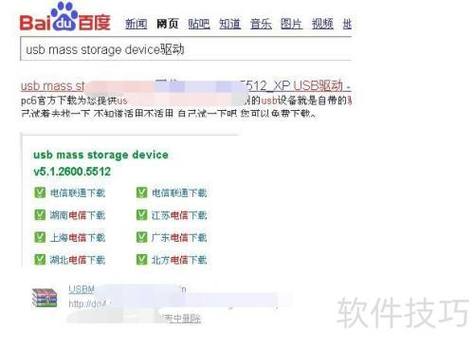
- 进入 BIOS/UEFI 设置:在电脑启动时,迅速、反复地按下特定键进入 BIOS/UEFI 设置界面,这个键因主板品牌而异,常见的有:
F2,F10,F12,Del,Esc- 屏幕上通常会短暂显示 "Press XX to enter Setup",请留意屏幕提示。
- 修改启动顺序:
- 在 BIOS/UEFI 设置界面,找到类似 "Boot"(启动)、"Boot Sequence"(启动顺序)或 "Boot Menu"(启动菜单)的选项。
- 找到你的 U 盘,它通常被识别为 "UEFI: Kingston USB..." 或类似名称(品牌和名称可能不同)。
- 将 U 盘的启动顺序调整到 第一位,也就是硬盘之前。
- 保存设置并退出,通常是按
F10,然后选择 "Yes" 保存并重启。
第五步:启动 Ubuntu 安装程序
电脑会从 U 盘启动,进入 Ubuntu 的欢迎界面。
-
选择语言和键盘布局:选择你喜欢的语言和键盘布局,然后点击 "Install Ubuntu"(安装 Ubuntu)。
-
连接到网络(可选但推荐):如果你连接了网络,勾选 "Download updates while installing"(安装时更新)和 "Install third-party software"(安装第三方软件)这两个选项,这能让你的系统在安装完成后就拥有最新的补丁和常用驱动。
-
安装类型:这是最关键的一步,我们提供两种选择:
 (图片来源网络,侵删)
- 清除整个磁盘并安装 Ubuntu(推荐)
这会删除硬盘上的所有数据(包括 Windows 系统),并安装一个纯净的 Ubuntu 系统,适合全新安装或不需要保留旧系统的情况。
- 与其他系统并存(与 Windows共存)
- 这会自动为你创建分区,让你可以同时拥有 Windows 和 Ubuntu。此选项需要你的硬盘上有足够的未分配空间。 如果没有,安装程序可能会引导你手动分区,这对新手有一定难度,推荐新手选择“清除整个磁盘”。
- 清除整个磁盘并安装 Ubuntu(推荐)
-
分区调整(如果选择了选项二):
- 如果选择“与其他系统并存”,安装程序会自动为你划分出 (根目录)、
/home(用户数据) 和swap(交换空间) 等分区,通常保持默认即可,点击“现在安装”。 - 如果需要手动调整,可以点击“安装类型”下方的“新建分区表”或“手动分区”,但这步操作风险较高,请谨慎。
- 如果选择“与其他系统并存”,安装程序会自动为你划分出 (根目录)、
-
确认并继续:在弹出的确认窗口中,点击“继续”。
第六步:用户设置
- 选择时区:在地图上点击你的位置,或直接在下拉菜单中选择你所在的时区。
- 创建用户信息:
- 你的名字:这是你的显示名称,可以随意填写。
- 服务器名称:这是你的计算机在网络中的名称,也可以随意填写。
- 用户名:这是你登录系统时使用的名称,通常使用小写字母和数字,不能有空格。
- 密码:设置一个强密码,为了安全,建议勾选 "Require my password to log in"(登录时需要输入密码)。
- 加密我的主目录:强烈建议勾选此项,它会加密你的个人文件夹,即使有人拿到你的硬盘也无法轻易查看你的文件。
- 点击 "Continue"(继续)。
第七步:等待安装完成
安装程序现在会自动完成所有操作,包括复制文件、安装系统组件等,这个过程可能需要 10 到 30 分钟,具体取决于你的电脑速度。
安装完成后,电脑会自动重启。请记得在重启时拔掉 U 盘,否则它会再次进入安装程序。
第八步:首次启动和后续设置
- 登录系统:使用你刚刚设置的用户名和密码登录。
- 连接 Wi-Fi:如果使用无线网络,点击右上角的网络图标连接 Wi-Fi。
- 系统和更新:
- 打开 "Software & Updates"(软件和更新)。
- 在 "Ubuntu Software"(Ubuntu 软件)标签页下,确保 "Download from"(下载自)设置为 "Main server"(主服务器)或中国的镜像源(如
mirrors.aliyun.com或mirrors.tuna.tsinghua.edu.cn),这样下载速度会更快。 - 切换到 "Updates"(更新)标签页,设置你希望自动接收的更新类型。
- 关闭窗口,系统会提示你重新加载配置,点击“重新加载”。
- 系统更新:打开终端(按
Ctrl+Alt+T),输入以下命令来更新你的系统:sudo apt update sudo apt upgrade -y
- 安装显卡驱动:如果遇到屏幕闪烁、分辨率不正确或游戏性能差等问题,可能需要安装专有显卡驱动,可以在 "Software & Updates" 的 "Additional Drivers"(附加驱动)选项卡中查找并安装推荐的驱动。
常见问题与解决方法
-
Q: 安装后没有声音怎么办?
- A: 尝试重新安装 PulseAudio 音频服务器:
sudo apt install --reinstall pulseaudio pulseaudio-utils,然后重启。
- A: 尝试重新安装 PulseAudio 音频服务器:
-
Q: 无法连接 Wi-Fi?
- A: 可能是网卡驱动问题,尝试使用
sudo apt install firmware-b43-installer或sudo apt install firmware-realtek等命令安装固件。
- A: 可能是网卡驱动问题,尝试使用
-
Q: 双系统启动菜单没有出现?
- A: 可能是安装程序没有正确配置 GRUB 引导,可以尝试手动修复:
sudo update-grub。
- A: 可能是安装程序没有正确配置 GRUB 引导,可以尝试手动修复:
-
Q: 我想删除 Ubuntu,只保留 Windows?
- A: 使用 Windows 安装 U 盘启动电脑,进入 "修复计算机" -> "命令提示符",然后输入
bootrec /fixmbr和bootrec /fixboot来修复 Windows 引导。
- A: 使用 Windows 安装 U 盘启动电脑,进入 "修复计算机" -> "命令提示符",然后输入
恭喜你!现在你已经成功在你的电脑上安装了 Ubuntu,开始探索这个强大的开源操作系统吧!