虽然 3ds Max 2012 是一个比较老的版本(2011年发布),但其核心工作流程、界面布局和基础建模思路与现在的最新版本(如 2025/2025)基本一致,学会这个版本,再过渡到新版本会非常容易。
(图片来源网络,侵删)
这份指南将从 零基础 开始,循序渐进地带你了解和掌握 3ds Max 2012。
第一部分:准备工作与基础认知
软件获取与安装
- 版本说明:3ds Max 2012 是一个付费的商业软件,你需要通过正规渠道(如 Autodesk 官网,可能需要教育版授权或旧版软件许可)来获取安装包。
- 系统要求:该版本对 64 位操作系统支持较好,请确保你的电脑满足当时的最低配置要求(至少 4GB 内存,独立显卡等)。
- 安装:运行安装程序,按照向导完成安装,首次运行时可能需要序列号和产品密钥。
界面初识 (认识你的“工作台”)
启动 3ds Max 2012 后,你会看到一个复杂的界面,别怕,我们把它拆解成几个核心区域:
- 菜单栏:最顶部的横向文字菜单,如“编辑”、“工具”、“组”、“创建”等,包含了所有命令的入口。
- 主工具栏:菜单栏下方的图标按钮集合,包含了最常用的变换工具(选择、移动、旋转、缩放)、捕捉、渲染等,如果工具栏不全,可以将鼠标放在空白处,拖动出来。
- 命令面板:界面右侧的核心区域,也是你未来操作最频繁的地方,它分为六个标签:
- 创建:创建几何体、图形、灯光、摄像机等所有场景对象。
- 修改:对选中的对象进行编辑和修改(修改器堆栈)。
- 层次:调整对象的轴心点、链接关系等。
- 运动:设置动画关键帧和控制器。
- 显示:控制对象的显示/隐藏、冻结等。
- 工具:其他一些实用工具。
- 视口:中间最大的四个区域,是你观察和编辑场景的窗口,默认是:
- 顶视图:从上往下看。
- 前视图:从前往后看。
- 左视图:从左往右看。
- 透视图:模拟人眼看到的立体效果。
- 时间滑块:视口下方的长条,用于预览动画,左右拖动可以查看不同时间的画面。
- 状态栏与提示行:最底部,显示当前鼠标位置、对象信息,并提供一些快捷按钮。
小技巧:
- 快捷键:
Q(选择)、W(移动)、E(旋转)、R(缩放),这是最最核心的四个快捷键,必须牢记! - 视图导航:
Alt+ 鼠标中键:平移 视图。- 鼠标滚轮:缩放 视图。
Alt+ 鼠标右键拖动:旋转 透视图。F键:最大化显示当前选中对象。Z键:最大化显示当前视图所有内容。
第二部分:核心工作流程 (一个简单的练习)
让我们通过创建一个简单的茶杯,来感受 3ds Max 的工作流程。
(图片来源网络,侵删)
创建基本几何体
- 在右侧 命令面板 中,点击 创建
- 在下拉菜单中选择 “标准基本体”。
- 点击 “圆柱体” 按钮。
- 在 顶视图 中,按住鼠标左键拖动,创建一个圆柱体作为杯身,松开鼠标,再移动一下高度,再次点击完成。
使用修改器
现在我们的杯子是一个简单的圆柱体,我们需要让它变得更有趣。
- 确保圆柱体处于选中状态。
- 进入右侧命令面板的 “修改”
- 在 “修改器列表” 中,找到并选择 “弯曲”。
- 在下方的参数面板中,调整 “角度” 值,比如设为 30,你会发现,圆柱体开始弯曲了!
- 尝试添加其他修改器,“锥化”,看看效果。
核心概念:修改器堆栈
- 你添加的所有修改器都会在堆栈列表中显示。
- 你可以随时点击堆栈中的任何一个修改器,回到它的工作参数进行修改。
- 你也可以右键点击堆栈中的修改器,选择“删除”或“禁用”。
- 这是 3ds Max 建模的灵魂!
组合对象
杯子还需要一个把手。
- 同样在 创建 面板中,选择 “长方体”。
- 在 左视图 中创建一个细长的长方体作为把手。
- 我们需要将把手和杯子组合成一个整体,选中长方体,然后按住
Shift键,使用移动工具将其拖动到杯子旁边,松开鼠标,会弹出对话框,选择 “复制” 或 “实例”(建议选择“实例”,这样修改一个另一个也会变)。 - 使用移动和旋转工具,将把手调整到杯子的正确位置。
渲染输出
让我们看看这个杯子是什么样子的。
- 在场景中创建一盏灯光,点击 创建 -> 灯光 -> 标准 -> “目标聚光灯”,在视图中拖动创建一盏灯。
- 调整灯光的位置,让它能照亮你的杯子。
- 点击主工具栏最右侧的 “渲染设置” 按钮(或按
F10键)。 - 在弹出的对话框中,确保输出大小设置合理(640x480)。
- 点击 “渲染” 按钮,几秒钟后,一个新的窗口会弹出,显示你杯子的最终效果图。
第三部分:分模块深入学习教程
当你掌握了基本流程后,可以按照以下模块进行系统性学习。
建模
建模是创建对象形状的过程。
- 多边形建模:这是最主流、最强大的建模方式,从基础几何体开始,通过“编辑多边形”修改器进行点、线、面的编辑,最终创建出复杂的模型。
- 学习要点:顶点、边、边界、多边形的选择与编辑;挤出、倒角、插入、连接等命令;平滑、涡轮平滑修改器。
- 样条线建模:通过绘制二维线条,然后使用“挤出”、“车削”、“倒角剖面”等修改器将其转为三维模型,非常适合创建有轮廓的物体,如文字、窗框、酒杯等。
- 推荐资源:
- YouTube:搜索 "3ds Max 2012 polygon modeling tutorial",有大量视频演示。
- Bilibili:国内也有很多优质的3ds Max基础教程,虽然版本可能更新,但建模原理是通用的。
材质与贴图
材质决定了物体看起来是什么样子(金属、木头、塑料等),贴图则赋予物体细节(木纹、污渍、Logo)。
- 学习要点:
- 材质编辑器:按
M键打开,学习如何创建和编辑标准材质。 - 基本参数:漫反射颜色、高光级别、光泽度等。
- 贴图通道:在“贴图”卷展栏中,可以为不同的通道(如漫反射、凹凸、反射)加载贴图。
- UVW 贴图:当你的模型不是简单的方盒子时,需要使用“UVW 贴图”修改器来定义贴图如何包裹在模型表面。
- 材质编辑器:按
- 推荐资源:搜索 "3ds Max material editor tutorial"。
灯光与摄影机
灯光和摄影机共同决定了场景的氛围和构图。
- 学习要点:
- 常用灯光类型:目标聚光灯(聚光)、自由聚光灯(无目标,适合动画)、泛光灯(点光源)、平行光(模拟太阳光)。
- 三点布光法:学习主光、辅光、轮廓光的基本设置,这是最经典的人像/产品布光方法。
- 摄影机:学习创建目标摄影机,调整焦距、视野,以及如何创建景深效果。
- 推荐资源:搜索 "3ds Max lighting basics tutorial"。
动画
3ds Max 是一个强大的动画软件。
- 学习要点:
- 关键帧动画:选中一个对象,按
W移动它,然后将时间滑块拖到第20帧,再次移动对象,3ds Max 会自动在第0帧和第20帧创建关键帧。 - 曲线编辑器:按
F键打开,可以精确地调整动画的时间、缓动等。
- 关键帧动画:选中一个对象,按
- 推荐资源:搜索 "3ds Max keyframe animation tutorial"。
第四部分:学习资源推荐
视频教程 (首选)
视频教程是最直观的学习方式。
- YouTube:
- Grant Abbitt:虽然他的教程较新,但讲解非常清晰,基础部分完全可以参考。
- Evermotion:专业的建筑渲染教程,可以学习他们的场景搭建和布光思路。
- 搜索关键词:
"3ds Max 2012 for beginners","3ds Max 2012 modeling tutorial","3ds Max 2012 material tutorial"。
- Bilibili (B站):
搜索“3ds Max 基础教程”、“3ds Max Max建模入门”等关键词,虽然版本可能更新,但基础操作和理论是通用的,很多UP主的教程逻辑清晰,非常适合国内用户。
文档与书籍
- 官方帮助文档:按
F1键可以打开 3ds Max 自带的帮助文档,这是最权威的参考资料,遇到任何工具或命令不明白,都可以在里面查找。 - 经典书籍:
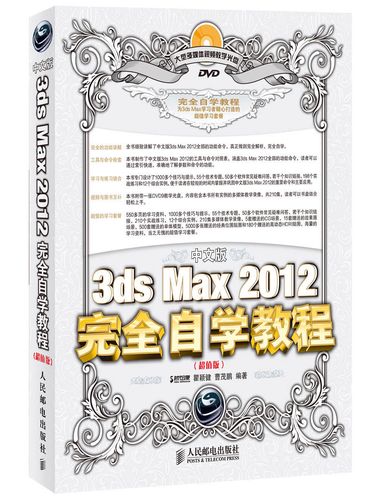
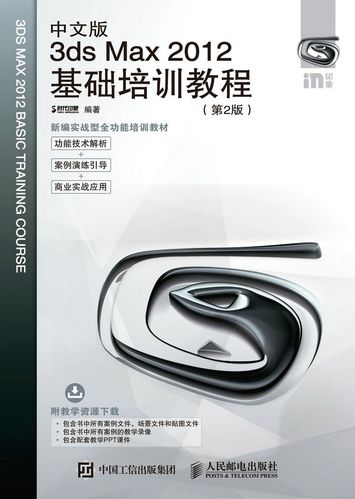
《3ds Max 2012完全自学手册》:这类书籍通常会非常系统地讲解软件的每一个角落,适合喜欢系统性阅读的学习者。
社区与论坛
遇到问题,不要自己死磕。
- CGSociety:全球顶尖的数字艺术社区。
- ArtStation:不仅是作品展示平台,也有很多艺术家分享他们的工作流程。
- 国内论坛:“火星时代”、“CG模型网” 等论坛有非常多的教程和交流板块。
学习建议
- 从模仿开始:找一些简单的模型教程(如一个杯子、一个苹果),跟着一步一步做,不要怕出错。
- 勤加练习:3ds Max 是一个“手艺活”,看的再多不如自己亲手做一个,每天坚持练习1-2小时,效果远超周末突击一天。
- 不要贪多求快:先把基础操作(移动、旋转、缩放、修改器堆栈)彻底搞懂,再进入更复杂的模块。
- 学会提问:遇到问题时,尝试用准确的语言描述你的操作和遇到的现象,然后去论坛求助。
祝你学习愉快,早日掌握 3ds Max!