艾肯MICU声卡调试全攻略:从零开始,告别杂音,实现录音棚级音质
Meta描述 (Description):
还在为艾肯MICU声卡调试不成功而烦恼?本文提供一份超详细、保姆级的艾肯MICU声卡调试教程,涵盖驱动安装、ASIO设置、监听模式选择、电平调节等核心步骤,手把手教你解决爆音、无声、延迟等问题,助你轻松上手,发挥声卡全部潜能。
引言:为什么你的艾肯MICU“不听话”?
作为一名音频爱好者、主播或音乐制作人,拥有一块性能出色的声卡是第一步,而如何将它调试到最佳状态,则是决定你作品成败的关键,艾肯(iCON)的MICU系列声卡以其专业级的音质和亲民的价格,赢得了众多用户的青睐。
许多用户在初次使用MICU时,常常会遇到各种“玄学”问题:
- “为什么我的麦克风要么没声音,要么声音小得像蚊子叫?”
- “为什么一唱歌或者弹奏,就会有刺耳的‘滋滋’声或爆音?”
- “为什么戴上监听耳机后,自己的声音会有明显的延迟,像在回声谷里唱歌?”
别担心,这些问题并非声卡本身有缺陷,绝大多数情况下,都是由于调试环节出了偏差,本文将以艾肯MICU系列声卡为例,为你呈现一份详尽、清晰的调试全流程,让你彻底告别这些烦恼,让专业设备发挥出专业水准。
第一部分:准备工作——万丈高楼平地起
在开始调试之前,请确保你已经完成了以下准备工作,这能让你后续的调试过程事半功倍。
-
硬件连接:
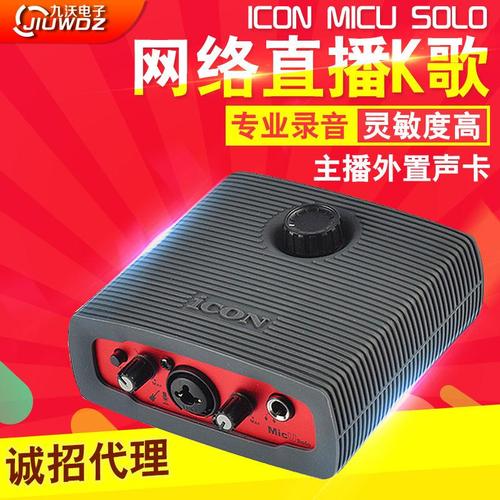
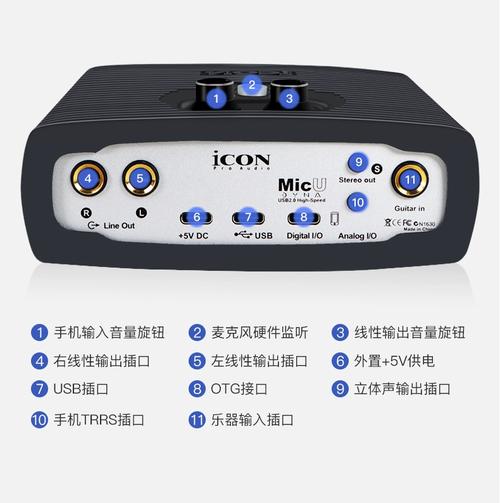
- 声卡连接: 将艾肯MICU声卡通过附赠的USB线连接到电脑的USB接口上,建议连接到电脑后置的USB 3.0接口,因为后置接口通常供电更稳定,能有效避免因供电不足导致的杂音问题。
- 麦克风连接: 将你的XLR接口麦克风(如舒尔SM58, Rode NT1等)通过卡侬线连接到声卡的“MIC IN”接口。
- 监听设备连接: 将你的监听耳机插入声卡的“PHONES”耳机接口,如果你使用有源监听音箱,请将它们连接到声卡的“MAIN OUT”或“LINE OUT”接口。
-
驱动安装:
- 这是最最最重要的一步!没有正确的驱动,声卡就是一块砖头。
- 官方下载: 访问艾肯(iCON)的官方网站,进入“下载”或“支持”页面。
- 精准搜索: 在搜索框中输入“MICU”或你的具体型号,找到对应的驱动程序。
- 版本选择: 根据你的操作系统(Windows 10/11 或 macOS)下载最新或最稳定的版本。
- 安装步骤:
- Windows: 关闭所有音频相关软件,右键点击下载的驱动安装包,选择“以管理员身份运行”,按照向导提示完成安装,安装完成后,务必重启电脑!
- macOS: 打开“系统偏好设置” -> “安全性与隐私”,在“通用”选项卡中,如果提示“来自未知开发者的软件被阻止”,请点击“仍要打开”,然后将下载的
.pkg文件拖拽到安装窗口中完成安装。
- 验证安装: 重启后,右键点击Windows右下角的音量图标,选择“声音设置” -> “声音控制面板”,在“播放”和“录制”选项卡中,你应该能看到艾肯MICU设备,在macOS中,则可以在“系统设置” -> “声音”中找到它。
第二部分:核心调试——四步搞定你的艾肯MICU
驱动安装成功后,我们进入最核心的调试环节,我们将分四步走,确保你的音频链路畅通无阻。
第一步:设置ASIO驱动——专业音频的“高速公路”
对于专业音频工作,我们必须使用ASIO驱动,它相比Windows自带的WDM/KMDF驱动,能提供极低的延迟和更高的稳定性。
- 打开你的宿主软件(DAW): 无论你使用的是Cubase, FL Studio, Logic Pro, 还是简单的OBS直播推流软件,都需要进行此设置。
- 进入音频设置: 在软件的“首选项”或“设置”中找到“音频设备”(Audio Device/VST Audio System)选项。
- 选择ASIO驱动: 在“ASIO设备”或“音频设备”的下拉菜单中,选择艾肯MICU对应的ASIO驱动,通常显示为“艾肯MICU ASIO”或“ICON MICU ASIO”。
- 测试延迟: 大多数DAW会提供一个“延迟测试”按钮,点击后,你会听到一个“滴”声,然后软件会记录下声音从输入到输出的总延迟,一个正常工作的ASIO驱动,延迟值通常在10ms到20ms之间,几乎可以忽略不计,如果延迟很高或无法测试,说明ASIO驱动未正确加载。
第二步:调整监听模式——选择你的“创作心境”
艾肯MICU通常提供两种监听模式,这是决定你录音体验的关键。
-
直接监听:
- 原理: 你麦克风的声音不经过电脑,而是直接通过声卡内部的电路送到你的耳机里。
- 优点: 延迟为零! 你能实时、无延迟地听到自己的声音,唱歌或演奏时感觉非常自然,像在用普通麦克风。
- 缺点: 你听到的声音是“干”的,没有经过任何效果器(如混响、压缩)的处理。
- 适用场景: 直播、主播、Podcast录制、对实时性要求极高的录音。
-
软件监听:
- 原理: 你麦克风的声音先进入电脑,在DAW或效果器软件中进行处理(比如加上混响效果),然后再通过声卡送回你的耳机。
- 优点: 你能听到经过美化的、带有你想要的效果的声音,录音体验更好。
- 缺点: 存在延迟,延迟大小取决于你的电脑性能和ASIO设置。
- 适用场景: 音乐制作、歌曲录制、需要实时监听混响等效果的录音。
如何选择与设置?
- 在声卡上,通常会有一个“Direct Monitor”或“监听模式”的物理开关或旋钮。
- 直播/主播: 直接拨到“Direct Monitor”或“ON”位置。
- 录音: 拨到“OFF”位置,然后在你的DAW里确保输入音轨的“监听”按钮(小喇叭图标)是开启状态。
第三步:控制电平——让你的声音“刚刚好”
电平控制是防止录音失真的核心,目标是让声音信号足够大,但又不能超过设备的最大承受能力,否则就会产生爆音(削波)。
-
观察电平表:
- 声卡上的电平表: 大多数艾肯MICU声卡前面板都有LED电平灯,绿色表示信号正常,黄色表示接近峰值,红色则表示信号过大,即将失真。
- DAW里的电平表: 在你的宿主软件里,创建一个音轨,将输入源设置为艾肯MICU,你会看到一条实时的电平条。
-
调节增益:
- 在声卡上,找到标有“GAIN”或“增益”的旋钮,这是用来放大麦克风信号的。
- 正确方法:
- 对准麦克风,用你录制时最大的音量去唱歌或说话。
- 缓慢旋转GAIN旋钮,增大增益,直到DAW里的电平峰值在 -12dB 到 -6dB 之间。
- 为什么是这个范围? 这为突发的大音量(如突然的拍手、换气时的喷麦)留下了充足的“余量”(Headroom),可以有效防止爆音,平时保持在-18dB左右是更安全的选择。
-
调节主输出音量:
- 在声卡上,找到标有“MAIN”或“音量”的旋钮,这是控制你监听耳机或音箱最终音量大小的。
- 调节方法: 先将此旋钮调到中间位置,然后在你的DAW或系统音量里调节,直到获得一个舒适的监听音量即可。
第四步:系统级设置——最后的查漏补缺
-
关闭Windows音频增强:
- 右键点击右下角音量图标 -> “声音设置” -> “声音控制面板”。
- 在“播放”选项卡中,双击“艾肯MICU”,切换到“增强”选项卡。
- 取消勾选所有“禁用所有声音效果”的选项,空间音效”、“ loudness equalization”等,这些系统级效果会引入额外的延迟和音质损失,专业工作必须关闭。
-
设置默认设备(可选):
如果你希望艾肯MICU成为你电脑的默认录音和播放设备,可以在“声音控制面板”的“播放”和“录制”选项卡中,右键点击艾肯MICU,选择“设为默认设备”。
第三部分:常见问题与终极解决方案
Q1: 为什么我麦克风有声音,但声音很小,而且有持续的“嘶嘶”底噪?
- A: 这通常是增益不足和连接问题。
- 解决方案: 按照第三步的方法,正确调节GAIN旋钮,让电平达标,检查所有连接线(USB线、卡侬线)是否插紧,如果麦克风是幻象供电(电容麦),确保声卡的“+48V”幻象供电开关已打开(如果声卡有此功能)。
Q2: 为什么我一唱歌就“噼里啪啦”地爆音?
- A: 100%是电平过高导致的信号削波。
- 解决方案: 立刻降低GAIN旋钮!确保在正常演唱时,DAW里的电平峰值不要超过-6dB,检查你的唱功是否过于用力,适当与麦克风保持距离。
Q3: 为什么我的声音延迟非常严重,像在打电话?
- A: 这几乎可以肯定是ASIO驱动未正确设置。
- 解决方案:
- 回到第一步,检查你的DAW是否选择了“艾肯MICU ASIO”作为音频设备。
- 如果已选择但延迟依然高,尝试在DAW的ASIO设置里调小“缓冲区大小”(Buffer Size),调小可以降低延迟,但对电脑CPU要求更高,可以先尝试调到256或512样本,如果出现爆音或卡顿,再调大。
- 解决方案:
Q4: 为什么我听不到伴奏,只能听到自己的声音?
- A: 这是DAW内部路由的问题。
- 解决方案: 确保你的伴奏文件已经导入DAW的一个音轨上,并且这个音轨是独奏状态,并且音量推子没有被拉下,检查你录人声的音轨,它的输入源是否正确设置为艾肯MICU。
调试,是通往专业音频世界的必经之路
恭喜你!如果你已经跟随本文的步骤完成了所有设置,那么你的艾肯MICU声卡应该已经能够完美地工作了,声卡调试是一个“一次设置,长期受益”的过程,花上半小时进行一次彻底的调试,将为你未来的每一次直播、每一次录音带来专业级的体验。
音频的世界博大精深,调试只是其中的第一步,但掌握了它,你就已经拿到了开启专业音频创作大门的钥匙,去尽情释放你的创意吧!
(文末可加上评论互动区,如:“你在调试艾肯MICU时还遇到过哪些问题?欢迎在评论区留言,我们一起交流解决!”)