⚠️ 重要声明:风险自负!
刷写显卡BIOS是一项高风险操作,如果操作不当或使用错误的BIOS文件,可能会导致显卡变砖(无法启动)、系统不稳定、甚至损坏硬件,本教程仅提供技术指导,所有操作的风险和后果由你自行承担。
(图片来源网络,侵删)
第一部分:准备工作
在开始之前,请务必完成以下所有准备工作,这是成功刷写的关键。
明确刷写原因
你为什么要刷BIOS?这决定了你需要什么样的BIOS文件。
- 超频/极限超频:追求更高的核心/显存频率。
- 降压/降功耗:降低显卡的功耗和发热,使其更稳定或更适合小机箱。
- 解锁功能:某些非公版显卡可能可以通过刷写公版BIOS来解锁更多功能。
- 修复问题:修复花屏、死机等由BIOS引起的Bug。
- 兼容性:让一张老显卡在新系统或新驱动上工作得更好。
备份原始BIOS(至关重要!)
这是最重要的一步,是你在刷写失败后唯一的救命稻草。
- 工具:推荐使用 GPU-Z。
- 下载并安装 GPU-Z。
- 打开GPU-Z,在右上角显卡图片上点击鼠标右键。
- 在弹出的菜单中选择 "Save BIOS"。
- 将BIOS文件保存到一个你容易找到的地方(如桌面)。
- 重命名这个文件,
RX6700XT_Original_BIOS.rom或其他你容易识别的名字。不要使用默认的随机文件名!
下载正确的BIOS文件
来源必须可靠!错误的BIOS是导致变砖的主要原因。
(图片来源网络,侵删)
- 官方渠道:
- 显卡厂商官网:一些厂商会提供BIOS下载,但通常只用于修复特定问题,不提供超频版。
- AMD官网:提供官方参考BIOS,但版本可能较旧。
- 第三方渠道(推荐):
- TechPowerUp GPU Database:点击进入
- 在这里找到你的 exact 型号(AMD Radeon RX 6700 XT, MSI Gaming X)。
- 在该型号页面,通常会有 "BIOS" 选项卡,里面有用户上传的各种BIOS,包括官方版、超频版、降压版等,这是最推荐的来源之一。
- 显卡厂商论坛:例如微星、华硕、蓝宝石的官方论坛,有专门的版块供用户分享和讨论BIOS。
- 专业论坛/社区:如 Overclock.net 等国外超频论坛,里面有大量高质量的BIOS。
- TechPowerUp GPU Database:点击进入
- 选择BIOS时的注意事项:
- 型号匹配:确保BIOS文件是为你的 exact 显卡型号设计的。
- PCB板匹配:如果不确定,最好选择与你显卡PCB板(印刷电路板)型号完全一致的BIOS,你可以在GPU-Z的"BIOS Version"信息中找到PCB型号。
- 来源可靠:优先选择下载量大、评价好的BIOS文件。
准备刷写工具
- Windows工具(推荐新手):
- ATIFlash:最经典、最常用的AMD显卡BIOS刷写工具,你需要从网上下载对应版本的ATIFlash,一个常用的版本是
atiflash.exe和atiflashw.exe(带图形界面)。
- ATIFlash:最经典、最常用的AMD显卡BIOS刷写工具,你需要从网上下载对应版本的ATIFlash,一个常用的版本是
- DOS工具(更可靠):
- 创建DOS启动U盘:这是最稳妥的方法,可以避免Windows系统可能带来的干扰。
其他准备工作
- 关闭安全软件:暂时关闭Windows Defender和第三方杀毒软件,防止它们误报或阻止工具运行。
- 清理系统:关闭所有不必要的程序,确保系统资源充足。
- 检查电源:确保你的电脑电源功率足够,尤其是在进行超频或降压测试时,不稳定的供电是导致失败和损坏的常见原因。
- 散热良好:确保机箱通风良好,显卡散热正常,刷BIOS本身不会产生大量热量,但后续测试时可能会。
第二部分:刷写教程
这里提供两种主流方法,强烈推荐使用DOS方法,因为它更纯净、更可靠。
使用Windows刷写(简单但有风险)
- 以管理员身份运行:右键点击
atiflash.exe或atiflashw.exe,选择 “以管理员身份运行”。 - 识别显卡:在命令行窗口或图形界面中,你会看到显卡列表,通常显示为
0。0代表你的第一张PCIe显卡。 - 备份原始BIOS(再次确认):
- 在命令行中输入命令:
atiflash -s 0 bios_backup.rom - 这会再次把BIOS备份到当前目录下的
bios_backup.rom文件中。请务必检查这个文件是否和你之前用GPU-Z备份的一致。
- 在命令行中输入命令:
- 刷写新BIOS:
- 在命令行中输入命令:
atiflash -p 0 new_bios.rom - -p 参数表示 "Program"(刷写)。
new_bios.rom是你下载的新BIOS文件名。- 按回车执行,此时屏幕可能会闪烁或黑屏,这是正常现象,等待命令执行完成,看到 "Done" 或 "Success" 提示。
- 在命令行中输入命令:
- 重启电脑:刷写成功后,必须重启电脑才能使新BIOS生效。
使用DOS U盘刷写(最推荐、最可靠)
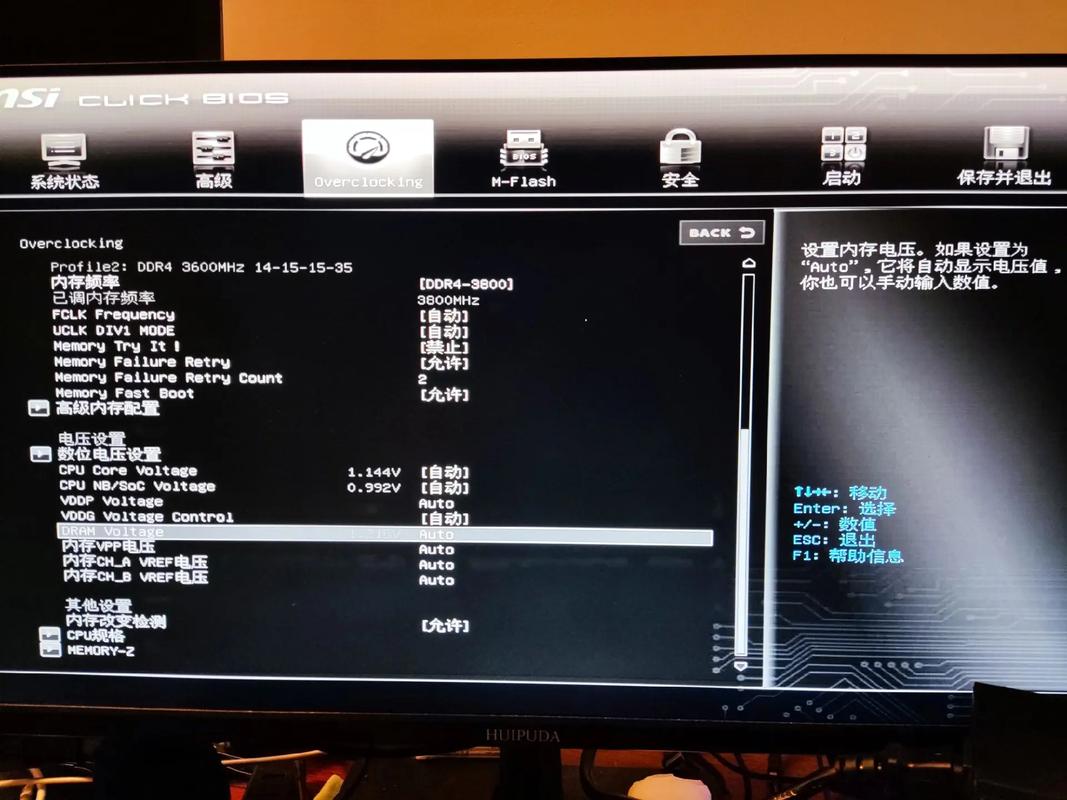
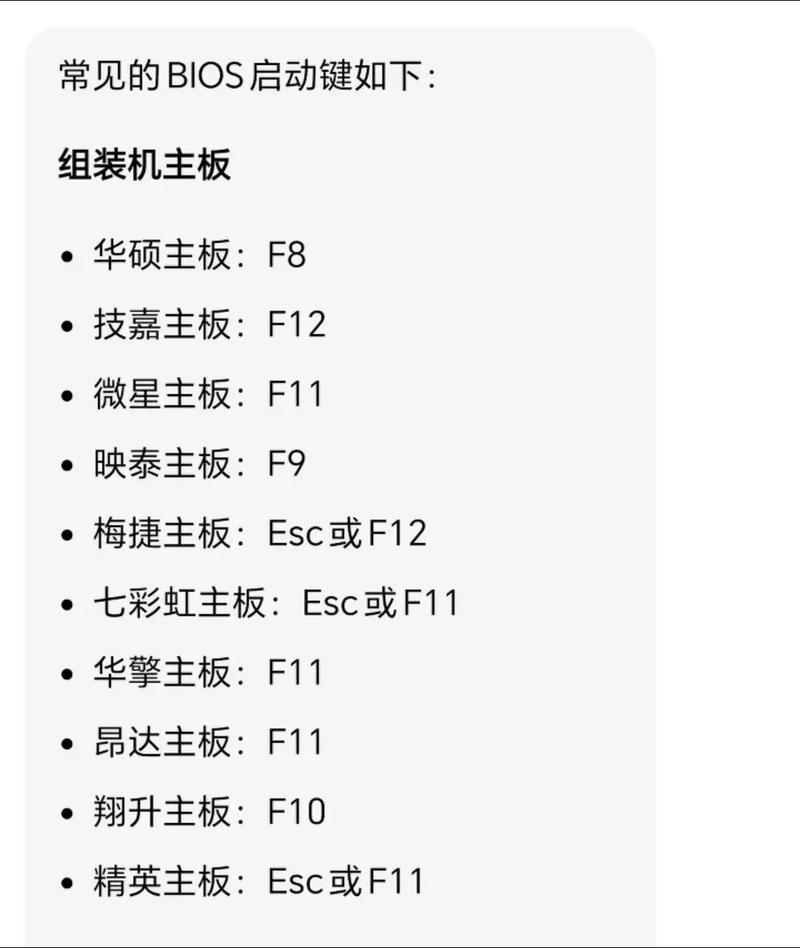
- 进入BIOS/UEFI设置:重启电脑,在开机时按
Del、F2或F10等键进入主板的BIOS/UEFI设置界面。 - 设置启动顺序:在BIOS中找到 "Boot" 或 "启动" 选项,将你之前制作的DOS启动U盘设置为第一启动项。
- 保存并重启:保存设置并退出电脑,电脑将从U盘启动,进入DOS命令行界面。
- 识别显卡:在DOS命令行中,输入
atiflash并回车,如果能看到显卡信息(通常为0),说明工具已正确加载。 - 备份原始BIOS:
- 输入命令:
atiflash -s 0 bios_backup_dos.rom - 同样,这是一个二次备份,以防万一。
- 输入命令:
- 刷写新BIOS:
- 输入命令:
atiflash -p 0 new_bios.rom - 等待命令执行完成,看到提示信息。
- 输入命令:
- 重启电脑:拔掉U盘,然后手动重启或按
Ctrl + Alt + Del重启,电脑会从硬盘启动,进入Windows。
第三部分:刷写后测试
新BIOS加载后,不要直接投入高强度使用!必须进行稳定性测试。
- 进入系统:正常进入Windows,桌面可能会闪烁几次,驱动会重新加载,这是正常的。
- 检查信息:
- 再次打开 GPU-Z,查看 "BIOS Version" 是否已更新为你刷写的新版本。
- 检查核心/显存频率是否与你的新BIOS描述一致。
- 压力测试:
- 超频/降压测试:使用 FurMark 或 OCCT 进行至少30分钟的压力测试,观察温度、功耗是否在合理范围内,是否有花屏、黑屏、驱动崩溃等问题。
- 游戏测试:玩几款你常玩的游戏,特别是大型3A游戏,观察是否稳定。
- 如果发现问题:
- 如果出现不稳定、花屏等问题,说明这个BIOS不适合你的显卡或你的系统环境。
- 立即恢复:按照下面的“恢复BIOS”步骤,将你备份的原始BIOS刷回去。
第四部分:如何恢复BIOS(救命稻草)
如果刷写后出现任何问题,或者你想换回原来的BIOS,过程和刷写新BIOS完全一样,只是把文件名换成你的备份文件。
- 准备环境:无论是用Windows还是DOS U盘,确保你能运行ATIFlash工具。
- 执行恢复命令:
- Windows:以管理员身份运行ATIFlash,输入
atiflash -p 0 bios_backup.rom(用你自己的备份文件名)。 - DOS:在DOS环境下输入
atiflash -p 0 bios_backup_dos.rom。
- Windows:以管理员身份运行ATIFlash,输入
- 重启:等待完成,重启电脑,你的显卡就应该恢复到原始状态了。
常见问题与故障排除
-
Q: 刷写后屏幕不亮,怎么办?
 (图片来源网络,侵删)
- A: 这是最常见的问题。
- 恢复BIOS:立刻用DOS U盘方法恢复你的原始BIOS。
- 检查显示器连接:如果你的显卡有多个视频输出接口(如HDMI, DP, DVI),尝试换一个接口连接显示器,有时新BIOS可能会改变默认的输出信号源。
- 清除CMOS:如果恢复BIOS后仍不亮,可能是主板的BIOS设置没有重置,断开电源,主板上找到纽扣电池,取下来10秒钟再装回去(清除CMOS)。
- A: 这是最常见的问题。
-
Q: 刷写过程中断电或失败了,怎么办?
- A: 不要慌张,立即尝试恢复BIOS。 只要你的显卡没有被完全物理损坏,用DOS U盘方法恢复原始BIOS的成功率非常高。
-
Q: 显卡“变砖”了,完全无法启动怎么办?
- A: 这是最坏的情况,但仍有希望。
- 双BIOS显卡:如果你的显卡有物理开关或切换按钮(例如一些华硕、微星的显卡),可以尝试切换到另一个BIOS芯片,然后启动系统再刷回坏的BIOS。
- PCIe刷写法:如果你的主板上有多条PCIe插槽,可以将“变砖”的显卡插到第二个或更远的PCIe插槽上(例如x4或x1插槽),有时,主板的第一个插槽(x16)供电和初始化要求更高,而较慢的插槽可能更容易让“半死”的显卡响应,然后用另一张好显卡作为显示输出,再次尝试用DOS U盘刷写BIOS。
- A: 这是最坏的情况,但仍有希望。
希望这份详细的教程能帮助你顺利完成AMD显卡BIOS的刷写,祝你成功!