Python123下载Python全攻略:从新手到高手的最佳路径(2025最新版)
** 本文是专为“Python123下载Python”搜索需求用户打造的终极指南,无论你是编程零基础的小白,还是希望寻找官方稳定版本的开发者,本文都将提供清晰、详细的Python下载、安装与环境配置步骤,并深度解析Python123平台在Python学习中的独特价值,助你轻松开启Python编程之旅。
引言:为什么“Python123下载Python”是许多初学者的第一站?
当你第一次接触编程,听到“Python”这个词时,你的第一个问题很可能是:“我该去哪里下载Python?” 在百度搜索“Python123下载Python”,你会发现这是一个非常热门的搜索组合,这背后反映了两种典型用户需求:
- 明确的平台导向: 部分用户可能是在校学生,或正在使用“Python123”这一在线编程学习平台,他们需要将本地安装的Python与平台环境进行匹配,以完成课程作业和实验。
- 模糊的需求导向: 更多初学者并不清楚“Python123”是什么,但他们将其理解为“一个可靠的、可能带有教学指引的Python下载来源”,他们的核心诉求是:安全、快速、正确地下载并安装Python。
本文将同时满足这两类用户的需求,我们不仅会告诉你如何从Python的官方权威渠道下载最纯净、最稳定的Python,还会深入探讨“Python123”平台在Python学习生态中的角色,帮助你构建完整的知识体系。
第一部分:官方Python下载——最安全、最可靠的选择
对于任何开发者而言,从官方源下载软件是黄金准则,Python的官方网站提供了所有操作系统(Windows, macOS, Linux)的最新稳定版本和历史版本。
访问Python官方网站
打开你的浏览器,在地址栏输入官方网址:
https://www.python.org/downloads/
这个页面会自动检测你的操作系统并推荐最新的稳定版本(Python 3.12.x),对于初学者,我们强烈建议下载最新的稳定版,因为它包含了最新的功能、性能优化和安全补丁。
选择并下载安装包
-
Windows用户:
- 在下载页面,你会看到明显的 "Download Python 3.12.x" 按钮。
- 关键提示: 下载的是
.exe可执行安装文件,在安装过程中,请务必勾选 "Add Python to PATH" 这个选项!这能让你在命令行中直接使用python命令,省去后续配置环境变量的麻烦。
-
macOS用户:
- 官网提供的是
.pkg安装包,双击运行即可。 - 关键提示: 从 macOS 10.15 (Catalina) 开始,系统默认使用
zshshell,安装程序通常会自动配置好,你可以在终端中输入python3来启动解释器(因为python命令可能被系统占用)。
- 官网提供的是
-
Linux用户:
 (图片来源网络,侵删)
- 大多数Linux发行版(如Ubuntu, Debian)的软件包管理器中都内置了Python。
- 你可以通过终端命令安装,例如在Ubuntu上:
sudo apt update
sudo apt install python3 python3-pip
- 这种方式安装的Python与系统集成度高,是Linux开发者的首选。
验证安装
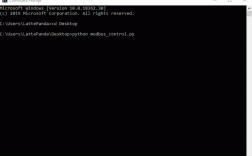
安装完成后,打开你的命令行工具(Windows上是CMD或PowerShell,macOS/Linux上是Terminal),输入以下命令:
python --version
或者(如果上述命令无效,尤其是在macOS上):
python3 --version
如果看到类似 Python 3.12.0 的输出,恭喜你!Python已成功安装在你的电脑上。
第二部分:深度解析“Python123”——它不仅仅是一个下载站
让我们回到“Python123”这个关键词,对于很多高校学生来说,Python123是一个绕不开的名字,它是一个由高等教育出版社推出的,面向高校计算机程序设计课程的在线教学平台。
Python123的核心功能与价值
- 一站式学习体验: 平台集成了视频教学、在线编程、题库练习、作业提交和考试评测等功能,学生可以按照课程体系,从零基础开始,循序渐进地学习Python。
- 与企业级环境接轨: 平台的在线编程环境模拟了真实开发场景,要求学生编写符合规范的代码,并通过一系列自动化测试用例,这能有效培养学生的代码质量和调试能力。
- 教学管理利器: 对于教师而言,Python123提供了强大的教学管理后台,可以轻松布置作业、管理学生、查看学习数据,实现线上线下混合式教学。
“Python123”与“本地安装Python”的关系
这是一个关键问题,也是很多初学者的困惑点:
Python123平台本身并不提供Python安装包的下载。 它是一个基于Web的云端编程环境。
这意味着,你不需要在你的电脑上安装任何Python版本,就可以直接在浏览器里编写和运行Python代码,这对于电脑配置较低、或者不想折腾环境配置的新手来说,是一个巨大的福音。
为什么还会有“Python123下载Python”的搜索呢?
这通常出现在以下情况:
- 课程要求: 某些课程作业或实验要求学生必须在本地环境中完成,然后将代码文件提交到平台,这时,你就需要按照第一部分的方法,在本地安装Python。
- 高级学习: 当你在Python123上打下坚实基础后,可能会想进行更深入的学习,比如安装第三方库(如
numpy,pandas)、使用特定的IDE(如PyCharm)进行项目开发,这些操作都需要在本地Python环境中进行。
Python123是学习的“起点”和“练兵场”,而本地安装Python是进阶的“武器库”和“工作室”。 初学者可以从Python123开始,熟悉语法和逻辑;当需要更强大的功能时,再回到本地安装。
第三部分:下载安装后,你还需要做什么?(环境配置与第一个程序)
成功下载并安装Python只是第一步,为了让你的开发之旅更顺畅,请完成以下几步:
使用pip管理第三方库
pip 是Python的包安装器,它随Python一起安装,你可以用它来安装各种强大的第三方库。
在命令行中输入:
pip --version
检查pip是否可用。
安装一个用于画图的库 matplotlib:
pip install matplotlib
选择你的代码编辑器
虽然记事本可以写代码,但我们强烈推荐使用专业的代码编辑器,它们能提供语法高亮、代码补全、错误提示等强大功能,极大提升编码效率。
- 新手首选: Visual Studio Code (VS Code),免费、轻量、插件生态极其丰富,安装 "Python" 扩展后,它就是一个功能完备的Python IDE。
- 专业之选: PyCharm,功能更强大,社区版免费,适合大型项目开发。
写下你的第一个Python程序
打开你选择的编辑器(如VS Code),新建一个文件,命名为 hello.py,然后输入以下代码:
print("Hello, Python World! 欢迎来到Python编程的精彩世界!")
保存文件,然后在命令行中进入到该文件所在的目录,运行:
python hello.py
如果终端输出 Hello, Python World! 欢迎来到Python编程的精彩世界!,那么你已经成功迈出了第一步!
总结与行动建议
让我们对“Python123下载Python”这一核心需求做一个清晰的总结,并提供明确的行动路径:
| 你的身份/需求 | 推荐行动路径 |
|---|---|
| 纯小白,想最快开始体验编程 | 直接访问Python123在线平台,注册账号,跟随课程指引,无需在本地安装任何东西。 |
| 在校学生,课程要求本地环境 | 严格按照第一部分,从Python官网下载对应版本,安装时务必勾选 "Add Python to PATH",然后完成课程作业。 |
| 自学爱好者,想深入学习并做项目 | 从官网下载安装最新版Python。 安装VS Code或PyCharm。 学习使用pip安装和管理库。 开始你的第一个小项目! |
| 教师或教学管理者 | 深入研究Python123平台的教学管理功能,将其作为课程教学和学生实践的核心工具。 |
请记住: 学习编程是一个实践远重于理论的过程,不要停留在“下载”这一步,立刻动手去写、去试、去错、去改,无论是Python123的在线练习,还是本地项目的开发,代码量才是你最好的老师。
希望这篇详尽的指南能为你扫清Python入门的第一道障碍,祝你在Python的世界里,探索愉快,收获满满!