Python2与Python3双剑合璧:2025年最新、最全的安装与配置指南(Windows/Mac/Linux)
** 还在为Python版本冲突烦恼?本文手把手教你从零开始,轻松安装并管理Python 2和Python 3,让你在开发中游刃有余!

(Meta Description)
本文是一份详尽的Python安装教程,涵盖2025年最新的Windows、macOS和Linux系统,无论你是需要兼容旧项目的Python 2,还是投身于未来的Python 3,这里都有你需要的分步指南、环境变量配置、版本切换技巧以及常见问题解决方案,助你成为Python环境管理大师。
前言:为什么我们需要同时安装Python 2和Python 3?
作为一名程序员,你可能会问:“现在都2025年了,为什么还要提Python 2?”
这是一个非常现实的问题,Python 2在2025年1月1日已正式停止维护,这意味着它不再接收任何安全更新或功能改进,现实世界是复杂的:
- 遗留项目维护: 许多历史悠久的公司、库和项目(某些版本的Django、TensorFlow、科学计算库)仍然基于Python 2构建,维护这些项目,你必须使用Python 2。
- 学习历史代码: 阅读和分析开源社区中大量基于Python 2的代码,是提升技术广度的必要途径。
- 并行开发: 在某些特定场景下,你可能需要在同一台机器上同时运行基于Python 2和Python 3的脚本或服务。
掌握在同一系统中正确安装和管理Python 2和Python 3的技能,是现代Python开发者的必备能力,本文将彻底解决你的安装难题。
安装前的准备:官方下载源与版本选择
在开始之前,请务必从官方渠道下载,避免安全风险。
- Python 官方下载源: https://www.python.org/downloads/
- Python 2 官方下载源(注意:为历史版本归档): https://www.python.org/downloads/release/python-2718/ (建议选择最新的2.7.x版本,如2.7.18)
版本选择建议:
- Python 3: 始终选择最新的稳定版本(如3.11.x或3.12.x),享受最新的特性和性能优化。
- Python 2: 选择最新的2.7.x版本(如2.7.18),这是Python 2的最终版,相对最稳定。
详细安装教程(分平台图文解析)
我们将分别针对三大主流操作系统进行详细讲解。
(一) Windows系统安装指南
Windows系统是大多数初学者的起点,安装过程相对直观。
安装Python 3(推荐先装新版本)
-
步骤1: 访问Python官网,下载最新的Windows安装包(
.exe文件)。 -
步骤2: 运行安装程序。最关键的一步来了! 在安装界面的左下角,务必勾选 "Add Python to PATH"(将Python添加到环境变量),这个选项能让你在命令行中直接使用
python命令,否则后续配置会非常麻烦。 -
步骤3: 点击 "Install Now" 进行默认安装,或 "Customize installation" 进行自定义安装(如修改安装路径)。
-
步骤4: 等待安装完成,点击 "Close"。
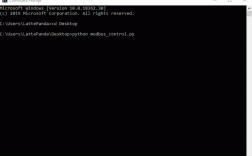
验证安装: 打开命令提示符(CMD)或PowerShell,输入:
python --version
# 或
py --version
如果显示Python 3的版本号,说明安装成功。
安装Python 2
- 步骤1: 访问Python 2的归档下载页面,下载
Windows x86-64 executable installer。 - 步骤2: 运行安装程序。同样,务必勾选 "Add Python to PATH"。
- 步骤3: 安装完成后,你会发现一个问题:在CMD中输入
python,它可能仍然指向Python 3,这是因为PATH环境变量中,Python 3的路径排在Python 2的前面。
Windows环境变量配置与版本切换
这是在Windows上管理双版本的核心。
- 问题分析:
python命令指向的是PATH中第一个找到的python.exe。pip同理。 - 解决方案:
- 在Windows搜索栏中搜索“编辑系统环境变量”,并打开它。
- 点击“环境变量...”按钮。
- 在“系统变量”区域,找到并选中
Path变量,点击“编辑”。 - 你会看到Python 3和Python 2的路径。将Python 2的路径移动到Python 3的路径之上。
- 点击“确定”保存所有更改。
验证切换: 重新打开一个新的CMD窗口,再次输入:
python --version
现在它应该显示Python 2的版本了,要使用Python 3,你可以:
py --version  # py命令通常会智能地选择最新版本
# 或者
python3 --version # 如果安装时创建了python3命令
终极技巧: 为了更方便地切换,可以创建批处理文件(.bat)或使用py -2和py -3命令。
# 使用py命令指定版本
py -2 --version  # 使用Python 2
py -3 --version  # 使用Python 3
这是推荐的Windows最佳实践。
(二) macOS系统安装指南
macOS系统通常自带Python 2(/usr/bin/python),但这是一个系统版本,不建议直接使用或修改,我们推荐使用Homebrew进行管理。
安装Homebrew(如果尚未安装)
打开终端(Terminal),运行以下命令:
/bin/bash -c "$(curl -fsSL https://raw.githubusercontent.com/Homebrew/install/HEAD/install.sh)"
安装Python 3
Homebrew默认只维护Python 3,安装命令非常简单:
brew install python
安装完成后,Python 3的可执行文件会链接到/usr/local/bin/python3,而pip3也会被自动设置好。
安装Python 2
通过Homebrew安装一个过时的Python 2版本:
brew install python@2
这会安装Python 2,并将其可执行文件设为python2和pip2。
验证安装:
python3 --version  # 应显示Python 3版本
python2 --version  # 应显示Python 2版本
pip3 --version
pip2 --version
macOS通过明确的命令后缀(python2, python3)完美避免了版本冲突,是体验最好的系统。
(三) Linux系统(以Ubuntu为例)安装指南
Linux系统通常自带Python 3,而Python 2则需要手动安装。
更新包列表
sudo apt update
安装Python 3 通常Python 3已经预装,如果没有,或者想安装特定版本(如3.11):
# 安装Python 3及pip
sudo apt install python3 python3-pip
安装Python 2
# 安装Python 2及pip
sudo apt install python2 python2-pip
验证安装: 与macOS类似,Linux也采用清晰的命令后缀来区分版本。
python3 --version
python2 --version
pip3 list
pip2 list
注意: 在某些Linux发行版中,python命令可能默认指向python3,直接使用python脚本时,需要在文件开头第一行指定解释器(Shebang),
#!/usr/bin/env python3
或
#!/usr/bin/env python2
进阶技巧:使用虚拟环境隔离项目
在真实开发中,我们强烈建议使用虚拟环境,这可以为每个项目创建一个独立的、干净的Python环境,避免库版本冲突。
为Python 3项目创建虚拟环境
# 安装virtualenv(如果尚未安装)
pip3 install virtualenv
# 创建一个名为 my_py3_project 的虚拟环境
virtualenv -p /usr/bin/python3 my_py3_project
# 激活虚拟环境
source my_py3_project/bin/activate  # Linux/macOS
# 或在Windows上
# my_py3_project\Scripts\activate
# 激活后,命令行前会出现环境名
(my_py3_project) $ pip install django
# 退出虚拟环境
deactivate
为Python 2项目创建虚拟环境
# 创建一个名为 my_py2_project 的虚拟环境,明确指定Python 2解释器
virtualenv -p /usr/bin/python2 my_py2_project
# 激活并使用
source my_py2_project/bin/activate
(my_py2_project) $ pip install some-old-lib
通过虚拟环境,你可以随心所欲地在不同项目中使用Python 2或Python 3,互不干扰。
常见问题与解决方案 (FAQ)
Q1: 安装时提示 "不是内部或外部命令,也不是可运行的程序或批处理文件" 怎么办? A: 这是因为Python没有被添加到系统的PATH环境变量中,请返回本文的Windows环境变量配置部分,检查并确保正确勾选了"Add Python to PATH"并保存了更改,之后需要重新打开一个新的命令行窗口。
Q2: pip命令找不到,或者提示不是最新版本?
A:
- 找不到: 检查PATH环境变量是否包含了Python的
Scripts目录(C:\Python39\Scripts)。 - 不是最新版: 可以使用以下命令升级:
python -m pip install --upgrade pip
Q3: 我应该如何在代码中指定使用Python 2还是Python 3? A: 最佳实践是在脚本文件的第一行(Shebang)指定解释器路径,对于可执行的脚本,这是最可靠的方式。
- Python 3脚本:
#!/usr/bin/env python3 - Python 2脚本:
#!/usr/bin/env python2
通过本文,你已经掌握了在Windows、macOS和Linux三大主流操作系统上安装和管理Python 2与Python 3的完整流程。
- 核心要点:
- Windows: 关键在于
Add Python to PATH和调整Path变量顺序,推荐使用py -2/py -3。 - macOS/Linux: 善用命令后缀(
python2,python3)和包管理器(Homebrew/apt),体验更佳。 - 最佳实践: 使用虚拟环境来隔离项目依赖,是专业开发者的必备技能。
- Windows: 关键在于
你可以自信地去面对任何需要Python 2或Python 3的开发任务了,从今天起,告别版本冲突的烦恼,享受高效、流畅的编程体验!
SEO关键词标签: Python安装, Python2安装, Python3安装, Windows安装Python, Mac安装Python, Linux安装Python, Python环境变量, Python版本管理, pip配置, virtualenv, Python教程, 编程入门