重要声明:请在开始之前阅读!
- 风险自负: PC-3000 是一个功能极其强大的工具,但操作不当(尤其是在高级模式下)可能会导致硬盘数据永久丢失,甚至损坏硬盘固件。强烈建议在操作前,先对硬盘进行镜像备份。
- 适用人群: 本教程主要面向数据恢复工程师、高级计算机爱好者和IT专业人员,普通用户不建议尝试。
- 硬件准备: 你需要一台性能良好的电脑(推荐 Windows 10/11 64位系统)、一个可靠的电源(为硬盘和PC-3000卡供电)、PC-3000硬件(如PCIe卡或外置盒)以及待修的硬盘。
- 学习曲线: PC-3000 功能繁多,学习曲线陡峭,本教程是一个起点,真正的精通需要大量的实践和理论学习。
第一部分:PC-3000 简介
PC-3000 是由俄罗斯 ACE Lab 公司开发的专业硬盘维修和数据恢复工具,它通过专门的硬件(PC-3000卡)连接硬盘,并配合软件,可以:
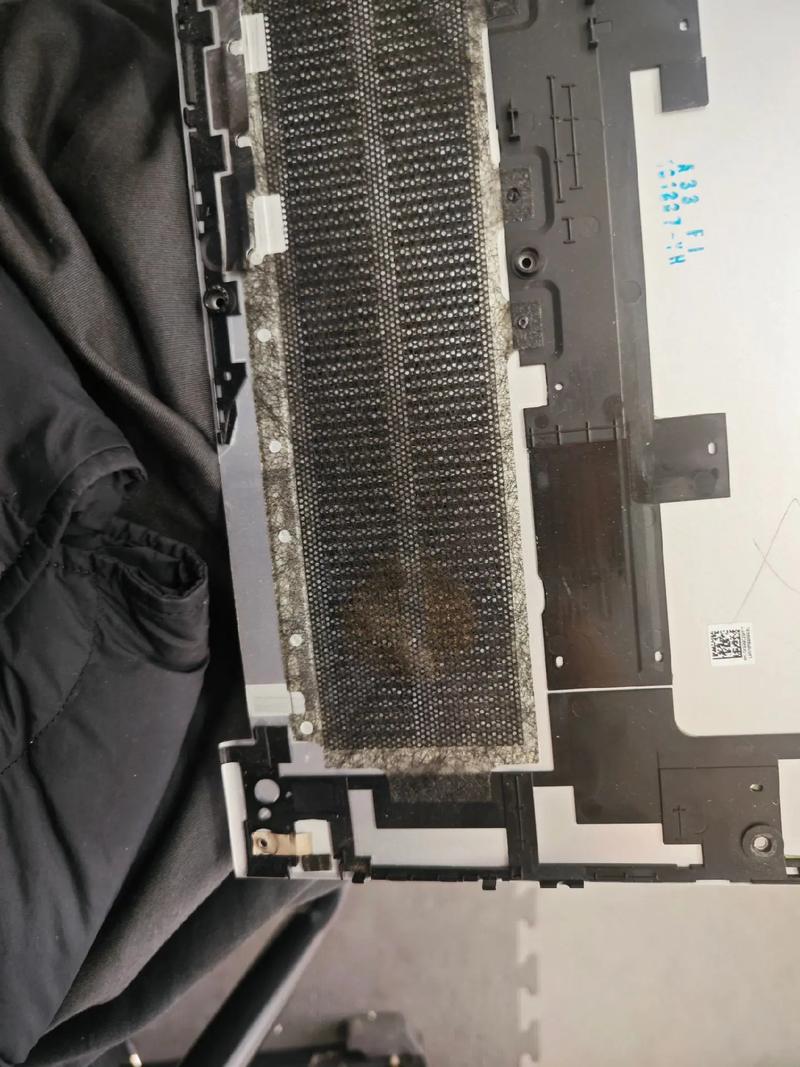
(图片来源网络,侵删)
- 低级格式化(LLF): 修复坏道,重写伺服信息。
- 固件修复: 读写、修改、重置硬盘的固件模块,解决因固件损坏导致的“认盘异响”、“不认盘”、“密码锁”等问题。
- SA(Service Area)修复: 修复硬盘的固件区,这是硬盘的“大脑”。
- 磁头/电机测试: 评估磁头和电机的工作状态。
- P-list和G-list 重建: 修复逻辑坏道映射表。
- 高级数据提取: 在硬盘无法正常工作时,尝试提取数据。
第二部分:准备工作
在开始任何操作前,请务必完成以下步骤:
-
硬件连接:
- 将 PC-3000 卡插入电脑的 PCIe 插槽。
- 电源: 使用一个独立的、功率充足的电源为 PC-3000 卡和待修硬盘供电。绝对不要依赖电脑主板供电,电流不足会导致操作失败甚至损坏硬件。
- 数据线: 使用 PC-3000 专用的数据线连接硬盘和 PC-3000 卡。
-
软件安装:
- 安装 PC-3000 for Windows 软件。
- 安装对应硬盘品牌的 固件库,这是修复固件问题的核心,必须确保版本正确。
-
数据备份(最关键的一步):
 (图片来源网络,侵删)
- 如果硬盘还能被系统识别,并且数据重要,立即使用 DDI、HDDR 或其他专业镜像工具对硬盘进行完整镜像。
- 如果硬盘无法被识别,可以考虑使用 PC-3000 的镜像功能,或者将其送到专业机构进行物理开盘和镜像。
第三部分:PC-3000 标准修复流程
这是一个通用的诊断和修复流程,大多数问题都可以按照这个思路进行。
步骤 1:硬盘诊断
- 打开 PC-3000 软件,选择相应的硬盘品牌(如 Seagate, Western Digital, Toshiba, HGST 等)。
- 连接硬盘,软件会尝试识别硬盘信息,包括型号、序列号、固件版本等。
- 观察诊断信息:
- 如果硬盘能被识别: 查看 S.M.A.R.T. 信息,关注
Reallocated Sectors Count(重分配扇区数)、Current Pending Sector(当前待处理扇区数)、Uncorrectable Sector Count(无法校正扇区数) 等关键指标,数值过高表示硬盘存在严重物理坏道。 - 如果硬盘无法被识别(不转、异响、认不到盘): 这是更复杂的情况,通常需要进入固件层面修复。
- 如果硬盘能被识别: 查看 S.M.A.R.T. 信息,关注
步骤 2:根据问题类型选择修复方案
方案 A:针对坏道问题(低级格式化 LLF)
当硬盘有逻辑坏道或物理坏道,导致系统卡顿、文件损坏时,可以尝试低级格式化。
- 在 PC-3000 主界面,选择对应硬盘。
- 进入 "Low Level Format" 或 "LLF" 模块。
- 选择要修复的磁头范围(通常全选)和 LBA 范围(通常从 0 开始到最大)。
- 选择模式:
- Erase: 快速擦除,不修复坏道。
- Remap: 重映射坏道,将坏扇区的数据转移到备用扇区,这是最常用的修复模式。
- Certify: 严格扫描并标记所有坏道,耗时较长,但最彻底。
- 点击 "Start" 开始,这个过程会非常耗时,可能需要数小时甚至数十小时,请耐心等待。
- 完成后, 再次检查 S.M.A.R.T. 信息,看坏道计数是否清零。
方案 B:针对固件问题(SA 修复)
(图片来源网络,侵删)
这是 PC-3000 的核心功能,也是最复杂的功能,常见症状:硬盘异响、不识别、识别为容量为0、密码锁等。
-
分析固件模块:
- 进入 "SA (Service Area)" 模块。
- 加载硬盘的固件区,软件会尝试解析固件模块。
- 重点检查以下关键模块:
- NVRAM/ROM: 硬盘的“BIOS”,存放了最重要的配置信息,如果损坏,硬盘可能无法启动。
- P-list (Primary Defect List): 工厂级坏道列表。
- G-list (Generated Defect List): 用户使用中产生的坏道列表。
- Module Log: 日志模块,记录了硬盘的历史错误。
- Module SMART: S.M.A.R.T. 信息模块。
-
常用修复操作:
- 重置 NVRAM/ROM: NVRAM 信息错乱,可以尝试从固件库中加载一个干净的 NVRAM 模块进行重置,这是解决“不认盘”问题的常用手段。
- 清除 G-list: G-list 过大,可以尝试清除它,让硬盘重新识别坏道。注意:清除 G-list 后,之前标记的坏道可能会重新出现。
- 重建 P-list 和 G-list: 在某些情况下(如硬盘固件混乱),需要清空 P-list 和 G-list,然后通过低级格式化让硬盘重新生成这两个列表。
- 重置模块: 对于损坏的日志模块或其他非关键模块,可以尝试从固件库中重新加载。
- 密码解锁: 部分硬盘支持通过固件操作清除用户密码或主密码。
方案 C:针对磁头问题
当硬盘发出“咔哒咔哒”的异响,或者识别后所有磁头都报错时,可能涉及磁头问题。
- 进入 "Head Test" 或 "HDD Head Test" 模块。
- 软件会依次对每个磁头进行读写测试。
- 观察结果: 如果某个磁头测试失败(显示红色错误),说明该磁头物理损坏。
- 处理方法:
- PC-3000 的高级功能: 部分版本的 PC-3000 支持禁用损坏的磁头,但这需要非常专业的知识,禁用错误可能导致数据逻辑混乱。
- 物理开盘: 最可靠的方法是开盘更换磁头,这要求无尘环境和专业技术,普通用户切勿尝试。
第四部分:实战案例简述
案例 1:西部数据硬盘,通电后“咔哒”响,无法识别
- 诊断: 连接 PC-3000,无法识别硬盘,只能检测到基本信息。
- 分析: 异响 + 不识别,大概率是固件问题或磁头问题,先按固件问题排查。
- 操作:
- 进入 WD 模块,尝试 "Reset" 或 "Initialization"。
- 如果无效,进入 "SA" 模块,加载固件。
- 检查 NVRAM 模块是否损坏,尝试从固件库中找到与目标硬盘型号、固件版本完全匹配的 NVRAM 模块进行重写。
- NVRAM 重写后能认盘,但仍有坏道,再进行 LLF Remap。
- 结果: 成功修复,硬盘能正常识别和使用。
案例 2:希捷硬盘,S.M.A.R.T. 报警,系统运行缓慢
- 诊断: 能被识别,S.M.A.R.T. 显示大量
Reallocated Sectors Count。 - 分析: 明显的物理坏道问题。
- 操作:
- 首先对重要数据进行备份。
- 进入 "LLF" 模块,选择 Remap 模式,对全盘进行低级格式化。
- 结果: 修复完成后,S.M.A.R.T. 坏道计数清零,硬盘恢复正常。
第五部分:学习资源与进阶
- 官方文档: PC-3000 软件自带的帮助文档是最好的学习资料,详细介绍了每个模块的功能。
- 视频教程: 在 YouTube、Bilibili 等平台搜索 "PC-3000 tutorial",有很多实战演示视频。
- 专业论坛: 参与数据恢复相关的技术论坛(如国内的“数据恢复技术论坛”等),与其他工程师交流经验。
- 实践: 理论学习后,找一些报废的硬盘进行练习。千万不要在客户盘上直接练习!
PC-3000 是一把“双刃剑”,它既是修复硬盘的利器,也是损坏数据的凶器,掌握它的关键在于:
- 扎实的理论基础: 了解硬盘的基本结构、工作原理和固件架构。
- 严谨的操作流程: 先诊断,再分析,后操作,步步为营。
- 丰富的实践经验: 通过大量不同案例的练习,积累经验,培养“手感”。
- 时刻的风险意识: 永远把数据安全和硬盘安全放在第一位。
希望这份教程能为你打开 PC-3000 的大门,祝你学习顺利!