重要提示:关于版本与合法性
在开始之前,请务必了解以下几点:
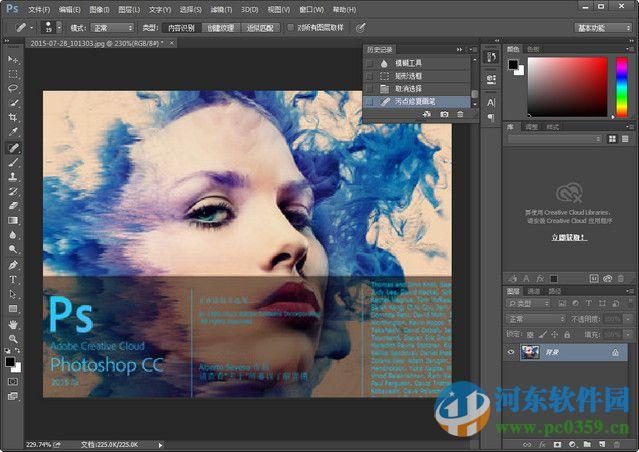
- 版本老旧:Photoshop CC 2025 是一个非常古老的版本,发布于2025年,它不支持最新的操作系统(如 Windows 11 和 macOS Ventura 及更高版本),也无法打开或编辑使用新版 Photoshop 创建的文件格式(如
.psb大型文件格式)。 - 官方已下架:Adobe 已官方停止了对 CS6 和 CC 2025 等旧版本的支持,你无法从 Adobe 官方网站直接下载安装程序。
- 安全风险:如果你从非官方渠道寻找安装包,可能会遇到捆绑恶意软件、病毒或破解补丁的风险,请务必谨慎选择下载源,并使用可靠的杀毒软件进行扫描。
- 合法性:此教程仅适用于已合法购买该软件序列号,但因硬盘损坏、重装系统等原因需要重新安装的用户,请尊重知识产权,支持正版。
第一部分:安装前准备工作
在开始安装之前,请确保你已经准备好以下所有内容:
系统要求(确认你的电脑是否满足)
-
Windows 系统:
- 处理器: Intel® Core™ 2 或 AMD Athlon™ 64 处理器;2GHz 或更快的处理器
- 操作系统: Windows 7 (Service Pack 1)、Windows 8 或 Windows 8.1。不支持 Windows 10/11。
- 内存: 2GB RAM (建议 8GB 或更大)
- 硬盘: 需要 2.6GB 的可用安装空间,安装过程中需要更多空间
- 显示器: 1024 x 768 显示器 (推荐 1280x800),支持 16 位颜色和 OpenGL 2.0
-
macOS 系统:
- 处理器: Intel 多核处理器 (不支持 M1/M2/M3 等苹果芯片)
- 操作系统: Mac OS X 10.8、10.9 或 10.10。不支持 macOS 11 (Big Sur) 及更高版本。
- 内存: 4GB RAM (建议 8GB 或更大)
- 硬盘: 需要 3.4GB 的可用安装空间
- 显示器: 1280x800 显示器,支持 thousands of colors
安装包下载
你需要找到一个可靠的来源下载 PS2025cc 的安装包,常见的格式是 .dmg (Mac) 或 .exe (Windows)。
-
官方 Creative Cloud 桌面应用 (推荐):
- 下载并安装最新的 Adobe Creative Cloud 桌面应用。
- 登录你的 Adobe ID(就是你当初购买序列号的账户)。
- 在“所有应用程序”或“安装程序”列表中,找到 Photoshop CC 2025。
- 如果你的账户有权限,旁边可能会有一个“安装”或“云下载”图标,点击它,Creative Cloud 会自动下载正确的安装程序,这是最安全、最官方的方法。
-
第三方可靠网站 (备选):
- Creative Cloud 方法无效,你可以在一些知名的软件历史版本网站(如
oldversion.com、archive.org等)上搜索。请务必仔细甄别,选择下载量大、评价好的链接。
- Creative Cloud 方法无效,你可以在一些知名的软件历史版本网站(如
序列号
确保你拥有有效的 Photoshop CC 2025 序列号,它通常是一组24位的字母和数字组合(XXXX-XXXX-XXXX-XXXX-XXXX-XXXX)。
关闭杀毒软件和防火墙
在安装过程中,为了防止杀毒软件误判安装程序或破解补丁为病毒,建议暂时禁用你的杀毒软件和 Windows Defender / Windows 防火墙,安装完成后再重新开启。
第二部分:详细安装步骤
Windows 版本安装
-
解压文件:
- 如果你下载的是压缩包(如
.zip),请先将其解压到一个固定的文件夹,D:\Adobe_PS2025。 - 找到解压后的主安装程序文件,通常是
Set-up.exe。
- 如果你下载的是压缩包(如
-
以管理员身份运行:
- 右键点击
Set-up.exe文件。 - 在弹出的菜单中选择 “以管理员身份运行”。
- 右键点击
-
开始安装:
- 安装程序会启动,可能会有一段时间的初始化。
- 进入欢迎界面后,点击 “安装”。
-
登录 Adobe ID:
- 系统会提示你登录 Adobe ID,输入你购买软件时使用的邮箱和密码。
- 如果你的序列号是单独购买的,你也可以选择 “我没有 Adobe ID”,然后输入你的序列号进行登录。
-
选择安装选项:
- 语言: 选择你需要的语言(通常有简体中文)。
- 目标位置: 可以选择默认路径,也可以点击“更改”按钮,将其安装到其他盘符(如 D 盘),以节省 C 盘空间。
- 安装程序选项: 保持默认即可,不要勾选“安装 Adobe Creative Cloud”,因为我们只需要安装 Photoshop。
- 点击 “安装”。
-
等待安装完成:
安装过程会持续一段时间,请耐心等待,进度条走完后,会显示“安装成功”。
-
完成与首次启动:
- 点击 “关闭”。
- 首次启动 Photoshop 时,它可能会再次要求你登录 Adobe ID,登录后,可能会提示你进行更新。请务必取消更新! 因为更新到新版本可能会导致软件无法使用或报错。
macOS 版本安装
-
挂载 DMG 文件:
- 找到你下载的
.dmg文件,双击它。 - 系统会挂载该文件,并在桌面上显示一个虚拟磁盘,里面包含安装程序。
- 找到你下载的
-
运行安装程序:
- 打开虚拟磁盘,找到里面的安装包(通常名为
Install Adobe Photoshop CC 2025或类似名称)。 - 将其拖拽到你的“应用程序”文件夹中,或者,双击运行它,然后按照提示将其拖入“应用程序”文件夹。
- 打开虚拟磁盘,找到里面的安装包(通常名为
-
启动 Photoshop:
安装完成后,打开“应用程序”文件夹,找到 Photoshop CC 2025 的图标并双击启动。
-
登录 Adobe ID:
- 首次启动时,软件会弹出窗口要求你登录 Adobe ID,输入你的账户信息。
- 同样,登录成功后,请务必忽略或取消任何更新提示。
第三部分:常见问题与解决方法
问题1:安装失败,提示“文件损坏”或“下载不完整”
- 原因: 安装包在下载或解压过程中损坏。
- 解决方法:
- 重新下载安装包,确保下载过程完整无误。
- 如果是通过 Creative Cloud 下载的,尝试清除 Creative Cloud 的缓存后重新下载。
- 尝试使用不同的下载工具(如迅雷、IDM 等)进行下载。
问题2:启动时报错,提示“缺少组件”或“无法初始化”
- 原因: 系统缺少必要的运行库,或者安装不完整。
- 解决方法:
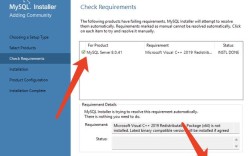
- 安装 Microsoft Visual C++ Redistributable: 对于 Windows 用户,PS2025 依赖一些旧版的 Visual C++ 库,你需要手动安装以下版本的 Visual C++ Redistributable (x86 和 x64 都装上更保险):
- 修复安装: 在 Windows 的“控制面板” -> “程序和功能”中,找到 Adobe Photoshop CC 2025,右键点击它,选择 “更改” -> “修复”,然后按照提示操作。
问题3:无法输入序列号,或提示序列号无效
- 原因: 序列号错误,或者序列号与你的 Adobe 账户不匹配。
- 解决方法:
- 仔细检查序列号,确保没有输入多余的空格或字符。
- 确认这个序列号确实是用于 Photoshop CC 2025 的,而不是其他 Adobe 产品。
- 如果你通过 Creative Cloud 下载,确保你登录的是购买该序列号的 Adobe 账户。
第四部分:安装后优化与设置
-
关闭自动更新: 这是最重要的一步!在 Photoshop 中,前往 “编辑” > “首选项” > “常规” (Mac: “Photoshop” > “设置” > “常规”),取消勾选 “在启动时检查更新”。
-
获取更多内容: Photoshop CC 2025 内置了“获取更多内容”功能,它需要连接到 Adobe 的服务器,如果服务器已关闭,这个功能会报错,如果遇到问题,可以暂时禁用网络或使用防火墙阻止 Photoshop 的网络连接。
-
字体问题: 在 macOS 上,如果中文字体显示异常,可以尝试将 Windows 字体(如
simsun.ttc,simhei.ttf)复制到系统的字体册中。 -
性能设置: 如果你的电脑配置不高,可以优化性能,前往 “编辑” > “首选项” > “性能”,根据你的内存大小调整“历史记录状态”,并勾选 “使用图形处理器” (如果你的显卡支持)。
希望这份详细的教程能帮助你成功安装 Photoshop CC 2025,祝你使用愉快!