重要声明:风险自负!
在开始之前,请务必了解:
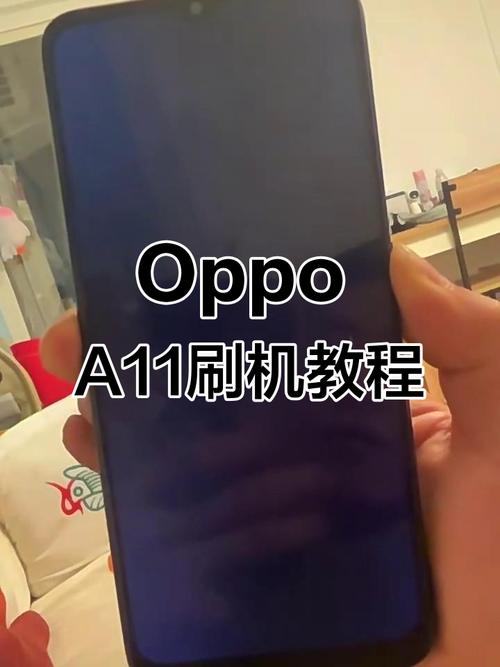
- 刷机有风险,操作需谨慎。 任何操作失误都可能导致你的设备变砖(无法开机)。
- 本教程旨在提供指导,但不对任何因操作不当造成的损失负责。
- 强烈建议 在操作前仔细阅读你设备对应的特定刷机教程(XDA Developers 论坛、酷安等社区),因为不同品牌和型号的设备可能存在细微差别。
第一部分:准备工作
这是刷机成功与否的关键,请务必仔细完成每一步。
确认设备支持 Fastboot 模式
几乎所有安卓手机都支持 Fastboot 模式,这是刷机的基础。
- 如何进入 Fastboot 模式?
- 方法一(最通用): 关机手机,然后同时按住
音量下键+电源键,直到看到带有 Android 机器人 logo 的界面,上面通常会显示 "Fastboot Mode" 或 "LOCK STATE: LOCKED/UNLOCKED"。 - 方法二(部分品牌): 关机手机,同时按住
音量上键+电源键。 - 方法三(ADB 方式): 在手机已开启 USB 调试的情况下,在电脑命令行输入
adb reboot bootloader。
- 方法一(最通用): 关机手机,然后同时按住
解锁 Bootloader (Bootloader Unlock)
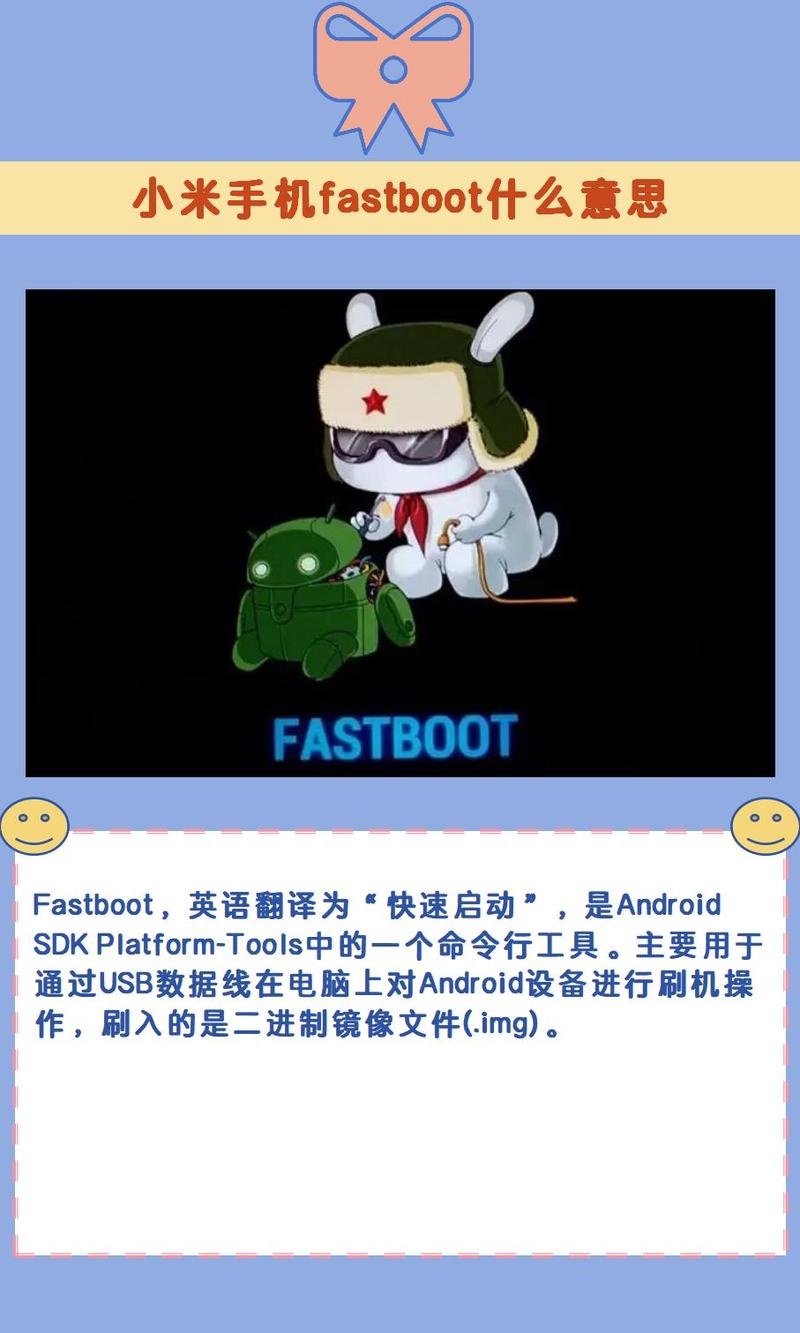
刷机前,绝大多数情况下都需要先解锁 Bootloader,Bootloader 是手机启动时加载的第一个软件,它决定了加载哪个系统,厂商默认锁定它以防止恶意刷机。
- 为什么必须解锁?
只有解锁后,你才能通过 Fastboot 刷入自定义的 Recovery(如 TWRP)和系统镜像。
 (图片来源网络,侵删)
 - 解锁的后果(请务必知晓):
- 清除所有数据: 解锁过程会强制恢复出厂设置,手机里的所有照片、联系人、应用等数据都会被清空。请务必备份!
- 失去保修: 大多数厂商会认为解锁 Bootloader 导致设备失去官方保修。
- 安全支付功能失效: 像谷歌的 Google Pay、三星的 Samsung Pay 等依赖安全硬件的应用可能无法使用。
- OTA 更新失效: 无法再接收官方的空中推送更新(需要手动刷入官方更新包才能升级)。
- 如何解锁?(以 Google Pixel 和小米为例,其他品牌请查阅官方教程)
- Google Pixel:
- 在手机上进入
设置->关于手机,连续点击版本号7 次,开启开发者选项。 - 在
设置->系统->开发者选项中,启用OEM 解锁和USB 调试。 - 在电脑上访问 [Google 的官方解锁网站](https://developer.android.com/training/secure-boot/ bootloader),按照页面提示操作,它会生成一个特定的解锁代码。
- 进入 Fastboot 模式,连接电脑,在命令行输入
fastboot flashing unlock,然后输入解锁代码确认。
- 在手机上进入
- 小米:
- 申请并绑定小米账号,等待 7-168 小时的解锁资格(新账号或新设备可能需要更长时间)。
- 在手机上进入
设置->我的设备->全部参数,连续点击MIUI 版本直到提示“你已处于开发者模式”。 - 返回
设置->更多设置->开发者选项,启用OEM 解锁和USB 调试。 - 在电脑上下载小米解锁工具,按照工具提示操作即可。
- Google Pixel:
安装必要的驱动和工具
你需要一台电脑(Windows, macOS 或 Linux)和必要的软件。
- 安装手机驱动:
- Windows: 这是最关键的一步,如果电脑无法识别你的手机,刷机就无法进行。
- 官方驱动: 前往你手机品牌的官方网站(如 HTC、小米、华为、三星等)下载并安装 PC 套件,通常会自动安装驱动。
- 通用驱动: 可以尝试安装 Google USB Driver 或 ADB&Fastboot 驱动合集。
- macOS / Linux: 通常无需额外安装驱动,系统会自动识别。
- Windows: 这是最关键的一步,如果电脑无法识别你的手机,刷机就无法进行。
- 下载 ADB 和 Fastboot 工具:
- 这是最常用的一体化工具包,包含了
adb.exe和fastboot.exe。 - 从 GitHub 下载:platform-tools by Google 或 通用平台工具包。
- 下载后,将压缩包解压到一个固定的、不含中文和空格的路径下,
D:\platform-tools,这个文件夹就是你的“工作目录”。
- 这是最常用的一体化工具包,包含了
下载刷机包
这是你要刷入的文件,来源必须可靠!
- 官方原厂包: 前往你手机品牌的官方网站或支持页面下载,适用于官方解锁、线刷救砖、刷回官方系统等。
- 第三方 Recovery: 如 TWRP (Team Win Recovery Project) 或 LineageOS Recovery,刷入后可以更方便地刷入第三方 ROM、备份系统等。
- 第三方 ROM: 如 LineageOS、Pixel Experience 等,提供更纯净的安卓体验或新机型的系统支持。
- 注意:
- 文件名必须正确!
boot.img是 Boot 分区镜像,system.img是系统分区镜像,recovery.img是 Recovery 镜像,刷错分区会导致严重问题。 - 确保刷机包与你手机的 型号完全匹配。
- 文件名必须正确!
备份!备份!备份!
这是你防止数据丢失的最后防线。
- 个人数据备份: 使用 Google 账户、小米云、华为云等服务进行云端备份,或手动将照片、联系人、文件等复制到电脑。
- 系统备份(可选但推荐):
- 使用 TWRP Recovery 进行完整的系统备份(NAND Backup)。
- 使用 Magisk 模块进行高级备份。
第二部分:刷机操作流程
准备工作就绪,现在开始正式刷机。
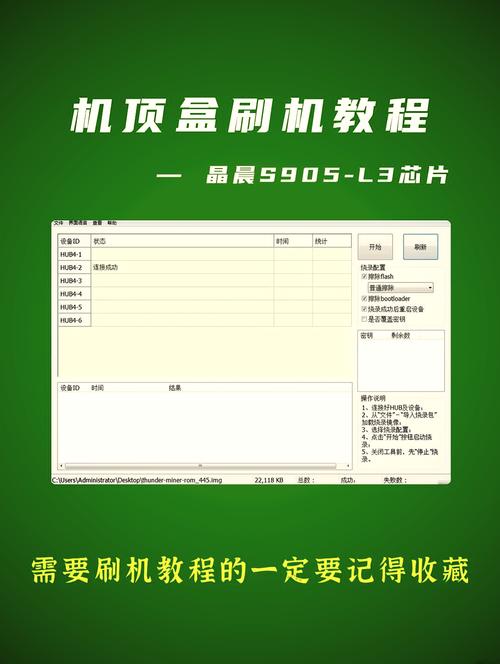
步骤 1:连接手机与电脑
- 确保手机已进入 Fastboot 模式。
- 使用高质量的 USB 数据线将手机连接到电脑。
- 打开你之前解压的
platform-tools文件夹,按住Shift键,在空白处点击鼠标右键,选择 “在此处打开 PowerShell 窗口” 或 “在此处打开命令提示符”。 - 在打开的窗口中,输入以下命令检查连接是否成功:
fastboot devices
如果连接成功,你会看到一串设备代码(
XXXXXXXXXXXX fastboot),如果没有反应,请返回检查 第 3 步(安装驱动)。
步骤 2:刷入 Recovery(可选)
如果你想刷入第三方 ROM,通常需要先刷入一个强大的第三方 Recovery。
- 将你下载好的
recovery.img文件复制到platform-tools文件夹中。 - 在命令行窗口中输入以下命令(
recovery.img是你的文件名,如果文件名不同请自行修改):fastboot flash recovery recovery.img
- 等待命令执行完毕,完成后,你可以输入以下命令重启手机进入 Recovery:
fastboot reboot recovery
此时手机会重启并进入刚刚刷入的 TWRP 等第三方 Recovery。
步骤 3:刷入系统 ROM
这里有两种主要方式:通过 Fastboot 直接刷写 和 通过 Recovery 刷写。
方式 A:通过 Fastboot 直接刷写(适用于官方包或单个分区镜像)
这种方式更底层,速度快,适合刷写官方的完整包或单个文件。
-
将下载好的刷机包(
firmware.zip)解压,你会得到多个.img文件(如boot.img,system.img,vendor.img等)。 -
将这些
.img文件复制到platform-tools文件夹中。 -
重要:刷写顺序! 通常的刷写顺序是:
system->boot->vendor(如果存在) ->recovery。先刷写系统分区,最后刷写 Boot 分区。 -
在命令行中逐个刷入(以刷入 system、boot、recovery 为例):
# 刷入 System 分区
fastboot flash system system.img
# 刷入 Boot 分区
fastboot flash boot boot.img
# 如果有 vendor 分区
fastboot flash vendor vendor.img
# 最后刷入 Recovery 分区
fastboot flash recovery recovery.img
-
所有文件刷写完毕后,输入以下命令重启手机:
fastboot reboot
第一次开机可能会比较慢,请耐心等待。
方式 B:通过 Recovery 刷写(适用于第三方 ZIP 包)
这是刷入第三方 ROM(如 LineageOS)最常用的方法,前提是你已经刷入了 TWRP 或类似的第三方 Recovery。
- 将下载好的第三方 ROM 包(
lineage-19.1-20250815-nightly-xxxx.zip)复制到手机内部的 存储 中,不要放在电脑里。 - 重启手机进入 TWRP Recovery(通常在关机状态下长按
电源键+音量上键)。 - 在 TWRP 主界面,点击 "Wipe"(清除)-> "Format Data"(格式化数据),输入
yes确认。这一步会清除你手机上所有的个人数据,包括刚刚拷进去的 ROM 包! 所以你需要再次将 ROM 包拷贝进手机,或者使用 ADB 推送(更高级)。 - 返回 TWRP 主界面,点击 "Install"(安装)。
- 在文件浏览器中,找到你刚才拷贝到手机里的 ROM 包(
.zip文件),点击它。 - 滑动按钮开始刷写,等待进度条走完。
- (可选)如果你有 GAPPS 包(谷歌应用服务包),用同样的方法刷入。通常建议先刷入系统 ROM,重启一次,再刷入 GAPPS。
- 刷写完成后,点击 "Reboot System"(重启系统)。
第三部分:刷机后
- 首次启动: 第一次进入新系统会非常慢,可能需要 5-10 分钟甚至更久,请耐心等待,不要强行关机。
- 激活与设置: 像新手机一样进行初始设置。
- 重新安装应用: 从应用商店或备份中重新安装你需要的应用。
- 刷入 Magisk(可选): 如果你需要获取 Root 权限或管理某些模块,可以在刷入系统后,通过 TWRP 刷入 Magisk 的 ZIP 包。
常见问题与故障排除
fastboot devices命令无反应?- 检查 USB 线和接口是否完好。
- 确认手机是否正确进入 Fastboot 模式。
- 重点: 在 Windows 上重新安装或更新手机驱动。
- 刷入过程中出现
FAILED(remote: partition doesn't exist) 错误?- 这说明你刷写的分区名称在当前设备上不存在,请检查你的
.img文件名是否正确,并确保它适用于你的手机型号。
- 这说明你刷写的分区名称在当前设备上不存在,请检查你的
- 刷机后卡在开机动画或无限重启?
- 可能原因:Bootloader 未解锁、刷入了错误的 ROM、系统文件损坏。
- 解决方法:重新进入 Fastboot 模式,尝试刷写正确的 Boot 分区或完整的官方包。
- 手机变砖(无法开机,无法进入 Fastboot)?
- 这是最坏的情况,通常称为“真砖”,此时可能需要使用专业的 线刷工具(如小米的 MiFlash、华为的 eRecovery)配合完整的官方固件来进行“救砖”,这通常需要另一台电脑和更复杂的操作。
希望这份详细的教程能帮助你顺利完成刷机!祝你玩机愉快!