目录
- 准备工作
- 第一步:安装 VirtualBox
- 第二步:准备 Windows 10 镜像文件 (ISO)
- 第三步:检查电脑配置
- 创建虚拟机
- 第四步:新建虚拟机
- 第五步:分配内存和处理器
- 第六步:创建虚拟硬盘
- 安装 Windows 10 系统
- 第七步:选择安装介质
- 第八步:开始安装 Windows 10
- 第九步:完成初始设置
- 安装增强功能
第十步:安装 VirtualBox 增强功能
- 后续优化与使用技巧
- 第十一步:共享文件夹、剪贴板等
- 第十二步:快照功能
准备工作
在开始之前,请确保你已经准备好以下几样东西。
第一步:安装 VirtualBox
- 访问 Oracle 官方 VirtualBox 下载页面:https://www.virtualbox.org/wiki/Downloads
- 根据你的电脑操作系统(Windows, macOS, Linux)下载对应的 平台软件包。
- 下载完成后,像安装普通软件一样双击安装包,一路点击“下一步”即可完成安装。
- 重要提示:在安装过程中,VirtualBox 会提示你安装 “VirtualBox 6.x.x Oracle VM VirtualBox Extension Pack”,这个扩展包提供了一些高级功能(如 USB 2.0/3.0 支持、RDP 远程访问等),建议一并勾选并安装。
第二步:准备 Windows 10 镜像文件 (ISO)
ISO 文件是 Windows 10 的安装光盘镜像,是安装系统的“源文件”。
- 官方推荐方式:访问微软官方 Windows 10 下载页面,直接下载工具制作。
- 访问:https://www.microsoft.com/zh-cn/software-download/windows10
- 点击“立即下载工具”,下载 “MediaCreationToolW10.exe”。
- 运行该工具,选择“为另一台电脑创建安装介质”,然后按照提示选择语言、版本(建议选择“Windows 10”),最后选择“ISO 文件”并保存到你的电脑硬盘上。
- 简单方式:你也可以直接从可靠的第三方网站下载已经制作好的 Windows 10 ISO 文件,但请务必确保来源安全。
第三步:检查电脑配置
运行虚拟机会占用你电脑的硬件资源,请确保你的电脑满足以下基本要求:
- CPU:支持虚拟化技术(Intel VT-x 或 AMD-V)。绝大多数现代电脑都支持,但需要在 BIOS/UEFI 中开启。
- 内存:建议至少 8GB,你需要为虚拟机分配至少 4GB 内存,否则系统会非常卡顿。
- 硬盘空间:建议至少有 50GB 的可用空间用于存放虚拟机文件(虚拟硬盘)。
- 开启 CPU 虚拟化:
- Windows 10/11:打开“任务管理器” -> “性能” -> “CPU”,查看是否有“虚拟化”已启用,如果显示“已禁用”,你需要重启电脑进入 BIOS/UEFI 开启它。
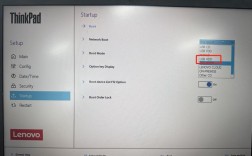
- 进入 BIOS/UEFI:重启电脑时,根据屏幕提示(通常是
F2,F10,Del,Esc键)进入 BIOS/UEFI 设置界面,找到类似 “Intel Virtualization Technology” 或 “SVM Mode” 的选项,将其设置为 “Enabled”,然后保存并退出。
创建虚拟机
准备工作就绪,现在我们来创建一个“虚拟电脑”。
第四步:新建虚拟机
- 打开 VirtualBox,点击主界面上的“新建”按钮。
- 名称:给你的虚拟机起个名字,
Windows 10 Pro。 - ISO 映像:点击下拉框,选择你刚刚下载好的 Windows 10 ISO 文件,VirtualBox 很智能,如果检测到有 ISO 文件,会自动帮你选择。
- 类型:选择
Microsoft。 - 版本:选择
Windows 10 (64-bit)。(64位是必须的) - 点击“下一步”。
第五步:分配内存和处理器
这一步是分配虚拟机的“大脑”和“血液”。
- 内存大小:拖动滑块,为虚拟机分配内存,建议至少 4096 MB (4GB),如果你的物理内存充足(16GB或以上),可以分配更多(如 6GB 或 8GB)。
- 处理器:拖动滑块,分配 CPU 核心数,建议至少 2 个 CPU,越多系统运行越流畅。
- 点击“下一步”。
第六步:创建虚拟硬盘
虚拟硬盘是虚拟机的“C盘”,所有系统和文件都存在里面。
- 确保选中了“Create a Virtual Hard Disk Now”。
- 硬盘大小:输入你希望的大小,建议至少 60 GB,这个大小是动态扩展的,意味着一开始只占用很小的空间,随着你存入文件才逐渐增大。
- 硬盘文件类型:保持默认的
VDI (VirtualBox Disk Image)即可。 - 存储在物理硬盘上:选择“动态分配”,这样更节省空间,如果选择“固定大小”,则会立即占用你指定的全部空间。
- 点击“创建”。
至此,虚拟机的“硬件”已经配置完成,你可以在 VirtualBox 主界面的左侧看到你创建的 Windows 10 Pro 虚拟机了。
安装 Windows 10 系统
我们就像在真实电脑上一样安装 Windows 10。
第七步:选择安装介质
这一步我们其实已经在上一步完成了,但为了确保万无一失,可以再检查一下。
- 在 VirtualBox 主界面,选中你创建的
Windows 10 Pro虚拟机。 - 点击绿色的“启动”按钮。
- 虚拟机会在一个新窗口中启动,它会自动从你之前选择的 ISO 文件启动,进入 Windows 安装界面。
第八步:开始安装 Windows 10
接下来的步骤和在真实电脑上安装 Windows 完全一样。
- 选择语言、时间、键盘:保持默认,点击“下一步”。
- 点击“现在安装”。
- 输入产品密钥:如果你没有密钥,可以点击“我没有产品密钥”,之后在安装过程中选择对应版本(如“Windows 10 家庭版”)进行安装。
- 选择安装位置:这是最关键的一步!
- 系统会自动选中一个未分配的空间,这正是我们创建的虚拟硬盘。
- 选中它,然后点击“下一步”。
- 如果提示需要格式化,点击“确定”。
第九步:完成初始设置
Windows 会自动进行文件复制、安装更新等,这个过程可能需要 10-30 分钟,请耐心等待。
之后,会进入 Windows 的初始设置界面(区域设置、键盘布局、账户创建等),按照提示一步步操作即可,建议在联网状态下进行,以便自动下载驱动和更新。
完成所有设置后,你就成功进入了 Windows 10 的桌面!
安装增强功能
“增强功能”是 VirtualBox 的灵魂!安装后,虚拟机的体验会得到质的提升。
- 在虚拟机窗口的菜单栏,点击“设备” -> “安装增强功能...”。
- 虚拟机内会弹出一个虚拟光盘,双击打开它。
- 运行里面的
VBoxWindowsAdditions.exe程序。 - 一路点击“安装”,过程中可能会弹出安全警告,选择“是”或“允许”。
- 安装完成后,务必重启虚拟机。
安装增强功能后,你将获得以下好处:
- 分辨率自适应:可以自由调整虚拟机窗口大小,分辨率会自动适应。
- 鼠标无缝切换:鼠标可以在虚拟机和你的主电脑之间自由移动,无需按特殊键切换。
- 共享剪贴板:可以在主机和虚拟机之间直接复制粘贴文本。
- 共享文件夹:可以方便地在主机和虚拟机之间共享文件。
- 更好的性能:显卡、网络等驱动都会得到优化。
后续优化与使用技巧
第十一步:共享文件夹、剪贴板等
这些功能在安装“增强功能”后就可以使用。
-
设置共享文件夹:
- 在 VirtualBox 主界面,选中虚拟机,点击“设置”。
- 选择“共享文件夹” -> “添加共享文件夹”。
- 选择一个你主机上的文件夹作为路径,给个名字,勾选“固定分配”和“自动挂载”。
- 进入虚拟机后,打开“此电脑”,会看到一个名为
sf_你设定的名字的盘符,这就是共享文件夹。
-
启用共享剪贴板与拖放:
- 同样在“设置” -> “常规”选项卡中,找到“高级”部分。
- 将“共享剪贴板”和“拖放”都设置为“双向”。
第十二步:快照功能
快照是虚拟机的“后悔药”,强烈建议在系统安装完成、配置好之后立即创建一个快照。
- 确保虚拟机处于关机状态。
- 在 VirtualBox 主界面,选中虚拟机,点击工具栏上的“快照”按钮。
- 点击“拍摄”,给快照起个名字,Windows 10 初始纯净版”。
- 以后,如果你想在虚拟机里进行一些危险操作(如安装未知软件、修改系统设置),可以先拍摄一个快照,如果操作搞砸了,只需恢复到这个快照,虚拟机就会瞬间回到你拍摄时的状态,所有更改都会被清除。
恭喜你!现在你已经成功拥有了一个功能完备的 Windows 10 虚拟机,你可以用它来学习、测试软件、运行不兼容的程序,而不用担心会搞坏你的主系统。
VirtualBox 是一个非常强大的工具,希望这份教程能帮助你顺利上手,祝你使用愉快!