NI Multisim 安装详细教程
Multisim 是一款功能强大的电路仿真软件,是电子工程师、学生和爱好者的必备工具,本教程以目前主流的 Multisim 14.2 版本为例进行讲解,其他版本的安装步骤大同小异。
第一步:安装前的准备工作
在开始安装之前,做好准备工作可以避免很多后续问题。
确认系统要求
确保你的电脑满足或超过以下最低要求,以保证软件运行流畅:
- 操作系统:
- Windows 10 (64-bit) - 推荐
- Windows 8.1 (64-bit)
- Windows 7 (64-bit) (Service Pack 1)
- 注意:通常不支持 macOS 和 Linux 版本。
- 处理器:
- 最低:Intel® Core™ i3 或 AMD® equivalent
- 推荐:Intel® Core™ i5 或更高
- 内存:
- 最低:4 GB RAM
- 推荐:8 GB RAM 或更高
- 硬盘空间:
至少 10 GB 可用空间(安装后大约占用 5-6 GB)
- 显卡:
支持DirectX® 10或更高版本,至少 256 MB 显存
 (图片来源网络,侵删)
 - 其他:
- 光驱(如果使用光盘安装)或 USB 接口(用于安装U盘)
- 网络连接(用于下载和激活)
下载安装包
你需要从官方渠道获取安装包,主要有两种方式:
-
官方途径 (推荐):
- 访问 NI 官网: https://www.ni.com/zh-cn/support/downloads/software-products/download/multisim.html
- 选择你需要的版本(如 14.2)和语言(中文)。
- 你可能需要登录 NI 账号,如果没有,可以免费注册一个。
- 下载完整的安装包文件,通常是一个
.exe文件(Multisim 14.2.0.exe)。
-
教育机构途径:
如果你所在学校购买了 NI 校园许可,通常可以从学校的信息中心或图书馆的软件下载平台获取安装包,这通常是免费的。
 (图片来源网络,侵删)
准备激活文件
Multisim 是一款商业软件,需要激活才能正常使用,你需要准备好以下两种文件之一:
-
使用许可文件 (
.lic文件)- 这是最常见的方式,通常由学校或公司提供。
- 文件名通常类似于
multisim.lic或license.lic。
-
使用序列号
- 如果你购买了个人版,可能会收到一个序列号。
- 安装过程中会要求你输入这个序列号。
关闭杀毒软件和防火墙
为了防止安装过程中杀毒软件误判安装程序为病毒或阻止其修改系统文件,强烈建议在安装前暂时关闭所有杀毒软件和 Windows Defender 防火墙,安装完成后再重新开启。
第二步:开始安装
准备工作就绪,现在可以开始安装了。
-
找到并双击 你下载好的
Multisim 14.2.0.exe安装文件。 -
等待初始化:程序会进行一些初始化检查,可能需要几十秒。
-
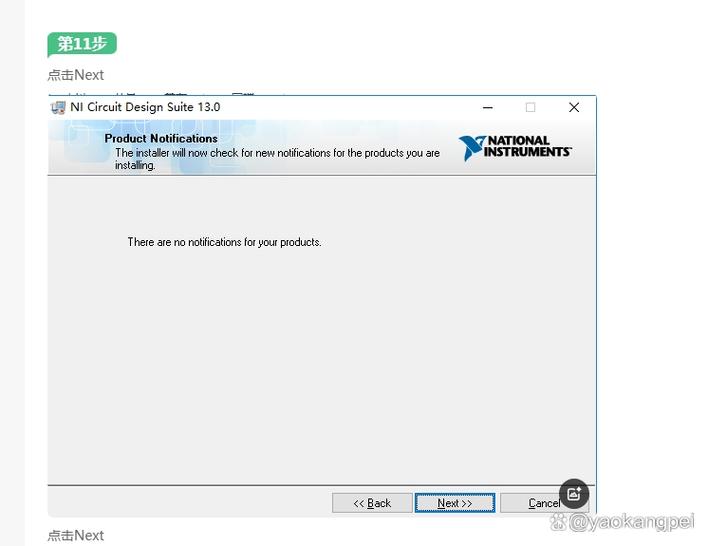
进入欢迎界面:看到 NI 安装程序的欢迎界面,点击 “下一步” (Next)。
-
接受许可协议:仔细阅读软件许可协议,勾选 “我接受...” (I accept...),然后点击 “下一步” (Next)。
-
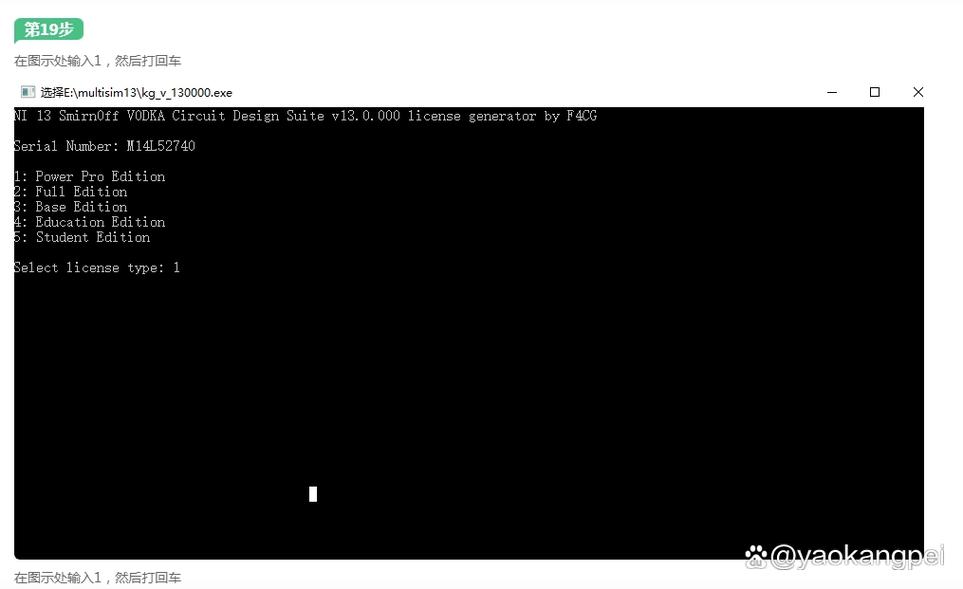
输入序列号 (如果需要):
- 如果你有序列号,在此处输入。
- 如果没有,可以选择 “为评估目的安装” (Install for Evaluation Purposes),但这通常只有30天试用期。
- 对于大多数教育用户,我们稍后会通过许可文件来激活,所以这里可以留空,直接点击 “下一步” (Next)。
-
选择产品:默认情况下,Multisim 和其配套的 Ultiboard(PCB设计软件)都会被勾选,如果你只需要 Multisim,可以取消勾选 Ultiboard,点击 “下一步” (Next)。
-
选择安装路径:
- 默认路径通常是
C:\Program Files (x86)\National Instruments\。 - 建议不要安装在 C 盘系统盘,如果空间紧张可以修改到其他盘符,如
D:\NI\Multisim 14.2。 - 点击 “浏览” (Browse) 选择路径,然后点击 “下一步” (Next)。
- 默认路径通常是
-
等待安装:安装程序会自动复制文件、配置组件,这个过程可能需要 10-30 分钟,请耐心等待,不要关闭窗口或电脑。
-
完成安装:看到安装成功的提示后,不要立即点击“完成”,我们先进行关键的激活步骤。
第三步:激活软件
这是整个教程中最重要的一步。
使用许可文件激活 (推荐)
-
在安装成功的界面,不要点击“完成”,而是勾选 “激活产品” (Activate the product)。
-
点击 “下一步” (Next)。
-
在激活方式选择中,选择 “使用许可文件” (Use a license file)。
-
点击 “下一步” (Next)。
-
点击 “浏览” (Browse) 按钮,找到并选择你准备好的
.lic许可文件。 -
点击 “下一步” (Next)。
-
系统会验证许可文件,如果成功,会显示“激活成功”的界面。
-
点击“完成” (Finish),重启电脑以使所有更改生效。
使用 NI 许可管理器激活
如果上述方法不成功,可以尝试使用 NI 许可管理器。
-
在安装成功后,通过开始菜单找到 “NI License Manager” 并打开它。
-
在许可管理器界面,点击菜单栏的 “选项” (Options) -> “安装许可证文件” (Install License File...)。
-
浏览并选择你的
.lic许可文件,点击“打开”。 -
如果文件有效,你会在左侧的“许可”列表中看到 Multisim 的许可信息,并显示“状态:活动”。
-
关闭许可管理器,重启电脑。
第四步:验证安装与启动
-
重启电脑:这是至关重要的一步,确保所有服务和驱动程序都正确加载。
-
启动软件:通过开始菜单找到 “National Instruments Circuit Design Suite 14.2” -> “Multisim 14.2” 并启动。
-
检查激活状态:
- 软件启动后,点击菜单栏的 “帮助” (Help) -> “Multisim...” (About Multisim...)。
- 在弹出的窗口中,你应该能看到软件版本、许可证类型等信息,确认它显示为“许可”或类似状态,而不是“评估版”。
-
测试基本功能:尝试创建一个简单的电路,比如一个 LED 串联一个电阻和电源,然后点击仿真按钮,看 LED 是否亮起,这可以验证软件的核心功能是否正常。
常见问题与解决方案
问题1:安装过程中提示“Error 1603”或“Error 29000”等。
- 原因:通常是权限不足、杀毒软件干扰或安装包损坏。
- 解决方案:
- 以 管理员身份 运行安装程序。
- 完全关闭杀毒软件和防火墙。
- 重新下载安装包,检查下载是否完整。
- 清理系统中的旧版 NI 软件(使用 NI 安装程序的“修复”或“卸载”功能)。
问题2:无法激活,提示“许可证服务器未运行”或“许可证无效”。
- 原因:许可文件路径错误、文件损坏,或 NI 许可管理器服务未启动。
- 解决方案:
- 确保选择的
.lic文件是正确的。 - 打开 NI 许可管理器,检查你的许可是否在列表中且状态为“活动”,如果不在,重新安装一次许可文件。
- 确保你的电脑主机名(
hostname)与.lic文件中的SERVER行一致(SERVER YOUR_HOSTNAME 0123456789AB),如果不一致,可以修改.lic文件或修改电脑主机名。
- 确保选择的
问题3:软件启动缓慢或运行卡顿。
- 原因:系统资源不足或显卡驱动过旧。
- 解决方案:
- 关闭不必要的后台程序。
- 确保内存至少 8GB。
- 更新你的显卡驱动程序到最新版本。
问题4:找不到元器件怎么办?
- 原因:Multisim 库庞大,需要知道正确的查找路径。
- 解决方案:
- 使用右侧的“选择元器件”浏览器。
- 在“组”中选择大类,如“基本”、“二极管”、“晶体管”等。
- 在“系列”中选择小类,如“电阻”、“电容”、“NPN”等。
- 在“元器件”列表中找到具体型号,你也可以直接在顶部的搜索框中输入关键词(如 "RES" for resistor)。
安装 Multisim 的核心流程可以概括为: 准备(检查系统、下载文件、准备许可) -> 安装(运行程序、按提示操作) -> 激活(使用许可文件或序列号) -> 验证(重启、启动、测试)。
希望这份详细的教程能帮助你顺利完成 Multisim 的安装,祝你学习愉快!如果在安装过程中遇到任何其他问题,欢迎随时提问。