好的巴达克斯,欢迎来到 Python 的世界!配置 Python 环境是开启编程之旅的第一步,也是最关键的一步,这篇教程将为你提供一份详尽、清晰、从零开始的 Python 环境配置指南,无论你是 Windows、macOS 还是 Linux 用户,都能找到适合你的方案。
核心思想:为什么要配置环境?
在开始之前,先理解我们为什么需要配置环境,我们需要:
- 安装 Python 解释器:这是能够读懂并执行你写的 Python 代码的程序。
- 管理项目依赖:一个项目可能需要很多第三方库(
requests用于网络请求,pandas用于数据分析),我们需要一个工具来方便地安装、升级和卸载这些库。 - 隔离项目环境:你的项目 A 可能需要
pandas1.0 版本,而项目 B 需要 2.0 版本,如果全局安装,就会产生冲突,为每个项目创建一个独立、干净的环境,是专业开发者的必备技能。
新手首选(推荐)—— 使用 Anaconda
Anaconda 是一个开源的 Python 和 R 语言的发行版,它包含了 Python 解释器、数百个常用的科学计算、数据分析和机器学习库,以及一个强大的包管理器 conda。
优点:
- 一站式解决:安装 Anaconda 就等于安装了 Python 和大部分常用库,无需再单独安装。
- 环境管理简单:通过图形界面(Anaconda Navigator)或命令行(
conda命令)可以轻松创建、切换和管理多个独立的 Python 环境。 - 避免依赖冲突:
conda能自动解决库之间的依赖关系,非常智能。 - 跨平台:支持 Windows, macOS, Linux。
安装步骤(以 Windows 为例,macOS/Linux 类似)
-
下载安装包
 (图片来源网络,侵删)
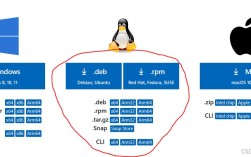
- 访问 Anaconda 官方下载页面。
- 选择你的操作系统(Windows, macOS, Linux)和架构(通常是 64-bit)。
- 建议下载 Python 3.x 版本的 Anaconda,Python 2.x 已被官方停止支持。
- 点击下载,文件较大(约 500MB - 1GB),请耐心等待。
-
运行安装程序
- 找到下载好的
.exe文件,双击运行。 - 重要选项:
- "Add Anaconda to my PATH environment variable":强烈建议勾选此项,这会让你在任何目录下都能直接使用
python和conda命令,非常方便。 - "Register Anaconda as my default Python 3.x":建议勾选,让系统默认使用 Anaconda 的 Python。
- "Add Anaconda to my PATH environment variable":强烈建议勾选此项,这会让你在任何目录下都能直接使用
- 一路点击 "Next" 或 "I Agree",直到安装完成。
- 找到下载好的
-
验证安装
- 打开命令行工具:
- Windows: 按
Win + R,输入cmd,回车。 - macOS: 打开“终端”(Terminal)。
- Linux: 打开“终端”(Terminal)。
- Windows: 按
- 输入以下命令:
conda --version
如果显示
conda 4.x.x等版本号,说明conda已成功添加到系统路径。 - 检查 Python:
python --version
或者在某些系统上:
 (图片来源网络,侵删)
python3 --version
如果显示 Python 版本号(如
Python 3.9.x),恭喜你,Python 环境已经配置成功!
- 打开命令行工具:
-
创建和管理虚拟环境(核心技能)
-
创建一个新环境:创建一个名为
my_project的环境,并指定 Python 版本为 3.8。conda create --name my_project python=3.8
安装过程中会询问
Proceed ([y]/n)?,输入y并回车。 -
激活环境:
# Windows
activate my_project
# macOS / Linux
source activate my_project
激活后,你的命令行提示符前会显示环境名称
(my_project),表示你当前在这个环境中。 -
在环境中安装库:
# 安装 requests 库
pip install requests
# 或者使用 conda
conda install requests
注意:在激活的环境中,
pip和conda只会操作当前环境的库,不会影响全局。 -
退出环境:
deactivate
-
删除环境:
conda env remove --name my_project
-
传统方式 —— 官方安装器 + pip
如果你只需要一个轻量级的 Python 环境,或者不想安装 Anaconda,可以选择这种方式。
步骤 1:安装 Python 解释器
-
下载安装包
- 访问 Python 官方网站。
- 下载最新的稳定版 Python 安装包。
-
运行安装程序(关键步骤!)
- 双击运行安装包。
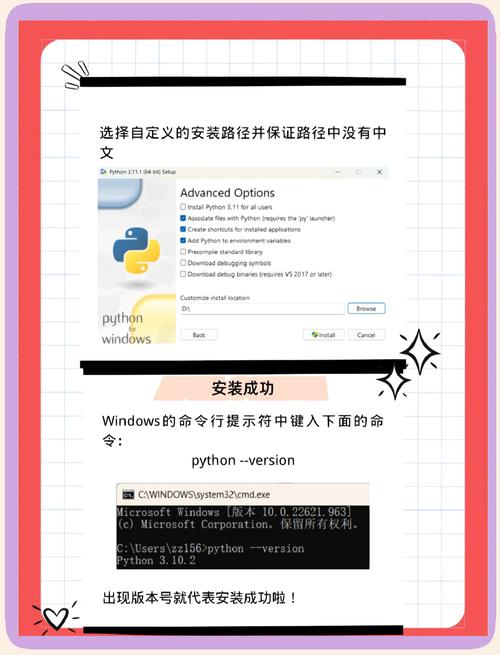
- 在 Windows 上,请务必勾选 "Add Python to PATH"!这个选项默认可能不勾选,是新手最容易忽略的地方。
- 点击 "Install Now" 进行默认安装。
-
验证安装
- 打开命令行(
cmd或Terminal)。 - 输入
python --version,如果显示版本号,说明安装成功。
- 打开命令行(
步骤 2:使用 pip 管理包
pip 是 Python 官方推荐的包管理工具,通常会随 Python 一起安装。
-
升级
pip(推荐)python -m pip install --upgrade pip
-
安装库
pip install numpy pandas matplotlib
步骤 3:使用 venv 创建虚拟环境(强烈推荐!)
Python 3.3+ 自带了 venv 模块,用于创建轻量级的虚拟环境。
-
创建环境
- 在你的项目文件夹下,打开命令行。
- 运行:
# my_project_folder 是你的项目文件夹
python -m venv my_project_folder/env
这会在
my_project_folder下创建一个名为env的文件夹,里面就是独立的 Python 环境。
-
激活环境
- Windows:
my_project_folder\env\Scripts\activate
- macOS / Linux:
source my_project_folder/env/bin/activate
激活后,提示符前会显示
(env)。
- Windows:
-
安装和使用库
- 和 Anaconda 一样,现在用
pip安装的库都只属于这个环境。
- 和 Anaconda 一样,现在用
-
退出环境
deactivate
集成开发环境(IDE)自带 Python
很多现代 IDE(集成开发环境)为了方便用户,会内置一个 Python 解释器,让你无需手动配置即可开始写代码。
代表:VS Code
- 安装 VS Code:从 Visual Studio Code 官网 下载并安装。
- 安装 Python 扩展:打开 VS Code,进入扩展市场(Extensions),搜索 "Python",由 Microsoft 发布的扩展,点击安装。
- 选择解释器:
- 按
Ctrl+Shift+P(Windows/Linux) 或Cmd+Shift+P(macOS) 打开命令面板。 - 输入
Python: Select Interpreter。 - 在弹出的列表中,选择一个 Python 环境,它会自动检测到你系统中的 Python(包括 Anaconda 安装的)。
- 最佳实践:在开始一个新项目时,先按照
方案二的方法用venv创建一个项目环境,然后在 VS Code 中选择这个新创建的环境。
- 按
优点:开箱即用,代码提示、调试等功能非常强大,缺点是环境管理不如 Anaconda 直观,需要用户对 venv 有基本了解。
总结与对比
| 特性 | Anaconda | 官方安装器 + pip + venv |
|---|---|---|
| 易用性 | ⭐⭐⭐⭐⭐ (非常高) | ⭐⭐⭐ (中等,需要理解命令) |
| 环境管理 | 图形界面 + 命令行,非常方便 | 纯命令行 (venv) |
| 预装库 | 包含大量科学计算库 | 仅含标准库,需自己安装 |
| 适用人群 | 数据科学、机器学习、新手 | Web开发、通用开发、喜欢轻量级的用户 |
| 推荐指数 | ⭐⭐⭐⭐⭐ | ⭐⭐⭐⭐ |
给你的最终建议
- 如果你是初学者,或者你的目标是数据科学、机器学习、人工智能:毫不犹豫地选择 Anaconda,它能让你屏蔽掉环境配置的烦恼,专注于学习和业务本身。
- 如果你是 Web 开发者,或者追求极简,喜欢掌控一切:选择 官方安装器 + pip + venv 的组合,这是最标准、最灵活的 Python 开发方式。
无论你选择哪条路,掌握 虚拟环境 的概念和使用方法都是 Python 开发中至关重要的一环,祝你编程愉快!