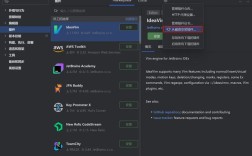
WebStorm 完整下载与使用教程
WebStorm 是由 JetBrains 公司推出的,专门为现代 JavaScript 开发而设计的集成开发环境,它提供了极其强大的代码补全、导航、重构和调试功能,能极大地提升前端开发效率。
本教程将分为以下几个部分:
- 系统要求:确保你的电脑能流畅运行。
- 下载 WebStorm:从官网获取安装包。
- 安装 WebStorm:详细的安装步骤。
- 首次启动与配置:导入设置、选择主题等。
- 激活与授权:如何免费试用或使用正版许可。
- 创建第一个项目:实战演练。
- 常用功能简介:快速上手核心功能。
- 常见问题解答:解决你可能遇到的疑惑。
第一步:系统要求
在下载之前,请确保你的计算机满足以下最低要求,以获得最佳体验:
- 操作系统:
- Windows 10/11 (64-bit)
- macOS 10.15 (Catalina) 或更高版本
- 任何主流的 Linux 发行版 (如 Ubuntu 18.04+)
- 内存: 至少 4GB RAM,推荐 8GB 或更多。
- 硬盘空间: 至少 2GB 的可用空间。
- 屏幕分辨率: 最低 1024x768。
- Java 运行环境: WebStorm 基于 JVM,安装程序通常会自动捆绑所需版本的 JBR (JetBrains Runtime),无需你手动安装 Java。
第二步:下载 WebStorm
-
访问官网: 打开浏览器,访问 WebStorm 官方下载页面:https://www.jetbrains.com/webstorm/download/
-
选择版本:
- Stable Release (稳定版): 这是推荐大多数用户下载的版本,经过充分测试,稳定可靠。
- EAP (Early Access Program, 预览版): 面向喜欢尝鲜的用户,包含最新功能和 bug 修复,但不稳定,可能存在风险。
- Previous Versions (旧版本): 如果你有兼容性需求,可以在这里下载历史版本。
-
选择操作系统: 官网会自动检测你的操作系统并提供对应的下载链接,你也可以手动点击 Windows, macOS, 或 Linux 的图标进行切换。
-
下载安装包: 点击 "Download" 按钮,下载
.exe(Windows),.dmg(macOS), 或.tar.gz(Linux) 安装包。
第三步:安装 WebStorm
安装过程根据操作系统略有不同。
Windows 系统安装
- 找到下载的
WebStorm-<version>.exe文件,双击运行。 - 在弹出的安全提示窗口中,点击 "是"。
- 选择安装位置: 你可以使用默认路径,也可以点击 "Browse..." 选择一个自定义位置。
- 选择开始菜单文件夹: 默认即可,也可以修改。
- 选择附加任务:
- Create Desktop Shortcut: 在桌面创建快捷方式,方便启动。
- Update PATH variable (restart needed): 将 WebStorm 添加到系统环境变量。强烈建议勾选,这样你就可以在命令行中直接使用
webstorm命令。 - Update context menu: 在右键菜单中添加 "Open Folder as WebStorm Project" 选项,方便快速打开项目。
- 点击 "Install" 开始安装,等待几秒钟,安装完成后点击 "Finish"。
macOS 系统安装
- 找到下载的
WebStorm-<version>.dmg文件,双击它,会挂载成一个虚拟磁盘。 - 打开挂载的磁盘,你会看到一个
WebStorm图标。 - 将
WebStorm图标 拖拽 到你的 "应用程序" 文件夹中。 - 拖拽完成后,在 "访达" 的 "应用程序" 文件夹里找到 WebStorm 并双击启动。
- 首次启动时,系统可能会提示 "来自身份不明的开发者",你需要在 "系统偏好设置" > "安全性与隐私" 中,点击 "仍要打开"。
Linux 系统安装
Linux 系统有几种安装方式,推荐使用 Snap 或 下载 AppImage,因为最简单。
-
使用 Snap (推荐):
sudo snap install webstorm --classic
使用
webstorm命令即可启动。 -
下载 AppImage (推荐):
- 从官网下载
.AppImage结尾的文件。 - 给文件添加可执行权限:
chmod +x WebStorm-<version>.AppImage - 双击运行或在终端中执行
./WebStorm-<version>.AppImage。
- 从官网下载
-
手动安装 (通过 .tar.gz):
- 下载
.tar.gz文件并解压。 - 进入解压后的
bin目录。 - 执行
./webstorm.sh来启动 IDE。
- 下载
第四步:首次启动与配置
- 启动 WebStorm: 双击桌面快捷方式或在应用程序中找到 WebStorm 并启动。
- 导入设置: 首次启动时,会弹出一个窗口询问是否导入之前的设置,如果你是第一次使用,选择 "Do not import settings" 即可。
- 主题与外观: 你可以立即选择一个主题,点击 "Appearance & Behavior" > "Appearance",然后在 "Theme" 下拉菜单中选择 "Darcula" (深色) 或 "IntelliJ Light" (浅色),点击 "Apply" 应用。
- 关键插件: WebStorm 默认安装了最核心的插件,你可以稍后在 "Settings/Preferences" > "Plugins" 中管理和安装更多插件(如 Vue.js, React, ESLint 等)。
第五步:激活与授权
WebStorm 是一款付费软件,但提供了非常友好的免费试用和免费许可选项。
免费试用 (30天)
- 启动 WebStorm 后,会自动弹出激活窗口。
- 选择 "Evaluate for free"。
- 点击 "Evaluate",你将获得 30 天的全功能免费使用期。
使用免费许可 (学生、教师、开源项目)
如果你是学生、教师,或者你的项目符合开源许可,可以申请免费许可。
- 访问 JetBrains 官方许可申请页面:https://www.jetbrains.com/shop/eform/student
- 填写你的信息,并验证你的学生身份(通常需要学校邮箱)。
- 审核通过后,你会收到一封邮件,邮件中包含一个
.zip文件,里面是你的license.key文件。 - 在 WebStorm 的激活窗口中,选择 "Activate"。
- 选择 "License server"。
- 在输入框中填入 JetBrains 的公共许可服务器地址:
https://services.jetbrains.com/sso - 点击 "Activate",即可成功激活。
购买正版
如果你是商业用户,可以选择购买正版授权。
- 在激活窗口选择 "Activate"。
- 选择 "License server"。
- 输入你购买后收到的服务器地址或激活码。
- 点击 "Activate"。
第六步:创建你的第一个项目
让我们用 WebStorm 创建一个简单的 HTML 项目。
- 点击欢迎界面上的 "New Project"。
- Name: 给你的项目起个名字,
my-first-project。 - Location: 选择项目存放的路径。
- Type: 选择 "Static Website",这是创建纯 HTML/CSS/JS 项目的最佳选择。
- 模板: 可以选择一个预定义的模板,"HTML5 boilerplate",或者留空。
- 点击 "Create"。
WebStorm 会为你创建项目结构,并自动打开 index.html 文件,你可以在右侧的编辑器中编写代码,在左下角的 "Run" 窗口中实时预览效果。
第七步:常用功能简介
WebStorm 功能强大,这里介绍几个最核心、最常用的功能,帮助你快速上手:
-
代码编辑与智能补全:
- 输入代码时,WebStorm 会自动提供上下文相关的建议(变量、函数、HTML 标签等)。
- 按
Ctrl + Space(Windows/Linux) 或Cmd + Space(macOS) 可以手动触发补全。
-
代码导航:
- 按住
Ctrl并点击 (Windows/Linux) 或Cmd并点击 (macOS) 任何函数、变量或类名,可以快速跳转到其定义处。 - 使用
Shift + F12查看当前符号的所有引用。
- 按住
-
代码格式化:
- 选中代码或直接按
Ctrl + Alt + L(Windows/Linux) 或Cmd + Option + L(macOS),可以一键格式化代码,使其符合统一的风格。
- 选中代码或直接按
-
运行和调试:
- 运行: 点击编辑器右上角的绿色 "Run" 按钮(▶),或在代码中右键选择 "Run 'index.html'"。
- 调试: 点击右上角的 "Debug" 按钮(🐞),可以设置断点,逐行执行代码,查看变量值,是排查 Bug 的利器。
-
终端集成:
- 在 WebStorm 底部点击
Terminal标签,可以直接在 IDE 内打开命令行,无需切换窗口,非常适合运行npm install或git命令。
- 在 WebStorm 底部点击
第八步:常见问题解答
Q: WebStorm 启动很慢怎么办? A: 这通常是因为项目太大或插件过多,可以尝试:
- 关闭不必要的插件:
File>Settings>Plugins,禁用不用的插件。 - 增加分配给 WebStorm 的内存:
Help>Customize Memory Settings,适当调高-Xms和-Xmx的值。 - 使用 "Safe Mode" 启动,排查是否是插件冲突导致的问题。
Q: 如何更新 WebStorm?
A: Windows/Linux: Help > Check for Updates...,macOS: WebStorm > Check for Updates...,或者直接下载新版本覆盖安装。
Q: 试用期快结束了怎么办? A: 如果你是学生或教师,请尽快申请免费许可,如果不是,可以购买正版,试用期结束后,WebStorm 会进入只读模式,你只能查看代码,不能编辑。
Q: 中文界面怎么设置?
A: File > Settings > Appearance & Behavior > Appearance,在 "UI Options" 中找到 "UI language",选择 "Chinese (Simplified)",然后重启 WebStorm。