JMeter 下载安装与环境配置全教程
JMeter 是一款非常流行的开源性能测试工具,用于对软件、网络、服务器等进行负载测试和压力测试,本教程将带你一步步完成 JMeter 的下载、安装和基本环境配置。
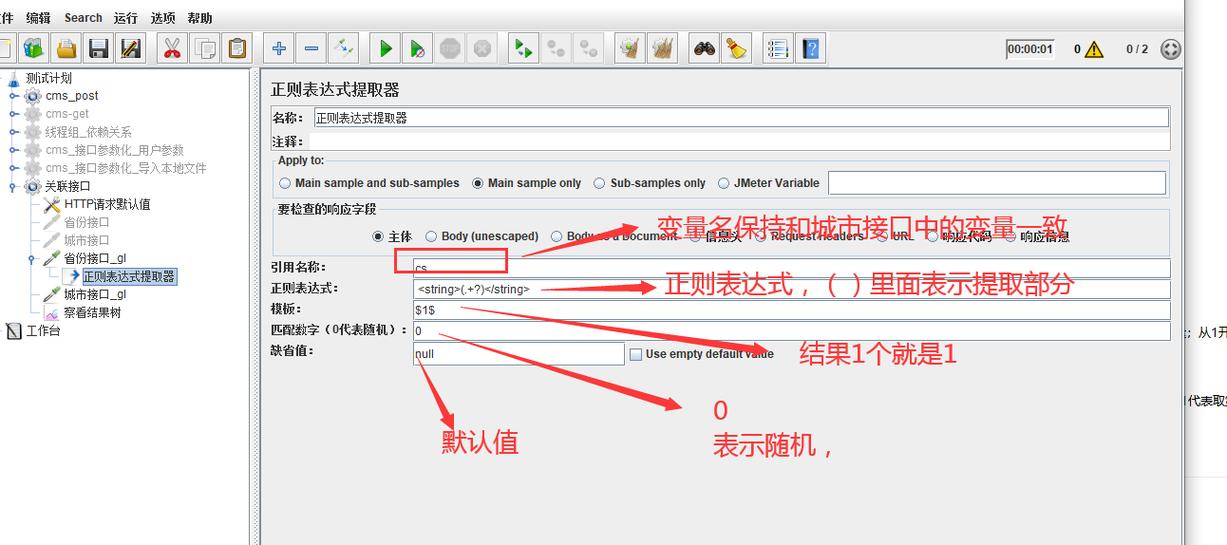
(图片来源网络,侵删)
第一步:下载 Apache JMeter
-
访问官方网站
- 打开你的浏览器,访问 JMeter 的官方下载页面: https://jmeter.apache.org/download_jmeter.cgi
-
选择版本
- 在页面中找到 "Binaries" 部分,这里提供了最新稳定版的二进制压缩包。
- 推荐下载:以
.zip结尾的文件,ApacheJMeter_5.6.2.zip,Windows 和 macOS 用户都可以使用这个格式。 - 注意:请下载最新稳定版,以获得最新的功能、性能优化和错误修复。
-
下载文件
- 点击你选择的链接(
apache-jmeter-5.6.2.zip),浏览器会自动开始下载文件。 - 下载完成后,记住文件保存在你电脑的哪个位置(
D:\Downloads或~/Downloads)。
- 点击你选择的链接(
第二步:安装 JMeter
JMeter 是一个 绿色软件,这意味着它没有传统的安装程序(如 .exe 或 .msi),你只需要将下载的压缩包解压到一个合适的目录即可。
(图片来源网络,侵删)
Windows 系统安装步骤:
- 找到下载文件:在资源管理器中找到你下载的
ApacheJMeter_5.6.2.zip文件。 - 选择解压位置:
- 建议:将 JMeter 安装到一个没有空格和中文的路径下,
D:\Tools\ApacheJMeter_5.6.2,这可以避免后续因路径问题导致的错误。 - 右键点击 ZIP 文件,选择 “全部提取...” (Extract All...)。
- 建议:将 JMeter 安装到一个没有空格和中文的路径下,
- 解压文件:
- 在弹出的窗口中,选择目标解压路径(
D:\Tools),然后点击 “提取” (Extract)。
- 在弹出的窗口中,选择目标解压路径(
- 完成安装:
- 解压完成后,你会在目标路径下看到一个名为
apache-jmeter-5.6.2的文件夹,这就是 JMeter 的主目录,里面包含了所有运行所需的文件和脚本。
- 解压完成后,你会在目标路径下看到一个名为
macOS / Linux 系统安装步骤:
- 找到下载文件:在
Downloads文件夹中找到apache-jmeter-5.6.2.zip。 - 打开终端。
- 解压文件:
- 首先进入你希望存放 JMeter 的目录,
/Users/your_username/Tools。 - 使用
unzip命令解压文件:cd /Users/your_username/Tools unzip ~/Downloads/apache-jmeter-5.6.2.zip
- 这将在当前目录下创建
apache-jmeter-5.6.2文件夹。
- 首先进入你希望存放 JMeter 的目录,
第三步:配置环境变量 (可选但推荐)
配置环境变量可以让你在任何目录下通过命令行直接启动 JMeter,非常方便。
Windows 系统配置环境变量:
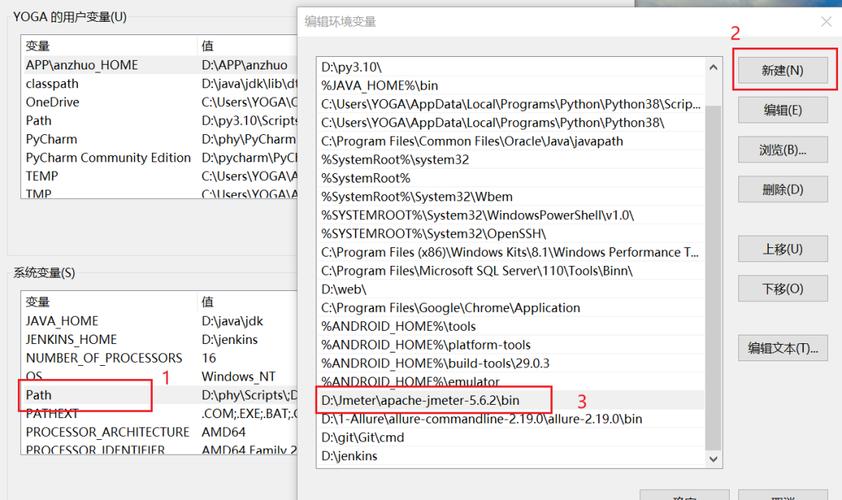
(图片来源网络,侵删)
- 打开“系统属性”:
- 在桌面右键点击 “此电脑” (This PC),选择 “属性” (Properties)。
- 点击左侧的 “高级系统设置” (Advanced system settings)。
- 在弹出的窗口中,点击右下角的 “环境变量” (Environment Variables) 按钮。
- 添加新变量:
- 在 “系统变量” (System variables) 部分,点击 “新建...” (New...)。
- 变量名:输入
JMETER_HOME - 变量值:输入你刚才解压的 JMeter 主目录路径,
D:\Tools\apache-jmeter-5.6.2。 - 点击 “确定”。
- 编辑 Path 变量:
- 在系统变量列表中找到
Path变量,选中它,然后点击 “编辑...” (Edit...)。 - 在弹出的窗口中,点击 “新建” (New),然后添加
%JMETER_HOME%\bin。 - 注意:
%JMETER_HOME%会自动替换为你设置的JMETER_HOME变量值。 - 确保新添加的路径在最上方,或者至少在其他 Java 相关路径之前。
- 在系统变量列表中找到
- 确认并保存:
依次点击所有窗口的 “确定” 或 “保存” 按钮,关闭所有对话框。
- 验证配置:
- 重启你的命令行工具(CMD 或 PowerShell),这样新的环境变量才会生效。
- 输入以下命令:
jmeter -v
- 如果配置成功,会显示 JMeter 的版本信息。
macOS / Linux 系统配置环境变量:
- 打开终端。
- 编辑配置文件:
- 根据你使用的 shell,编辑相应的配置文件(通常是
~/.zshrc或~/.bash_profile),如果你使用的是较新的 macOS,默认是zsh,所以编辑~/.zshrc。 - 使用
vim或nano等编辑器打开文件:vim ~/.zshrc
- 根据你使用的 shell,编辑相应的配置文件(通常是
- 添加环境变量:
- 在文件末尾添加以下两行内容(请将
/Users/your_username/Tools/apache-jmeter-5.6.2替换为你的实际路径):export JMETER_HOME=/Users/your_username/Tools/apache-jmeter-5.6.2 export PATH=$PATH:$JMETER_HOME/bin
- 在文件末尾添加以下两行内容(请将
- 保存并退出:
- 在
vim中,按Esc键,然后输入wq并回车。
- 在
- 使配置生效:
- 在终端中运行以下命令,让配置立即生效:
source ~/.zshrc
- 在终端中运行以下命令,让配置立即生效:
- 验证配置:
- 输入以下命令:
jmeter -v
- 如果配置成功,会显示 JMeter 的版本信息。
- 输入以下命令:
第四步:启动 JMeter
你可以通过两种方式启动 JMeter。
图形界面启动
这是最直观的方式,适合初学者。
-
Windows:
- 进入 JMeter 的
bin目录,D:\Tools\apache-jmeter-5.6.2\bin。 - 找到并双击
jmeter.bat文件。 - 一个黑色的命令行窗口会一闪而过,然后弹出 JMeter 的图形界面。
- 进入 JMeter 的
-
macOS / Linux:
- 打开终端。
- 进入 JMeter 的
bin目录:cd /Users/your_username/Tools/apache-jmeter-5.6.2/bin
- 运行以下命令:
./jmeter.sh
- JMeter 的图形界面将会弹出。
命令行启动
如果你已经配置了环境变量,可以在任何位置通过命令行启动。
-
Windows:
- 打开命令提示符 或 PowerShell。
- 直接输入:
jmeter
- JMeter 图形界面会弹出。
-
macOS / Linux:
- 打开终端。
- 直接输入:
jmeter
- JMeter 图形界面会弹出。
第五步:首次运行与简单测试
当 JMeter 界面成功启动后,你会看到一个简洁的窗口。
-
检查语言:
- 如果界面是中文,可以切换回英文,点击菜单栏的
Options->Choose Language->english。
- 如果界面是中文,可以切换回英文,点击菜单栏的
-
创建一个简单的测试计划:
- 在左侧的
Test Plan上右键,选择Add->Threads (Users)->Thread Group。 - 在右侧的
Thread Group面板中,可以设置:- Number of Threads (users): 模拟的用户数(10)。
- Ramp-Up Period (seconds): 所有用户启动所需的时间(5 秒)。
- Loop Count: 每个用户执行测试计划的次数(1)。
- 在
Thread Group上右键,选择Add->Samplers->HTTP Request。 - 在右侧的
HTTP Request面板中,设置:- Name: 给这个请求起个名字("Baidu Home")。
- Server Name or IP:
www.baidu.com - Path:
- 点击工具栏上的绿色 “启动” 按钮(一个播放图标)来运行测试。
- 测试结果会显示在下方的
View Results Tree或Summary Report监听器中。
- 在左侧的
常见问题与解决方案
-
问题1:启动时提示“'java' 不是内部或外部命令...”
- 原因:系统没有找到 Java 的可执行文件,这意味着你没有安装 Java,或者 Java 的路径没有添加到系统的
Path环境变量中。 - 解决:
- 确保你已经安装了 JDK (Java Development Kit),版本建议使用 JDK 8 或更高版本。
- 检查 Java 是否已安装:在命令行输入
java -version。 - Java 已安装但报错,请按照配置 JMeter 环境变量的步骤,同样为 Java 配置
JAVA_HOME环境变量,并将其bin目录添加到Path中。
- 原因:系统没有找到 Java 的可执行文件,这意味着你没有安装 Java,或者 Java 的路径没有添加到系统的
-
问题2:JMeter 界面无法显示,一闪而过。
- 原因:通常是 Java 图形界面环境的问题,尤其是在 Linux 服务器上。
- 解决:确保你安装了
libXtst等图形库,在 Ubuntu/Debian 上可以运行sudo apt-get install libxtst6。
-
问题3:在 macOS 上启动提示 "Permission Denied"。
- 原因:下载的文件可能没有执行权限。
- 解决:在终端中,给 JMeter 的可执行文件添加执行权限。
chmod +x /Users/your_username/Tools/apache-jmeter-5.6.2/bin/jmeter.sh
恭喜!你已经成功完成了 JMeter 的下载、安装和环境配置,现在你已经准备好开始你的第一个性能测试项目了。
核心要点回顾:
- 下载:从官网下载最新的
.zip二进制包。 - 安装:解压到无空格、无中文的路径。
- 环境变量 (推荐):配置
JMETER_HOME和Path,方便在任何地方启动。 - 启动:通过
jmeter.bat(Windows) 或./jmeter.sh(macOS/Linux) 启动图形界面。 - 前提:确保你的系统已正确安装并配置了 JDK。
希望这份教程对你有帮助!如果你在后续使用中遇到问题,可以随时提问。