目录
- 第一步:准备工作 - 安装 JDK
- 第二步:安装和配置 Eclipse
- 第三步:创建第一个 Java 项目
- 第四步:编写和运行代码
- 第五步:调试代码
- 第六步:项目进阶
- 使用外部库 (JAR 文件)
- 项目结构详解
- 第七步:最佳实践与常见问题
第一步:准备工作 - 安装 JDK
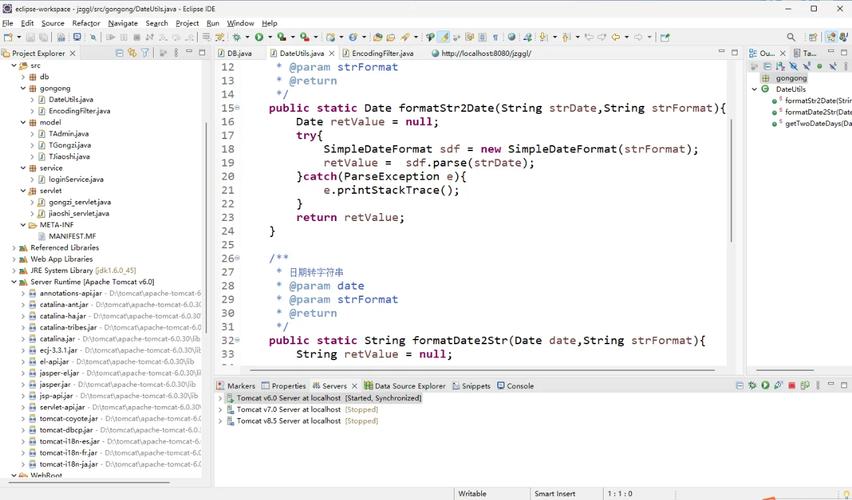
Eclipse 本身只是一个开发环境,它需要 Java Development Kit (JDK) 来编译和运行你的代码。
(图片来源网络,侵删)
-
下载 JDK:
- 访问 Oracle 官网或 OpenJDK 官网下载最新版本的 JDK,对于初学者,推荐使用 LTS (长期支持) 版本,如 JDK 17 或 JDK 21。
- Oracle JDK 下载页
- OpenJDK 下载页 (Eclipse Temurin)
-
安装 JDK:
- 运行下载的安装程序,按照提示完成安装,记住安装路径,
C:\Program Files\Java\jdk-17。
- 运行下载的安装程序,按照提示完成安装,记住安装路径,
-
配置环境变量 (重要!):
- Windows:
- 右键“此电脑” -> “属性” -> “高级系统设置” -> “环境变量”。
- 在“系统变量”中,新建一个系统变量:
- 变量名:
JAVA_HOME - 变量值: 你的 JDK 安装路径,
C:\Program Files\Java\jdk-17
- 变量名:
- 找到
Path变量,点击“编辑”,新建”,将%JAVA_HOME%\bin添加进去。 - 点击“确定”保存所有更改。
- macOS / Linux:
- 通常安装包会自动配置好,如果没有,你需要修改
~/.bash_profile或~/.zshrc文件,添加以下内容:export JAVA_HOME=/path/to/your/jdk (/usr/lib/jvm/java-17-openjdk-amd64) export PATH=$JAVA_HOME/bin:$PATH
- 保存后,在终端运行
source ~/.bash_profile(或对应的配置文件) 使其生效。
- 通常安装包会自动配置好,如果没有,你需要修改
- Windows:
-
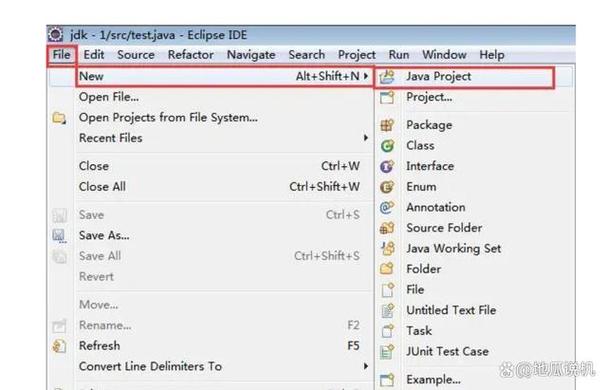
验证安装:
 (图片来源网络,侵删)
- 打开一个新的终端或命令提示符,输入
java -version和javac -version。 - 如果都显示了你安装的 JDK 版本,说明配置成功。
- 打开一个新的终端或命令提示符,输入
第二步:安装和配置 Eclipse
-
下载 Eclipse:
- 访问 Eclipse 官网。
- 下载 "Eclipse IDE for Java Developers",这是专门为 Java 开发定制的版本,包含了所有必需的工具。
-
安装 Eclipse:
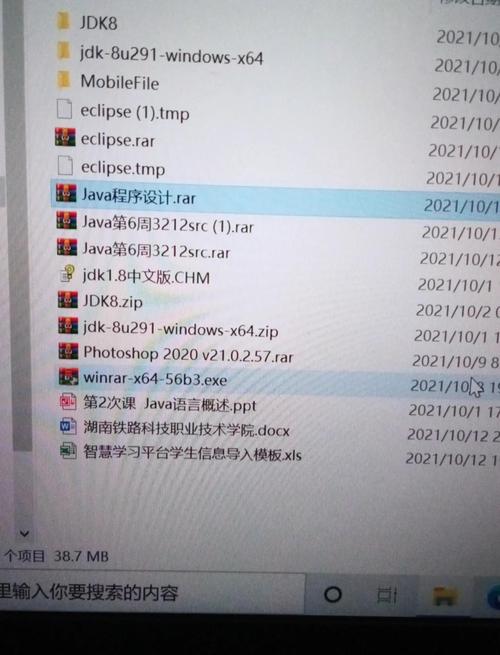
Eclipse 是一个绿色软件,无需安装,只需将下载的压缩包解压到你喜欢的位置即可。
-
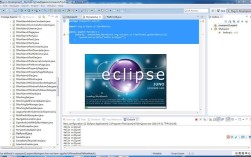
启动 Eclipse:
 (图片来源网络,侵删)
- 进入解压后的文件夹,运行
eclipse.exe(Windows) 或Eclipse.app(macOS)。 - 首次启动时,Eclipse 会要求你选择一个“工作空间”(Workspace),这是存放你所有项目的地方,你可以使用默认路径,也可以选择一个你自己的文件夹。
- 进入解压后的文件夹,运行
第三步:创建第一个 Java 项目
-
新建项目:
- 启动 Eclipse 后,点击顶部菜单栏的
File->New->Java Project。
- 启动 Eclipse 后,点击顶部菜单栏的
-
配置项目:
- Project name: 输入你的项目名称,
HelloWorld。 - Location: 默认是工作空间下的一个同名文件夹。
- JRE: 选择一个已安装的 JDK,Eclipse 通常能自动检测到,你也可以点击
Configure JREs...来手动添加。 - Create module-info.java file (optional): 这个选项用于创建 Java 模块项目,对于初学者,建议取消勾选,保持传统的项目结构。
- 点击
Finish。
- Project name: 输入你的项目名称,
-
项目结构:
- 项目创建成功后,左侧的
Package Explorer(包资源管理器) 会显示你的项目。 - 你会看到一个
src(source) 文件夹,这是存放你源代码的地方。
- 项目创建成功后,左侧的
第四步:编写和运行代码
-
创建类:
- 在
Package Explorer中,右键点击src文件夹。 - 选择
New->Class。 - Package: 输入包名,
com.example.hello,包名有助于组织代码,遵循反向域名命名规范。 - Name: 输入类名,
Main。 - 勾选
public static void main(String[] args),这会自动为你创建程序的主入口点。 - 点击
Finish。
- 在
-
编写代码:
-
Eclipse 会自动打开
Main.java文件,并生成基本代码。 -
在
main方法中,输入以下代码:package com.example.hello; public class Main { public static void main(String[] args) { System.out.println("Hello, Eclipse World!"); } }
-
-
运行代码:
- 方法一: 右键点击
Main.java文件,选择Run As->Java Application。 - 方法二: 右键点击代码编辑区空白处,选择
Run As->Java Application。 - 方法三: 使用快捷键
Ctrl + F11(Windows/Linux) 或Cmd + F11(macOS)。
- 方法一: 右键点击
-
查看结果:
- Eclipse 底部会出现一个
Console(控制台) 视图,你会看到输出结果:Hello, Eclipse World!
- Eclipse 底部会出现一个
第五步:调试代码
调试是查找和修复代码错误的关键技能。
-
设置断点:
在代码行号区域的左侧,双击鼠标,你会看到一个蓝色的小圆点,这就是断点,程序运行到这一行时会暂停。
-
启动调试:
- 右键点击你的代码或类文件,选择
Debug As->Java Application。 - 第一次调试时,Eclipse 会切换到
Debug透视图,并询问你是否要切换,选择Switch。
- 右键点击你的代码或类文件,选择
-
使用调试工具栏:
- 程序会在你的断点处暂停,你会看到几个重要的按钮:
- (F5) Step Into (单步进入): 如果当前行是一个方法调用,会进入这个方法内部。
- (F6) Step Over (单步跳过): 执行当前行,如果涉及方法调用,会直接执行完整个方法,不进入内部。
- (F7) Step Return (单步返回): 执行完当前方法,并返回到调用它的地方。
- (F8) Resume (恢复): 继续执行程序,直到遇到下一个断点或程序结束。
- (Ctrl + F2) Terminate (终止): 停止当前的调试会话。
- 程序会在你的断点处暂停,你会看到几个重要的按钮:
-
查看变量:
- 在调试透视图的右上角,有
Variables(变量) 和Expressions(表达式) 视图。 - 当程序暂停时,
Variables视图会显示当前作用域内所有变量的值,你可以实时观察它们的变化。
- 在调试透视图的右上角,有
第六步:项目进阶
使用外部库 (JAR 文件)
当你需要使用别人写好的代码库时(比如一个 JSON 处理库),你需要将 JAR 文件添加到项目中。
- 获取 JAR 文件:从 Maven Central 下载
commons-lang3的 JAR 文件。 - 添加到项目:
- 在
Package Explorer中,右键点击你的项目 ->Build Path->Configure Build Path...。 - 在弹出的窗口中,切换到
Libraries选项卡。 - 点击
Add External JARs...按钮,然后选择你下载的 JAR 文件。 - 点击
Apply and Close。
- 在
- 使用库:
- 现在你就可以在代码中
import这个库的类并使用了。
- 现在你就可以在代码中
项目结构详解
一个标准的 Eclipse Java 项目结构如下:
HelloWorld/ (项目根目录)
├── .project (Eclipse 项目配置文件)
├── .settings/ (Eclipse 工作区设置)
│   └── org.eclipse.jdt.core.prefs
├── bin/ (编译后的 .class 文件存放目录)
│   └── com/
│       └── example/
│           └── hello/
│               └── Main.class
└── src/ (源代码目录)
    └── com/
        └── example/
            └── hello/
└── Main.java- src: 存放所有 Java 源文件。
- bin: 存放编译后的字节码文件(
.class文件),当你运行项目时,Eclipse 会从这里寻找并执行代码。
第七步:最佳实践与常见问题
最佳实践
- 使用版本控制: 从第一天起就使用 Git,在 Eclipse 中安装
EGit插件(通常自带),可以方便地进行代码版本管理。 - 保持代码整洁: 使用 Eclipse 的代码格式化功能 (
Ctrl + Shift + F) 和代码检查功能。 - 有意义的命名: 类名、方法名、变量名要清晰易懂。
- 多写注释: 解释代码的“为什么”,而不是“是什么”。
常见问题
-
问题:
Could not find or load main class- 原因:
- 运行时选错了类。
- 项目没有正确设置为 "Java Application" 的启动配置。
- 包名和类名不匹配。
- 解决:
- 确保你右键点击的是包含
main方法的类。 - 点击菜单栏的
Run->Run Configurations...,检查 "Main" 选项卡中的 "Main class" 是否正确。
- 确保你右键点击的是包含
- 原因:
-
问题: 编译错误,提示找不到某个符号或类
- 原因: 通常是拼写错误,或者忘记
import相关的类。 - 解决:
- 仔细检查拼写。
- 使用
Ctrl + Shift + O(Organize Imports) 快捷键,Eclipse 会自动帮你添加或整理import语句。
- 原因: 通常是拼写错误,或者忘记
-
问题: 项目报红,显示
Build path错误- 原因: 通常是项目的 JRE 配置不正确。
- 解决: 右键项目 ->
Properties->Java Build Path->Libraries,检查JRE System Library是否指向了你安装的 JDK。
使用 Eclipse 进行 Java 开发是一个经典且强大的组合,掌握以上步骤,你就可以:
- 搭建环境: 成功安装 JDK 和 Eclipse。
- 创建项目: 从零开始建立一个 Java 项目。
- 编写代码: 编写、编译并运行你的第一个 Java 程序。
- 调试程序: 使用断点、单步执行等工具查找和修复 Bug。
- 扩展项目: 添加外部库来增强项目功能。
虽然现在像 IntelliJ IDEA 这样的 IDE 在智能提示和功能集成上更胜一筹,但 Eclipse 依然因其免费、开源、高度可扩展性而被广泛使用,是学习 Java 开发的绝佳起点,祝你编码愉快!