ANSYS工程应用综合教程
第一部分:入门基础篇
第一章:初识ANSYS
-
什么是ANSYS?
 (图片来源网络,侵删)
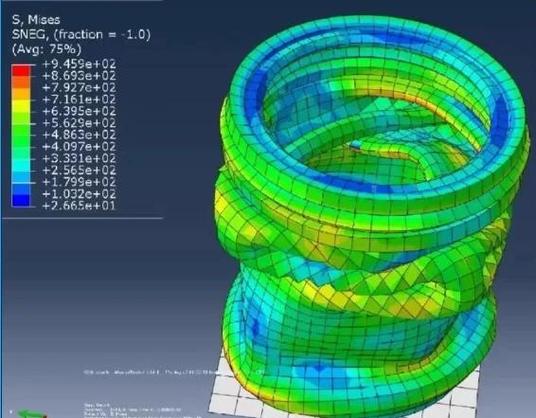
- 定义:ANSYS是一款功能强大的计算机辅助工程软件,主要用于有限元分析,它可以帮助工程师模拟产品在真实环境中的物理行为,如结构应力、热传导、流体流动、电磁场等。
- 核心价值:在制造物理样机之前,通过虚拟仿真来预测和优化产品设计,从而降低成本、缩短研发周期、提高产品质量和可靠性。
-
为什么使用ANSYS?
- 验证设计:确认设计是否满足强度、刚度、稳定性等要求。
- 优化设计:在满足性能的前提下,减轻重量、降低成本或提升性能。
- 故障诊断:分析产品失效的根本原因。
- 探索极限:模拟极端工况下产品的表现,如碰撞、高温、高压等。
-
ANSYS产品家族简介
- ANSYS Mechanical:结构力学分析模块(静力学、动力学、疲劳、显式动力学等)。
- ANSYS Fluent:流体动力学分析模块(CFD),用于分析流体流动、传热、化学反应等。
- ANSYS CFX:另一款强大的CFD软件,尤其在旋转机械和复杂多物理场耦合方面有优势。
- ANSYS Electronics Desktop:电磁场分析模块,用于高频电磁、电磁兼容、电磁热等。
- ANSYS Workbench:所有ANSYS产品的统一集成平台,它提供了一个项目流程图界面,方便用户管理分析流程、导入几何、设置材料、划分网格、求解和后处理。这是初学者必须掌握的核心平台。
第二部分:核心工作流程篇
无论进行何种类型的分析,ANSYS Workbench中的基本流程都遵循以下步骤,我们将以一个最经典的“静力学应力分析”为例,详细介绍每一步。
案例目标:分析一个带孔钢板在两端受拉力时的应力分布。
第二章:项目启动与几何导入
-
启动ANSYS Workbench
打开软件,你会看到主界面,左侧是工具箱,右侧是项目流程图。
-
创建分析系统
- 在左侧工具箱的
Analysis Systems中,找到Static Structural(静力学分析)。 - 用鼠标按住
Static Structural,将其拖拽到右侧的项目流程图中,一个完整的分析流程模板就创建好了。
+---------------------+ | Engineering Data | | Geometry | | Model (Geometry) | | Mesh | | Setup | | Solution | | Results | +---------------------+ - 在左侧工具箱的
-
导入几何
- 双击流程图中的
Geometry单元格。 - 此时会启动
SpaceClaim(ANSYS自带的几何处理工具)。 - 在SpaceClaim中,通过
File > Import导入你的三维模型文件(如STEP, IGES, Parasolid等)。 - 重要提示:在导入前,尽量清理几何模型,删除不必要的细节(如小圆角、小孔),以简化网格划分,在SpaceClaim中可以很方便地进行修复和简化。
- 完成后,关闭SpaceClaim,回到Workbench,你会看到
Geometry单元格上出现一个对勾,表示几何已成功导入。
- 双击流程图中的
第三章:材料定义
-
双击
Engineering Data- 进入材料数据管理界面。
- 默认情况下,材料库是空的,你需要为你的模型分配材料。
-
从材料库选择材料
- 在左侧的
Outline of Schematic A1: Engineering Data中,点击Engineering Data Sources。 - 在下方的
Engineering Data Sources中,展开General Materials,这里包含了常用的材料,如钢、铝、铜等。 - 找到
Steel(钢),点击它右侧的 号,将其添加到当前项目(Project Materials)中。
- 在左侧的
-
(可选)自定义材料
- 如果材料库中没有你需要的材料,可以自定义。
- 在
Project Materials中右键,选择New Material。 - 在右侧的属性窗口中,输入材料名称,并定义其属性(如密度、弹性模量、泊松比、屈服强度等),对于静力学分析,至少需要定义线性弹性的属性。
-
将材料分配给几何
- 关闭材料数据窗口,回到Workbench主界面。
- 双击
Model单元格,进入Mechanical环境(这是进行网格划分、施加载荷和求解的主要界面)。 - 在左侧的
Outline树中,选中Geometry下的Part。 - 在下方的
Details of "Part"窗口中,找到Material,将其设置为刚才添加的Steel。
第四章:网格划分
网格是将连续的几何体离散化为有限个简单单元(如四面体、六面体)的过程,网格的质量直接影响分析结果的精度和求解时间。
-
双击
Model下的Mesh- 此时模型会显示在窗口中,并且左侧会出现
Mesh控制树。
- 此时模型会显示在窗口中,并且左侧会出现
-
自动划分网格
- 最简单的方法是直接点击工具栏上的
Update按钮,ANSYS会使用默认设置自动生成网格。 - 对于简单的模型,这种方法通常能得到不错的结果。
- 最简单的方法是直接点击工具栏上的
-
网格控制(重要)
- 为了获得更精确的结果,需要对网格进行细化。
- 局部细化:在
Outline中右键点击Mesh,选择Insert > Refinement或Insert > Sizing。Refinement:在选定区域进行网格细化,不改变单元类型,只增加单元数量。Sizing:可以指定选定边或面的单元尺寸。
- 示例:为了更精确地捕捉孔边的高应力集中区域,我们可以对孔的边缘进行网格细化。
- 在图形窗口中选中孔的圆形边。
- 在
Details of "Edge Sizing"窗口中,将Element Size设置为较小的值(如1mm)。 - 点击
Update,你会看到孔边的网格变得非常密集。
-
检查网格质量
- 网格划分完成后,务必检查质量,在
Mesh控制树中,右键点击Mesh,选择Generate Mesh Quality Report。 - 关注
Skewness(歪斜度) 和Element Quality(单元质量) 等指标,歪斜度应小于0.85,单元质量应大于0.8。
- 网格划分完成后,务必检查质量,在
第五章:施加载荷与约束
这是定义物理问题的关键步骤,模拟模型在实际工作环境中的状态。
-
在
Mechanical环境中,确保选中Static Structural- 在工具栏的
Supports(约束)和Loads(载荷)中选择合适的工具。
- 在工具栏的
-
添加约束
- 目标:固定钢板的一端,防止其刚体运动。
- 操作:点击
Supports,选择Fixed Support。 - 在图形窗口中,选中钢板的一端面。
- 在
Details of "Fixed Support"窗口中,确认Geometry已选中该面。
-
添加载荷
- 目标:在钢板的另一端施加一个拉力。
- 操作:点击
Loads,选择Force。 - 在图形窗口中,选中钢板的另一端面。
- 在
Details of "Force"窗口中:Geometry:确认选中了施力面。Define by:选择Normal to(垂直于表面)。Magnitude:输入力的大小,1000 [N]。
-
插入结果求解项
- 在求解之前,需要告诉ANSYS你想看哪些结果。
- 在左侧的
Outline树中,右键点击Solution,选择Insert > Stress > Equivalent (von-Mises Stress)和Insert > Deformation > Total Deformation。 - 这两个是最基本也最重要的结果。
第六章:求解与后处理
-
求解
- 确认所有设置都正确后,点击工具栏上的
Solve按钮。 - ANSYS开始计算,窗口下方会显示求解进度,等待求解完成。
- 确认所有设置都正确后,点击工具栏上的
-
后处理(查看结果)
- 求解完成后,双击
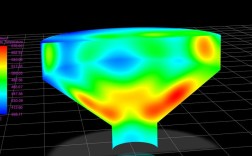
Solution下的Total Deformation和Equivalent Stress,即可在图形窗口中查看结果云图。 - 云图解读:
- 变形云图:颜色代表变形的大小,可以直观地看到模型哪里变形最大。
- 应力云图:颜色代表应力的大小。注意:应力是局部量,在几何突变处(如孔边)应力会急剧增大,这被称为应力集中,需要判断最大应力是否超过了材料的许用应力。
- 其他操作:
- 可以切换
Tabular Data查看具体的数值结果。 - 可以使用工具栏上的探针工具
Probe点击模型上的特定点,查看该点的精确数值。 - 可以生成结果报告,右键点击
Solution,选择Evaluate All Results,然后导出为HTML或PDF。
- 可以切换
- 求解完成后,双击
第三部分:进阶应用篇
掌握基础流程后,可以探索更高级的功能。
第七章:参数化与优化设计
- 参数化:在Workbench中,你可以将模型的尺寸(如孔的直径、板的厚度)、载荷大小等定义为参数。
- 优化设计:利用
Design Exploration模块,你可以设置设计目标(如最小化重量)、约束条件(如最大应力不超过250MPa)和设计变量(如板的厚度范围),然后让ANSYS自动寻找最优的设计方案,这能极大地提升设计效率。
第八章:多物理场耦合分析
- 流固耦合:分析流体对结构的作用力,以及结构变形对流场的影响,分析飞机机翼在气流中的颤振,或阀门开启时流体的冲击。
- 热固耦合:分析温度场对结构的影响(热应力),或结构变形对热传导的影响,分析发动机在高温下的热应力。
第九章:不同分析类型简介
- 模态分析:分析结构的固有频率和振型,用于避免共振。
- 瞬态动力学分析:分析结构在随时间变化的载荷下的响应,如冲击、爆炸。
- 疲劳分析:预测结构在循环载荷下的寿命。
- 显式动力学分析:用于模拟高速碰撞、爆炸等极端事件。
第四部分:学习资源与建议
第十章:如何有效学习ANSYS
-
官方资源(首选)
- ANSYS Learning Hub:ANSYS官方在线学习平台,包含大量免费的视频教程、文档和课程,这是最权威、最系统的学习资料。
- 官方文档:在软件的
Help菜单中可以找到详细的参考手册,每个命令和选项都有解释。
-
实践出真知
- 从简单案例开始:不要一开始就挑战复杂模型,先从简单的悬臂梁、压力容器等标准算例做起,理解每一个步骤的含义。
- 寻找公开案例:网上有很多大学、研究机构或个人分享的ANSYS教程和案例,可以跟着做一遍。
- 复现文献结果:尝试找一篇相关的学术论文,看能否复现其中的仿真结果,这是检验学习成果的绝佳方法。
-
理解物理本质
- ANSYS只是一个工具,工具用得好不好,取决于你对 underlying physics(底层物理)的理解,不懂材料力学,就看不懂应力云图;不懂流体力学,就设置不好边界条件。仿真工程师的核心价值在于将工程问题转化为正确的物理模型。
-
加入社区
- 仿真社、知乎、CSDN等平台上有大量的ANSYS用户,你可以在这里提问、分享经验,快速解决遇到的问题。
学习ANSYS是一个“理论-软件-实践”三者结合的过程,本教程为你勾勒出了一幅清晰的路线图,请从Workbench的基础流程开始,勤加练习,逐步深入,你一定能熟练掌握这款强大的工程仿真工具。