WPS文字 2025 超详细入门教程
第一部分:初识WPS文字 2025
在开始之前,我们先来熟悉一下它的“庐山真面目”。
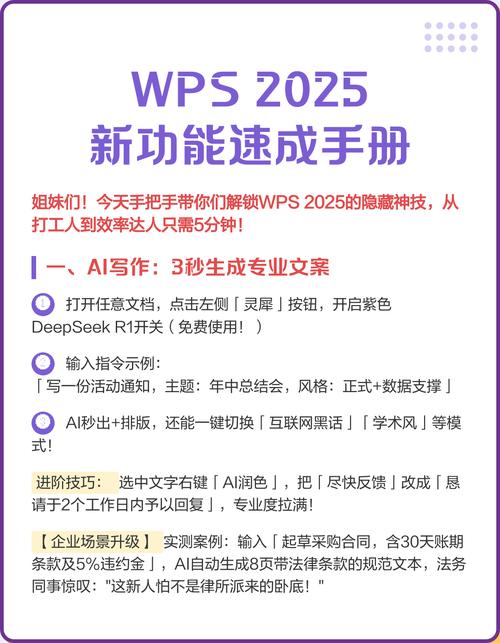
启动WPS文字
- 点击电脑左下角的“开始”菜单 -> “所有程序” -> “WPS Office” -> “WPS文字”。
- 如果桌面有快捷方式,直接双击图标。
界面布局 启动后,你会看到一个熟悉的窗口,主要由以下几个部分组成:
- ① 标题栏:显示当前文档的名称和程序名称,右侧有“最小化”、“最大化/还原”和“关闭”按钮。
- ② 功能区:这是WPS文字的核心,几乎所有操作都在这里完成,它分为多个选项卡,如“开始”、“插入”、“页面布局”等。
- ③ 选项卡:点击不同的选项卡,会切换到不同的功能组。
- ④ 功能组:每个选项卡下包含若干个功能组,开始”选项卡下有“剪贴板”、“字体”、“段落”等。
- ⑤ 命令按钮:功能组里的具体工具,加粗”、“居中”。
- ⑥ 标尺:位于文档的上方和左侧,可以快速调整页边距、段落缩进等。
- ⑦ 编辑区:你输入和编辑文字的主要区域,也叫“光标闪烁处”。
- ⑧ 状态栏:位于窗口最下方,显示当前页码、字数统计、视图模式切换按钮等。
第二部分:文档的基本操作
这是所有工作的第一步,必须学会。
新建文档

- 方法一:启动WPS文字后,会自动创建一个名为“新建文档1.docx”的空白文档。
- 方法二:点击左上角的“WPS文字”按钮(或“文件”菜单) -> “新建” -> 选择“空白文档”或模板。
保存文档 这是最重要的一步! 一定要记得及时保存,以防数据丢失。
- 首次保存:按快捷键
Ctrl + S,或者点击“文件” -> “保存”,在弹出的窗口中选择保存位置,输入文件名,点击“保存”。 - 另存为:如果想修改文件名或保存到新位置,使用“文件” -> “另存为”。
- 自动保存:WPS有自动保存功能,可以在“文件” -> “选项” -> “保存”中设置自动保存间隔时间(建议设置为5-10分钟)。
打开已有文档
- 直接双击你要打开的Word文档(.doc或.docx格式)。
- 在WPS文字中,点击“文件” -> “打开”,浏览并找到你的文件。
关闭文档
- 关闭当前文档:点击右上角的“关闭”按钮(X),注意不是关闭整个WPS程序。
- 关闭整个WPS程序:点击左上角“WPS文字”按钮旁的“关闭”按钮。
第三部分:文本的录入与编辑
这是文档的核心内容。
录入文字
- 在编辑区单击,出现闪烁的光标,就可以开始打字了。
- 中英文切换:按
Shift键或Ctrl + 空格键切换输入法。 - 特殊符号:点击“插入”选项卡 -> “符号” -> “其他符号”,可以找到各种特殊字符。
选择文本 编辑前必须先选中,这是所有操作的前提。
- 选中任意文本:按住鼠标左键,从起点拖动到终点。
- 选中一行:将鼠标移到行左侧,当光标变成一个空心向右的箭头时,单击。
- 选中一段:将鼠标移到段左侧,当光标变成空心箭头时,双击。
- 选中全文:将鼠标移到行左侧,当光标变成空心箭头时,三击,或者按快捷键
Ctrl + A。
删除、复制与移动
- 删除:选中要删除的文本,按
Delete键(向前删除)或Backspace键(向后删除)。 - 复制:选中文本 ->
Ctrl + C(复制) -> 将光标移动到目标位置 ->Ctrl + V(粘贴)。 - 剪切:选中文本 ->
Ctrl + X(剪切) -> 将光标移动到目标位置 ->Ctrl + V(粘贴)。- 区别:复制是“复制一份”,原文本还在;剪切是“剪切走”,原文本消失。
- 使用剪贴板:WPS的剪贴板可以记录多次复制的内容,点击“开始”选项卡 -> “剪贴板”组右下角的小箭头,可以查看和管理。
撤销与重做
- 撤销:做错了操作?没关系!按
Ctrl + Z可以撤销上一步操作,可以连续按。 - 重做:撤销后后悔了?按
Ctrl + Y可以恢复被撤销的操作。
第四部分:格式美化
让你的文档从“能看”变成“好看”。
字体格式(在“开始”选项卡)
- 设置字体:选中文字 -> 在“字体”下拉菜单中选择,如“宋体”、“微软雅黑”。
- 设置字号:在“字号”下拉菜单中选择,或直接输入数字。
- 加粗、倾斜、下划线:选中文字,点击对应的
B、I、U按钮。 - 字体颜色:选中文字,点击“字体颜色”按钮,选择喜欢的颜色。
段落格式(在“开始”选项卡)
- 对齐方式:
- 两端对齐:默认对齐方式,文本左右都对齐。
- 居中对齐:常用于标题。
- 右对齐:常用于落款、日期。
- 分散对齐:将文字均匀分布在左右页边距之间。
- 行距和段间距:
- 选中段落 -> 点击“段落”组右下角的小箭头(或右键单击 -> “段落”)。
- 在弹出的窗口中,可以设置“行距”(如1.5倍行距、2倍行距)和“段前/段后间距”。
- 首行缩进:
- 推荐方法:拖动水平标尺上的“首行缩进”滑块(标尺最上面的小三角)。
- 精确方法:在“段落”设置窗口中,设置“特殊格式”为“首行缩进”,并输入字符数(通常为2个字符)。
第五部分:页面布局与打印
让文档在打印或导出时更专业。
页面设置(在“页面布局”选项卡)
- 纸张大小:点击“纸张大小”,选择“A4”、“A3”等。
- 页边距:点击“页边距”,选择“普通”、“窄”等,或点击“自定义页边距”进行精确设置。
- 纸张方向:点击“纸张方向”,选择“纵向”或“横向”。
插入页眉页脚
- 双击页眉或页脚区域,会自动激活“页眉和页脚”工具栏。
- 可以在页眉输入公司Logo、文档标题,在页脚插入页码。
- 插入页码:在“页眉和页脚”工具栏中点击“页码”,选择位置和样式。
插入分页符需要从新的一页开始时,不要敲很多回车键。
- 将光标定位到分页处 -> 点击“插入”选项卡 -> “页” -> “分页符”。
打印预览与打印
- 打印预览:点击“文件” -> “打印”,在右侧可以预览最终效果,避免打印错误。
- 打印设置:在打印预览界面,可以设置打印机、份数、打印范围(如打印第1-5页)等,最后点击“打印”。
第六部分:常用技巧与快捷键
掌握这些,你的效率会大大提升!
常用快捷键(必记!)
| 功能 | 快捷键 |
| :--- | :--- |
| 新建 | Ctrl + N |
| 打开 | Ctrl + O |
| 保存 | Ctrl + S |
| 撤销 | Ctrl + Z |
| 重做 | Ctrl + Y |
| 复制 | Ctrl + C |
| 剪切 | Ctrl + X |
| 粘贴 | Ctrl + V |
| 全选 | Ctrl + A |
| 查找 | Ctrl + F |
| 替换 | Ctrl + H |
| 加粗 | Ctrl + B |
| 倾斜 | Ctrl + I |
| 下划线 | Ctrl + U |
| 居中对齐 | Ctrl + E |
| 两端对齐 | Ctrl + J |
| 左对齐 | Ctrl + L |
| 右对齐 | Ctrl + R |
实用技巧
- 格式刷:选中已经设置好格式的文本 -> 点击“开始”选项卡 -> “格式刷”(像一个刷子图标) -> 然后去“刷”其他需要相同格式的文本。双击格式刷,可以连续刷多次。
- 项目符号和编号:选中段落 -> 点击“开始”选项卡 -> “项目符号”或“编号”按钮,可以为列表添加自动编号。
- 插入图片:点击“插入”选项卡 -> “图片”,选择本地图片文件,插入后,会激活“图片工具”选项卡,可以调整图片大小、位置、环绕方式等。
- 表格制作:点击“插入”选项卡 -> “表格”,拖动鼠标选择行数和列数,即可创建表格,在“表格工具”选项卡中可以进行合并、拆分单元格等操作。
WPS文字 2025 虽然版本较老,但其核心功能和操作逻辑与现代版WPS Office或Microsoft Word基本一致,掌握了以上这些基础操作,你就可以独立完成绝大多数的文档编辑工作了。
学习建议:
- 多动手:不要只看教程,打开WPS自己一步步操作。
- 从模仿开始:找一份漂亮的文档,尝试模仿它的排版和格式。
- 善用帮助:遇到不懂的,按
F1键打开WPS的帮助中心,里面有详细的官方说明。
祝你学习愉快,早日成为WPS文字高手!