重要声明与准备工作
风险提示:
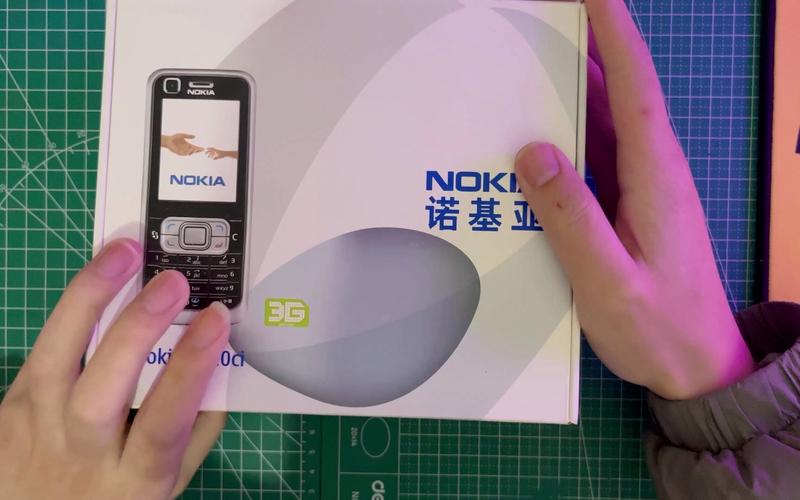
(图片来源网络,侵删)
- 刷机过程有“变砖”(手机无法开机)的风险,虽然对于老机型有救砖方法,但仍需谨慎。
- 操作失误可能导致手机无法正常使用,请自行承担风险。
- 刷机会清除手机所有数据(C盘和E盘),请提前备份所有重要资料(通讯录、短信、照片、文件等)。
刷机前必备工作:
-
数据备份(重中之重!):
- 通讯录/短信: 使用诺基亚PC套件或诺基亚Suite,通过数据线连接电脑进行备份。
- 照片/文件: 将手机存储卡(E盘)和机身内存(C盘)中的所有文件复制到电脑上。
- 安装的程序: 建议记录下已安装的软件名称,刷机后可以重新下载安装。
-
硬件准备:
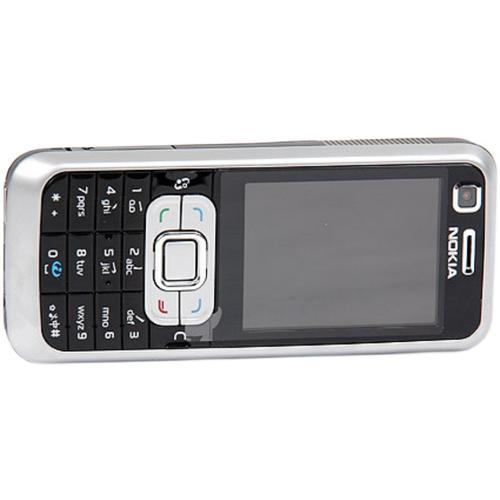
- 一台诺基亚6120ci手机。
- 一块电量充足的原装诺基亚BL-5C电池(电量最好在80%以上)。
- 一根数据线。
- 一台Windows电脑(XP/7系统兼容性最好,Win10/11可能需要右键以管理员身份运行或兼容模式运行)。
-
软件准备:
 (图片来源网络,侵删)
- 刷机核心软件: Nokia Software Updater (NSU),这是最官方、最安全的刷机工具。
- 下载地址: 你可以在诺基亚官网的存档页面或一些老牌手机论坛(如“威锋网”的Symbian区)找到旧版本的NSU安装包,请搜索 "Nokia Software Updater offline installer"。
- 备选刷机软件(如果NSU无法识别): J.A.F. (Just Another Flasher),这是一个功能强大的第三方刷机工具,但操作比NSU复杂,需要特定的“产品代码”。
- 固件文件: NSU会自动从服务器下载固件,但有时服务器已关闭,你需要提前准备好对应你手机型号的固件文件(
.rofs和.vfs)。- 下载地址: 一些知名的固件发布网站,如
Firmware-Plaza或MobileTechVideos,请搜索 "Nokia 6120ci firmware"。 - 注意: 固件分为不同版本(如RM-243、RM-310),请确保下载的固件与你的手机型号完全匹配!可以在手机背面或电池仓查看型号代码。
- 下载地址: 一些知名的固件发布网站,如
- 刷机核心软件: Nokia Software Updater (NSU),这是最官方、最安全的刷机工具。
刷机方法一:使用 Nokia Software Updater (NSU) - 官方推荐
这是最简单、最安全的方法,强烈新手首选。
步骤 1:安装 NSU
- 在你的Windows电脑上下载并安装
Nokia Software Updater。 - 安装过程中,程序可能会提示安装驱动,请允许它完成。
步骤 2:连接手机
- 关闭你的诺基亚6120ci手机。
- 将手机通过数据线连接到电脑。
- 电脑可能会提示发现新硬件,此时请不要让Windows自动安装驱动,NSU会自己处理驱动。
- 打开你电脑上的
Nokia Software Updater程序。
步骤 3:开始检测和更新
- NSU会自动检测你连接的手机。
- 如果一切正常,它会显示你的手机型号,并提示“检查更新”。
- 点击“下一步”或“重新检查”,NSU会连接到诺基亚服务器,检查是否有可用的更新。
- 情况A(有更新): NSU会显示可用的固件版本、大小和语言,仔细阅读说明,确认无误后点击“安装”或“更新”,之后只需耐心等待,整个过程NSU会自动完成,期间不要断开数据线或操作手机。
- 情况B(无更新): 这通常是因为诺基亚服务器已关闭你手机型号的固件推送,这时你需要使用方法二(J.A.F.)手动刷机。
步骤 4:完成
- 更新完成后,NSU会提示“更新成功”。
- 断开数据线,长按开机键启动手机。
- 第一次开机可能会比较慢,请耐心等待,之后手机会自动恢复到出厂设置,你之前备份的数据需要手动恢复。
刷机方法二:使用 J.A.F. - 手动刷机(当NSU无效时)
此方法相对复杂,需要更多准备工作。
步骤 1:安装 J.A.F. 和驱动
- 在电脑上下载并安装
J.A.F. PKEY Emulator和J.A.F. Setup。 - 将手机通过数据线连接到电脑,并选择“PC套件”模式。
- 在设备管理器中,手动为诺基亚设备安装
usbser.inf驱动(通常在J.A.F.安装目录下有)。 - 运行
JAF PKEY Emulator,点击Install,然后点击Restart JAF,此时任务栏右下角应该会出现一个绿色的钥匙图标,表示驱动已激活。
步骤 2:准备固件文件
- 确保你已经下载好对应型号的固件文件,通常包括:
rofsX.fpsx(一个或多个,如 rofs0.fpsx, rofs1.fpsx)vfs.fpsxmcusw.fpsx(可选,用于刷基带)product.ini(包含产品代码信息)
步骤 3:配置 J.A.F.
- 打开
JAF.exe。 - 在
BB5标签页下,进行如下设置:- Product Code: 点击
C:...按钮,选择你的固件文件夹,程序会自动读取product.ini文件,并填入产品代码。 - Flash: 勾选
Dead USB(如果刷机失败,这个选项可能有助于救砖)。 - MCU, CNT, APE, ROFS, VFS: 根据你下载的固件文件,勾选对应的选项,J.A.F.通常会自动识别。
- 扫雷: 不要勾选这个选项!除非你知道你在做什么。
- Product Code: 点击
- 点击
Scan for products按钮,确保JAF能识别到你的手机。
步骤 4:开始刷机
- 关闭手机。
- 按住手机侧面的 电话 (绿色接听键) + * 键,然后插入数据线连接电脑,保持按键按住,直到JAF窗口左下角显示“Phone found in normal mode”或类似信息。
- 识别成功后,点击
Flash按钮。 - 在弹出的窗口中,选择你的固件文件夹,然后点击
OK。 - 刷机过程开始,进度条会显示,这个过程绝对不能中断!
步骤 5:完成
- 刷机完成后,JAF会提示“Flashing done!”。
- 点击
OK,然后断开数据线,松开按键。 - 将电池取下,等待10秒,然后重新装上电池。
- 长按开机键启动手机,同样,首次开机会很慢。
刷机后常见问题
Q1: 手机无法开机(变砖了)怎么办? A1: 别慌,6120ci是比较好救砖的。
- 尝试同时按住 数字键3 + * + 开机键,进入恢复模式(格式化手机)。
- 如果不行,使用J.A.F.方法,在连接手机时(按住电话+*#键插入数据线),JAF识别成功后,只勾选
Factory Settings(在Factory标签页下),然后点击Flash,这会格式化C盘,通常能让手机恢复基本功能。 - 格式化后,再用J.A.F.刷入完整的固件。
Q2: 刷机后没有声音/信号/相机不能用?
A2: 这通常是因为刷入了不兼容的固件版本,请确保你下载的固件是专门为你的 RM-xxx 型号准备的,如果问题依旧,可能需要重新刷一次官方或更稳定的固件版本。
Q3: 如何查看当前固件版本?
A3: 在待机界面,输入 *#0000#,手机会显示当前固件的版本号、日期和类型。
- 首选方法: Nokia Software Updater (NSU),最简单,最不容易出错。
- 备用方法: J.A.F.,当NSU无效时使用,但需要更多耐心和细心。
- 核心要点: 备份数据!、确认手机型号!、耐心等待!
刷机过程就像一次“时光旅行”,让老手机焕发新生,祝你操作顺利!