本教程将采用目前最主流、最安全、成功率最高的 Magisk 方法进行 Root,Magisk 不仅能完美隐藏 Root 状态,还能通过 Magisk 模块实现强大的功能定制,是目前安卓 Root 的首选方案。
【核心概念】Root 是什么?
- Root 是安卓系统的最高管理员权限,类似于 Windows 系统的“Administrator”或“Administrator”账户。
- 为什么要 Root?
- 卸载预装应用:彻底删除运营商或厂商自带、无法卸载的“垃圾”软件。
- 深度定制系统:安装 Xposed、Magisk 模块等,改变界面、功能、性能。
- 使用高级应用:运行需要 Root 权限的应用,如 AdAway(去广告)、Greenify(深度省电)、钛备份(完整备份应用)等。
- 刷机自由:刷入第三方 Recovery(如 TWRP)、刷入第三方 ROM(如 LineageOS),获得新系统或更强的性能。
- 风险提示:
- 失去保修:Root 后,官方通常不再提供保修服务。
- 变砖风险:操作不当可能导致手机无法启动(变砖),但通过官方刷机包一般可以救回。
- 安全风险:恶意应用获取 Root 权限后可以控制系统所有数据,请务必从官方渠道下载应用。
- 系统不稳定:错误的模块或配置可能导致系统崩溃。
【准备工作】
在开始之前,请务必完成以下所有准备工作,这是保证成功率和安全性的关键!
手机与电脑准备
- 一台 三星 Galaxy S III (GT-I9300)。
- 一台电脑(Windows 系统操作最方便)。
- 一根质量良好的 USB 数据线。
安装手机驱动
- 目的:让电脑能正确识别你的手机。
- 方法:最简单的方法是安装 三星官方的 Smart Switch 软件,安装后,将手机连接电脑,它会自动安装所需的驱动,也可以从三星开发者官网下载 USB 驱动。
开启手机的“开发者选项”和“USB 调试”
- 在手机上进入 “设置” > “关于手机”。
- 连续点击 “版本号” 或 “构建号” 7 次,直到提示“您已处于开发者模式”。
- 返回 “设置”,找到并进入 “开发者选项”。
- 在开发者选项中,找到 “USB 调试” 并将其 开启。
下载必备文件
你需要将以下所有文件下载到你的电脑上,并放在一个新建的文件夹中(I9300_Root),方便查找。
-
官方固件包 (最重要!用于救砖)
- 作用:Root 失败或手机变砖,这个文件可以让你将手机恢复到原始的官方系统。
- 下载地址:访问 SamFirmware.com 网站,选择你的手机型号 GT-I9300,然后下载一个与你当前系统版本 完全一致 的官方 Odin 包(通常是
.tar或.tar.md5文件)。请务必核对版本号!
-
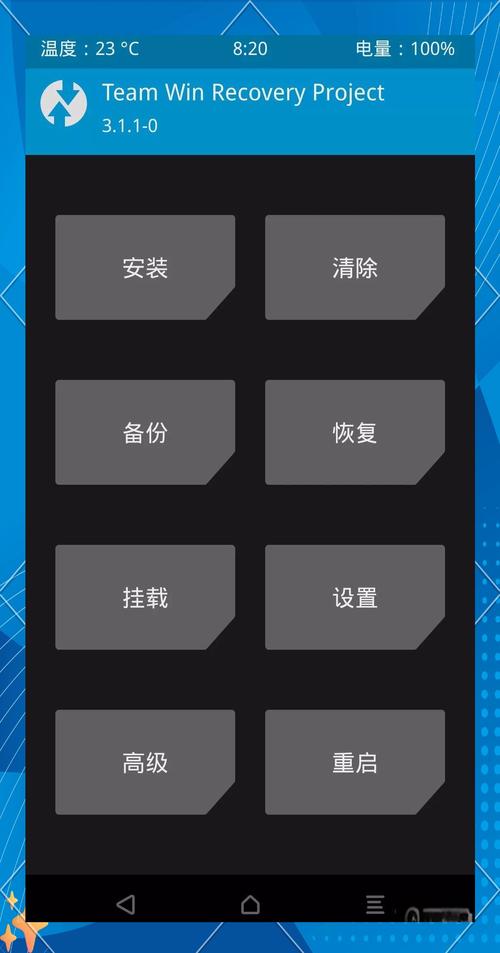
TWRP Recovery (第三方恢复模式)
 (图片来源网络,侵删)
- 作用:一个强大的第三方恢复环境,用于刷入 Magisk 和管理系统分区。
- 下载地址:从 TWRP 官网 下载适用于 I9300 的最新版本 TWRP,文件名通常为
twrp-3.x.x.x-i9300.img。
-
Magisk 安装包
- 作用:Root 的核心工具。
- 下载地址:从 Magisk GitHub 发布页 下载最新版的 "Magisk App (APK)" 和 "Magisk Boot Image (boot.img)",APK 是手机端应用,Boot Image 是刷机文件。
-
Odin 刷机工具
- 作用:三星官方的刷机工具,用于将 TWRP Recovery 刷入手机。
- 下载地址:网上很容易找到,例如在 XDA Developers 论坛 或一些第三方安卓论坛下载 Odin3 v3.14.1 等稳定版本。
【详细教程步骤】
第一步:使用 Odin 刷入 TWRP Recovery
-
准备工作:
- 在电脑上解压下载的 Odin 压缩包。
- 在电脑上解压下载的 TWRP
.img文件。 - 将手机完全关机。
-
进入下载模式:
 (图片来源网络,侵删)
- 同时按住 音量减小键 + Home键 + 电源键,直到手机进入一个蓝色背景的下载模式界面。
- 如果提示“…custom binary blocked by FRP…”,没关系,继续下一步。
-
连接手机与电脑:
- 使用 USB 线将手机连接到电脑。
- 打开 Odin 程序,如果左上角显示 "Added!!" "Port:[COM]" 后面有数字,说明连接成功,如果显示 "Preloader",请换一根数据线或USB接口。
-
刷入 TWRP:
- 在 Odin 界面,点击 "AP" 按钮。
- 在弹出的窗口中,选择你刚刚解压出来的 TWRP
.img文件(不是 Magisk 的 boot.img)。 - 确保只有 "AP" 选项下选择了文件,其他选项(BL, CP, CSC, Phone)都留空!
- 点击 Odin 右下角的 "Start" 按钮。
-
等待完成:
- Odin 会开始刷入,进度条走完后,手机会自动重启,Odin 界面会显示 "PASS!",然后自动关闭,这一步就成功了。
第二步:使用 TWRP 刷入 Magisk 并完成 Root
-
重启到 TWRP Recovery:
- 手机关机后,同时按住 音量增大键 + 电源键,直到进入 TWRP 的图形界面。
-
首次进入 TWRP(重要):
- 第一次进入 TWRP,它会提示你 "Keep System Read-Only?",选择 "否" (No) 或 "允许修改" (Allow Modifications),这一步是为了让你能修改系统分区。
- 然后它会提示你 "Swipe to allow modifications",滑动屏幕确认。
-
刷入 Magisk:
- 在 TWRP 主界面,点击 "Install" (安装)。
- 进入文件选择界面,点击右下角的 "Advanced" (高级)。
- 在高级选项中,点击 "Select Boot Image" (选择启动镜像)。
- 现在会弹出一个文件浏览器,你需要找到并选择你下载的 Magisk Boot Image (boot.img) 文件。
- 选择后,向右滑动屏幕进行刷入。
-
重启系统:
- Magisk 刷入成功后,返回 TWRP 主界面。
- 点击 "Reboot" (重启)。
- 在弹出的菜单中,选择 "System" (系统)。不要选择 Recovery,否则会再次进入 TWRP。
第三步:验证 Root 是否成功
- 手机重启后,进入主屏幕。
- 找到你之前下载的 Magisk App (APK) 文件,点击安装它。
- 打开 Magisk App。
- 在 App 主界面,如果显示 "SafetyNet: SafetyNet Pass" "Magisk" 状态为 "已安装",那么恭喜你,Root 已经成功!
【常见问题与后续】
Q1: Root 失败了,或者手机卡在开机画面(变砖了)怎么办?
A: 别慌! 这是最常见的问题,通常是因为固件版本不匹配或文件损坏,我们可以用第一步准备的官方固件包来救回手机。
- 手机关机,进入下载模式(音量下+Home键+电源键)。
- 打开 Odin,点击 "AP" 按钮,选择你下载的 官方固件包(.tar.md5 文件)。
- 确保其他选项为空,点击 "Start"。
- 等待 Odin 显示 "PASS!",手机会自动重启,此时手机已经恢复到原始系统,你可以重新检查文件,再试一次 Root 过程。
Q2: Magisk App 提示 "Installation Failed" 或 "Magisk Was Not Installed Properly"
A: 这通常意味着 Magisk 的 boot.img 没有被正确刷入,请重新执行第二步,确保在 TWRP 的 "Advanced" 选项中正确选择了 Magisk 的 boot.img 文件。
Q3: Root 成功了,但某些应用(如银行、游戏)检测到 Root 并无法使用?
A: 这是因为 Magisk 的 "Hide" 功能没有生效,请打开 Magisk App,进入 "Settings" (设置),找到 "SafetyNet" 选项,确保 "SafetyNet Fix" 是开启的,然后重启手机,如果还不行,可以尝试在 Magisk App 中 "卸载" Magisk,然后重新安装一次。
Q4: Root 后想卸载怎么办?
A: 非常简单!打开 Magisk App,点击 "卸载" (Uninstall Magisk),然后选择 "Complete Uninstall" (完全卸载),滑动确认,手机会自动重启并恢复到未 Root 的状态。注意:这只会移除 Root,不会删除 TWRP Recovery。
恭喜你,如果你的三星 I9300 已经成功 Root,你现在拥有了一台完全属于你的手机!你可以:
- 去广告:安装 AdAway 模块。
- 省电:安装 Aggressive Doze 模块。
- 美化界面:安装相应的 Xposed 模块(如果需要)。
- 刷机:继续刷入更强大的第三方 ROM。
Root 是一把双刃剑,请谨慎使用,并从可靠的来源下载模块和应用,享受你获得的新权限吧!