Java AWT 完整教程
目录
- 什么是 AWT?
- AWT 的核心概念
- 组件
- 容器
- 布局管理器
- 第一个 AWT 程序:Hello World
- 常用 AWT 组件详解
- 按钮
- 文本框
- 文本区域
- 复选框
- 单选按钮
- 下拉列表
- 列表
- 画布
- 布局管理器详解
FlowLayout(流式布局)BorderLayout(边界布局)GridLayout(网格布局)CardLayout(卡片布局)GridBagLayout(网格包布局 - 进阶)
- 事件处理模型
- 事件监听器
- 适配器类
- 常见事件处理示例
- AWT 与 Swing 的关系
- 总结与学习建议
什么是 AWT?
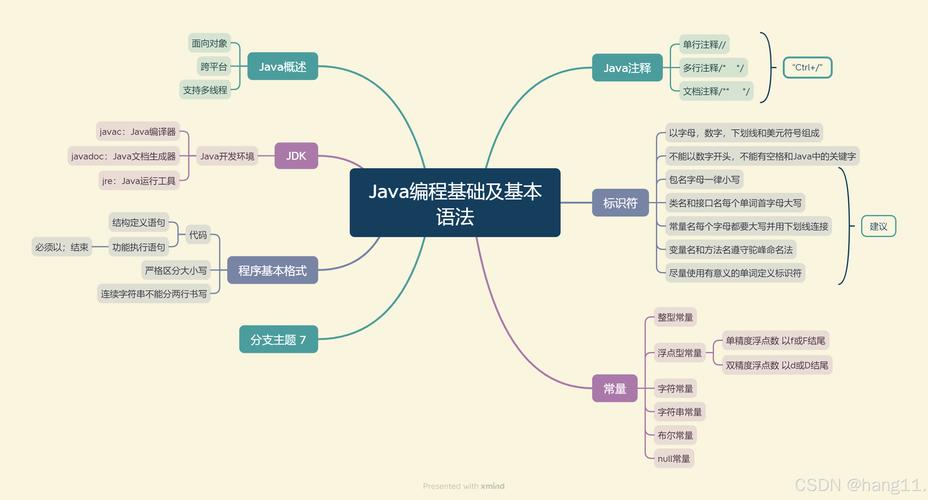
AWT (Abstract Window Toolkit) 是 Java 最早的图形用户界面工具包,它位于 java.awt 包中。
核心特点:
- 平台依赖性: AWT 组件是“重量级”组件,这意味着 AWT 组件的创建和绘制是由底层的操作系统(如 Windows, macOS, Linux)的 GUI 工具完成的,这使得 AWT 程序在不同平台上看起来和感觉都不同。
- 简单易学: 由于其设计相对直接,是学习 GUI 编程的绝佳起点。
- 基础组件: 提供了构建 GUI 所需的基本元素,如按钮、文本框、菜单等。
尽管现在更推荐使用 Swing(AWT 的“轻量级”后续版本),但理解 AWT 对于掌握 Java GUI 的历史和基本原理至关重要。
AWT 的核心概念
在开始编码前,需要理解 AWT 的三个基本概念。
a. 组件
组件是 GUI 的基本构建块,如按钮、标签、文本框等,它们都是 java.awt.Component 类的子类。
- 特点: 可以在屏幕上显示,并可以与用户进行交互。
- 示例:
Button,Label,TextField,Checkbox。
b. 容器
容器是一种特殊的组件,它的主要作用是“容纳”其他组件,所有组件都必须被添加到某个容器中才能显示。
- 特点: 它本身也是
Component的子类,因此可以嵌套(一个面板可以放在另一个窗口中)。 - 两种主要容器:
Window(窗口): 一个独立的顶级窗口,没有边框和菜单栏,不常用,通常使用它的子类Frame。Panel(面板): 不能独立存在,必须被添加到另一个Window或Panel中,常用于对组件进行分组和布局管理。
c. 布局管理器
布局管理器负责决定容器中组件的排列方式、大小和位置,使用布局管理器可以确保 GUI 在不同分辨率和操作系统中都能正确显示。
- 优点: 实现了“一次编写,到处运行”的跨平台特性。
- 常用布局管理器:
FlowLayout: 从左到右,从上到下排列。BorderLayout: 将容器分为东、南、西、北、中五个区域。GridLayout: 将容器划分为一个网格,每个组件占据一个格子。CardLayout: 像一叠卡片一样,每次只显示一个组件。
第一个 AWT 程序:Hello World
这是一个最简单的 AWT 程序,创建一个窗口并在其中显示一个按钮。
import java.awt.*;
// 1. 创建一个继承自 Frame 的类,作为主窗口
public class FirstWindow extends Frame {
    public FirstWindow() {
        // 2. 设置窗口标题
        setTitle("我的第一个 AWT 窗口");
        // 3. 设置窗口大小
        setSize(400, 300);
        // 4. 设置窗口的关闭操作
        // 当点击窗口的关闭按钮时,退出程序
        addWindowListener(new WindowAdapter() {
            public void windowClosing(WindowEvent e) {
                System.exit(0);
            }
        });
        // 5. 创建一个组件(一个标签)
        Label label = new Label("你好, AWT World!");
        // 6. 将组件添加到窗口中
        add(label);
        // 7. 设置窗口可见
        setVisible(true);
    }
    // 8. 主方法,程序入口
    public static void main(String[] args) {
        // 创建窗口实例
        new FirstWindow();
    }
}
代码解释:

FirstWindow extends Frame: 我们创建一个类继承自Frame,这样它就具备了窗口的所有功能。setTitle(...): 设置窗口标题栏上显示的文字。setSize(...): 设置窗口的宽度和高度(单位:像素)。addWindowListener(...): 为窗口添加一个事件监听器,这里我们使用匿名内部类WindowAdapter来处理窗口关闭事件。System.exit(0)表示程序正常退出。new Label(...): 创建一个Label组件(标签)。add(...): 将组件添加到当前的容器(FirstWindow实例)中。setVisible(true): 默认情况下,窗口是不可见的,必须调用此方法才能显示出来。main方法: 程序的入口,在这里我们创建FirstWindow的实例。
运行结果: 你会看到一个标题为“我的第一个 AWT 窗口”的窗口,窗口中央有一行文字“你好, AWT World!”。
常用 AWT 组件详解
| 组件 | 类名 | 描述 |
|---|---|---|
Label |
用于显示单行文本或图像,不可编辑。 | |
| 按钮 | Button |
可点击的按钮,用于触发动作。 |
| 文本框 | TextField |
单行文本输入框。 |
| 文本区域 | TextArea |
多行文本区域,可以滚动。 |
| 复选框 | Checkbox |
可勾选/取消勾选的方框,可以多选。 |
| 单选按钮 | Checkbox (配合 CheckboxGroup) |
一组选项中只能选择一个。 |
| 下拉列表 | Choice |
提供一个下拉菜单供用户选择。 |
| 列表 | List |
显示一个字符串列表,支持单选或多选。 |
| 画布 | Canvas |
一个空白矩形区域,可用于自定义绘制图形。 |
示例:组合使用组件
import java.awt.*;
public ComponentExample extends Frame {
    public ComponentExample() {
        setTitle("AWT 组件示例");
        setSize(500, 400);
        setLayout(new FlowLayout()); // 使用流式布局
        // 标签
        Label nameLabel = new Label("姓名:");
        // 文本框
        TextField nameField = new TextField(20); // 20列宽
        // 按钮
        Button submitButton = new Button("提交");
        // 复选框
        Checkbox cb1 = new Checkbox("喜欢 Java");
        Checkbox cb2 = new Checkbox("喜欢 Python");
        // 单选按钮
        CheckboxGroup genderGroup = new CheckboxGroup();
        Checkbox maleRadio = new Checkbox("男", genderGroup, true);
        Checkbox femaleRadio = new Checkbox("女", genderGroup, false);
        // 下拉列表
        Choice colorChoice = new Choice();
        colorChoice.add("红色");
        colorChoice.add("绿色");
        colorChoice.add("蓝色");
        // 列表
        List fruitList = new List(3, false); // 3行可见,单选
        fruitList.add("苹果");
        fruitList.add("香蕉");
        fruitList.add("橙子");
        // 文本区域
        TextArea commentArea = new TextArea(5, 30); // 5行,30列
        commentArea.setText("请在此输入您的评论...");
        // 添加组件到窗口
        add(nameLabel);
        add(nameField);
        add(submitButton);
        add(cb1);
        add(cb2);
        add(maleRadio);
        add(femaleRadio);
        add(new Label("喜欢的颜色:"));
        add(colorChoice);
        add(new Label("喜欢的水果:"));
        add(fruitList);
        add(new Label("评论:"));
        add(commentArea);
        // 关闭窗口
        addWindowListener(new WindowAdapter() {
            public void windowClosing(WindowEvent e) {
                System.exit(0);
            }
        });
        setVisible(true);
    }
    public static void main(String[] args) {
        new ComponentExample();
    }
}
注意: 我们在这里使用了 setLayout(new FlowLayout()),这将在下一节详细讲解。
布局管理器详解
a. FlowLayout (流式布局)
组件从左到右排列,一行放满后自动换行,这是 Panel 和 Applet 的默认布局。
// 在构造函数中设置
setLayout(new FlowLayout()); // 默认居中对齐
setLayout(new FlowLayout(FlowLayout.LEFT)); // 左对齐
setLayout(new FlowLayout(FlowLayout.RIGHT, 10, 20)); // 右对齐,水平间距10,垂直间距20
b. BorderLayout (边界布局)
将容器划分为五个区域:NORTH (北), SOUTH (南), WEST (西), EAST (东), CENTER (中),每个区域只能添加一个组件,这是 Frame 和 Dialog 的默认布局。
setLayout(new BorderLayout());
add(new Button("North"), BorderLayout.NORTH);
add(new Button("South"), BorderLayout.SOUTH);
add(new Button("West"), BorderLayout.WEST);
add(new Button("East"), BorderLayout.EAST);
add(new Button("Center"), BorderLayout.CENTER);
c. GridLayout (网格布局)
将容器划分为一个 m 行 n 列的网格,每个组件占据一个格子,大小相同。
// 创建一个 3行4列,间距为5的网格布局
setLayout(new GridLayout(3, 4, 5, 5));
for (int i = 1; i <= 12; i++) {
    add(new Button("Button " + i));
}
d. CardLayout (卡片布局)
像一叠扑克牌,每次只显示一个组件,通常配合 Panel 使用。
CardLayout cardLayout = new CardLayout();
setLayout(cardLayout);
Panel card1 = new Panel();
card1.add(new Button("这是第一张卡片"));
add(card1, "Card1");
Panel card2 = new Panel();
card2.add(new Button("这是第二张卡片"));
add(card2, "Card2");
// 切换到第二张卡片
// ((CardLayout)getLayout()).show(this, "Card2");
e. GridBagLayout (网格包布局 - 进阶)
最强大但也最复杂的布局管理器,它允许组件跨越多个行和列,并可以精确控制组件的大小和位置,通常与 GridBagConstraints 对象一起使用,配置非常繁琐,在实际开发中,Swing 的 MigLayout 或 GroupLayout 等第三方库更受欢迎。
事件处理模型
AWT 使用“事件监听器”模式来处理用户交互(如点击按钮、输入文本等)。
基本步骤:
- 创建事件监听器接口的实现对象,通常使用匿名内部类。
- 为组件添加这个监听器。
常见监听器接口
| 事件类型 | 监听器接口 | 方法 |
|---|---|---|
| 动作事件 (如点击按钮) | ActionListener |
actionPerformed(ActionEvent e) |
| 窗口事件 (如关闭窗口) | WindowListener |
windowClosing(WindowEvent e) 等 |
| 鼠标事件 (如点击、移动) | MouseListener |
mouseClicked(MouseEvent e) 等 |
| 键盘事件 (如按下键) | KeyListener |
keyPressed(KeyEvent e) 等 |
适配器类
对于有多个方法的监听器接口(如 WindowListener),Java 提供了“适配器类”(如 WindowAdapter),适配器类实现了接口的所有方法,但方法体为空,我们可以继承适配器类,并只重写我们需要的方法,从而简化代码。
示例:为按钮添加点击事件
import java.awt.*;
import java.awt.event.*;
public class EventExample extends Frame {
    private Label label;
    public EventExample() {
        setTitle("事件处理示例");
        setLayout(new FlowLayout());
        Button clickButton = new Button("点击我");
        label = new Label("等待点击...");
        // 1. 为按钮添加 ActionListener
        clickButton.addActionListener(new ActionListener() {
            // 2. 实现 actionPerformed 方法
            @Override
            public void actionPerformed(ActionEvent e) {
                // 当按钮被点击时,此方法被调用
                label.setText("按钮被点击了!");
            }
        });
        add(clickButton);
        add(label);
        // 关闭窗口
        addWindowListener(new WindowAdapter() {
            public void windowClosing(WindowEvent e) {
                System.exit(0);
            }
        });
        setSize(300, 200);
        setVisible(true);
    }
    public static void main(String[] args) {
        new EventExample();
    }
}
AWT 与 Swing 的关系
| 特性 | AWT (Abstract Window Toolkit) | Swing |
|---|---|---|
| 组件类型 | 重量级 (Heavyweight) | 轻量级 (Lightweight) |
| 平台依赖性 | 高,组件由操作系统绘制 | 低,组件由 Java 自身绘制,外观一致 |
| 组件丰富度 | 基础组件 | 更丰富,如 JTable, JTree, JInternalFrame |
| 外观 | 随操作系统而变 | 可通过 "Look and Feel" (如 Metal, Nimbus) 改变 |
| 性能 | 相对较低 | 相对较高 |
| 推荐度 | 不推荐用于新项目,仅用于学习 | 强烈推荐 用于所有 Java GUI 开发 |
Swing 是 AWT 的升级版,Swing 组件通常以 "J" 开头(如 JFrame, JButton, JLabel),它们不依赖本地平台,提供了更强大、更一致、更美观的 GUI。
转换关系:
Frame->JFrameButton->JButtonLabel->JLabelPanel->JPanel- ... 以此类推。
总结与学习建议
- AWT 是基础: 虽然现在 Swing 更流行,但 AWT 的核心概念(组件、容器、布局、事件)是所有 Java GUI 框架的基础,学好 AWT,学习 Swing 会非常容易。
- 动手实践: GUI 编程光看教程是不够的,一定要亲手敲代码,尝试不同的布局组合,为不同的组件添加事件监听。
- 理解布局管理器: 这是 GUI 布局的核心难点,多花时间练习
FlowLayout,BorderLayout,GridLayout。 - 从 AWT 过渡到 Swing: 在掌握了 AWT 的基本原理后,强烈建议你转向学习 Swing,你会发现 Swing 只是在 AWT 的概念上,用更强大的“J”组件进行了重新实现,逻辑是相通的。
这份教程为你提供了 Java AWT 的全面入门指南,祝你学习愉快!