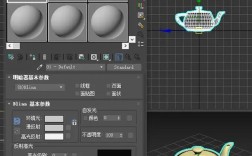
第一部分:详细图文安装教程 (以3ds Max 2025为例)
在开始之前,请确保您的电脑配置满足软件的最低要求,否则可能导致安装失败或运行卡顿。
安装前准备
-
系统要求:
- 操作系统: Windows 10 (64位) 或 Windows 11 (64位),不支持32位系统。
- 处理器: 支持 SSE4.2 指令集的 64 位多核处理器 (Intel® Core™ i7 或 AMD Ryzen™ 7 或更高)。
- 内存: 建议 16 GB 或更多。
- 硬盘空间: 安装需要 8 GB 可用空间,项目文件需要更多空间。
- 显卡: 支持 DirectX 12 的显卡,推荐 NVIDIA GeForce RTX 系列或 AMD Radeon Pro 系列。
- 网络: 需要稳定的网络连接用于激活。
-
下载安装包:
- 官方途径 (推荐): 访问 Autodesk 官网,找到“免费试用”或“购买”页面,登录您的 Autodesk 账户后下载。
- 教育版: 如果您是学生或教师,可以通过 Autodesk 教育社区 免费获取教育版。
- 注意: 请务必从官方渠道下载,以保证软件的安全性和完整性。
-
关闭杀毒软件和防火墙:
在安装过程中,杀毒软件可能会误判安装程序为病毒或木马,导致安装中断,建议暂时禁用 Windows Defender 和第三方杀毒软件。
 (图片来源网络,侵删)
安装步骤
-
解压安装包:
- 下载的通常是一个
.zip或.exe文件,如果是.zip文件,请使用解压软件(如 WinRAR, 7-Zip)将其解压到一个固定的文件夹中(D:\3ds Max 2025 Install)。
- 下载的通常是一个
-
以管理员身份运行安装程序:
- 进入解压后的文件夹,找到名为
Setup.exe的文件。 - 右键点击
Setup.exe,选择 “以管理员身份运行”。
- 进入解压后的文件夹,找到名为
-
开始安装:
- 等待安装程序初始化,进入欢迎界面后,点击 “安装” (Install)。
-
接受许可协议:
- 勾选 “我接受...” (I accept...),然后点击 “下一步” (Next)。
-
选择产品:
- 通常会自动检测到您的产品,确保选中了 “Autodesk 3ds Max 2025”,然后点击 “下一步”。
-
更改安装路径 (可选):
- 默认路径是
C:\Program Files\Autodesk,建议不要安装在 C 盘,尤其是 C 盘空间较小的情况下。 - 点击 “浏览” (Browse),选择一个空间充足的磁盘(如 D 盘),新建一个文件夹(如
D:\Autodesk\3ds Max 2025),然后点击 “安装” (Install)。
- 默认路径是
-
安装过程:
现在就是等待安装了,这个过程可能需要 10-30 分钟,具体取决于您的电脑速度,请耐心等待,不要关闭窗口。
-
安装完成:
- 看到 “感谢您安装 Autodesk 产品” 的提示后,点击 “完成” (Finish)。
激活与授权
-
启动激活向导:
安装完成后,程序可能会自动弹出激活窗口,如果没有,请打开 3ds Max,它会提示您激活。
-
选择激活方式:
- 在激活窗口中,选择 “我有 Autodesk 产品和序列号” (I have an Autodesk product and a serial number)。
-
输入序列号和产品密钥:
- 序列号: 可以在您的 Autodesk 账户中找到,或者使用通用的序列号(
666-69696969或128-52990000)。 - 产品密钥:
128I1(这是 3ds Max 2025 的产品密钥,请务必输入正确)。 - 输入后点击 “下一步”。
- 序列号: 可以在您的 Autodesk 账户中找到,或者使用通用的序列号(
-
选择激活方法:
- 推荐选择 “网络许可” (Network License),然后点击 “下一步”。
- 在网络许可选项中,选择 “我想要连接到 Autodesk 许可服务器以激活” (I want to connect to my Autodesk account to activate),然后点击 “下一步”。
-
登录账户:
使用您的 Autodesk 账户和密码登录,登录成功后,软件会自动完成激活。
-
完成激活:
- 看到 “感谢您激活 Autodesk 产品” 的提示后,点击 “完成”。
安装常用插件 (V-Ray)
V-Ray 是 3ds Max 最常用的渲染器之一,通常需要单独安装。
- 下载 V-Ray 安装包: 从 Chaos Group 官网 下载与您的 3ds Max 版本匹配的 V-Ray 版本。
- 以管理员身份运行 V-Ray 安装包,按照提示一步步安装即可。
- 注意: V-Ray 也需要单独的序列号进行激活,请妥善保管您的授权信息。
第二部分:视频教程推荐
视频教程更直观,可以跟着一步步操作,以下是一些优质的中文视频教程资源:
Bilibili (B站) - 首选推荐
B站是学习软件的宝库,有很多免费且详细的教程。
- 搜索关键词:
3ds Max 2025 安装教程、3ds Max 2025 激活、3ds Max V-Ray 安装
推荐UP主/视频示例:
- UP主: 设计师小王
他有非常详细的软件安装和激活教程,视频质量高,讲解清晰,搜索他的名字加上“3ds Max”就能找到。
- UP主: 3D小课堂
专注于3D软件教学,安装教程也做得非常不错。
- 通用教程 (以2025版为例):
-
【保姆级】3ds Max 2025 安装激活教程,附赠V-Ray渲染器 - 这类视频通常会完整地演示从下载、安装、激活到安装V-Ray的全过程,非常适合新手。
-
抖音 / 快手
短视频平台节奏快,适合快速查看关键步骤。
- 搜索关键词:
3ds Max 安装、Max 激活 - 优点: 可以快速看到安装界面和关键步骤。
- 缺点: 视频可能较短,细节讲解不如B站全面。
YouTube (需要科学上网)
YouTube上有全球顶级的3D艺术家和教程制作者,虽然大多是英文,但质量非常高。
- 搜索关键词:
3ds Max 2025 installation tutorial,How to install V-Ray for 3ds Max - 推荐频道: FlippedNormals, The Guru, Evermotion 等频道虽然主要做内容,但他们的安装教程也非常规范。
第三部分:常见问题与解决方案
-
Q: 安装时提示“无法安装到此驱动器”或“错误 1603”。
- A: 可能是权限问题,请确保以管理员身份运行
Setup.exe,也可能是杀毒软件拦截,请关闭后再试。
- A: 可能是权限问题,请确保以管理员身份运行
-
Q: 激活时提示“连接失败”或“无法连接到服务器”。
- A:
- 检查您的网络是否通畅。
- 尝试切换网络(从Wi-Fi切换到手机热点,或反之)。
- 如果使用校园网或公司内网,可能需要联系网络管理员开放相关端口。
- 确保您输入的产品密钥
128I1是正确的。
- A:
-
Q: 安装完成后,打开3ds Max提示“找不到授权”。
- A: 这通常是激活不成功,请重新打开软件,进入“帮助” -> “注册和激活”,重新走一遍激活流程。
-
Q: 我可以安装旧版本吗,比如3ds Max 2025?
- A: 可以,您可以从 Autodesk 官网的“旧版本下载”页面找到历史版本,安装步骤基本相同,但请注意不同版本的产品密钥是不同的,需要自行查找。
希望这份详细的图文教程和视频资源能帮助您成功安装 3ds Max!祝您学习愉快!