斗鱼直播OBS终极教程 (2025版)
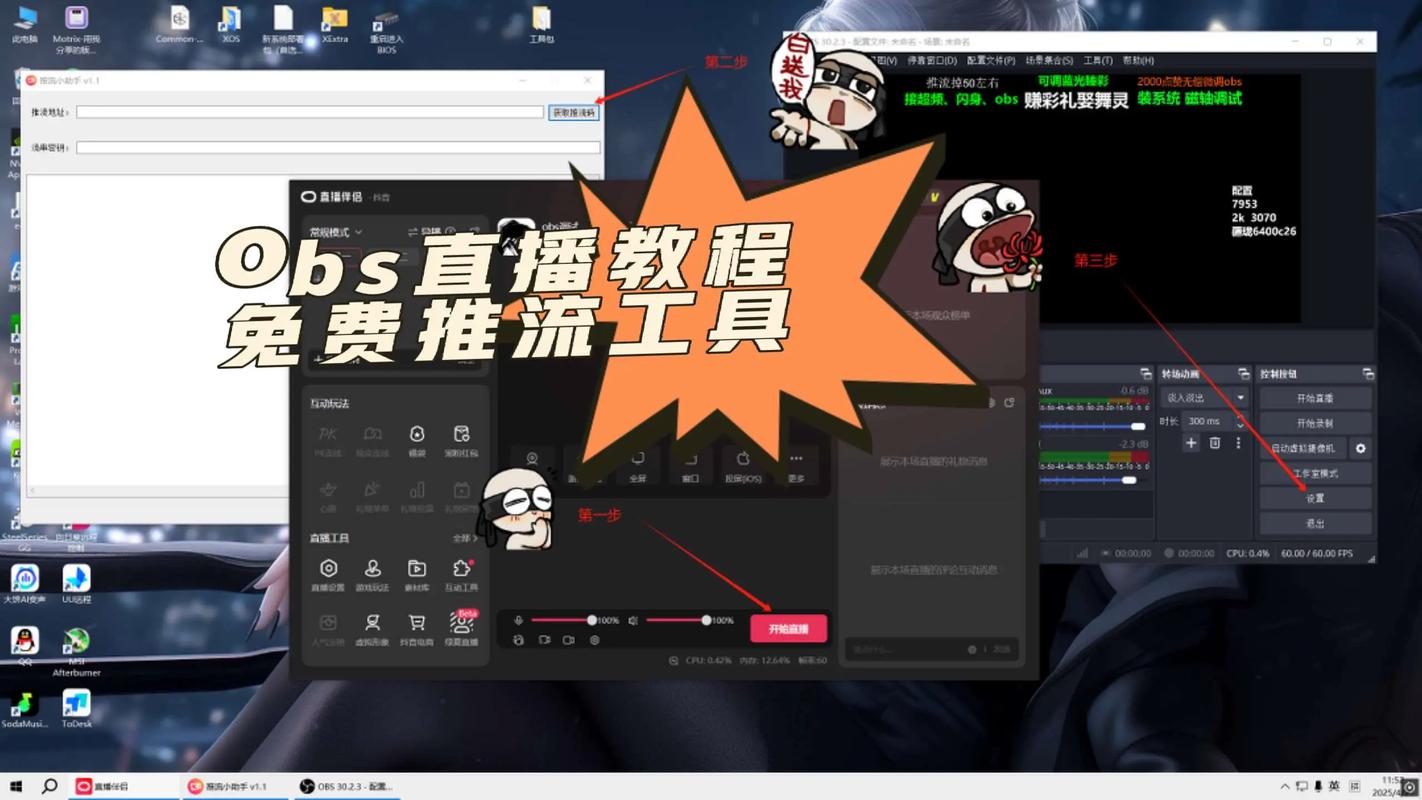
这份教程将分为以下几个部分:
(图片来源网络,侵删)
- 准备工作:开播前需要什么?
- 软件下载与安装:获取OBS软件。
- OBS基础设置:连接斗鱼、设置视频音频。
- 添加视频源:摄像头、游戏画面、图片等。
- 美化你的直播间、边框、Logo。
- 推流与开播:最后一步,正式开播!
- 常见问题与技巧:解决卡顿、黑屏等问题。
第一部分:准备工作
在开始之前,请确保你已经准备好了以下东西:
- 一个斗鱼账号:如果没有,请先注册。
- 完成实名认证:这是斗鱼平台的要求,不无法开播。
- 申请成为主播:登录斗鱼后,进入“主播中心”或“个人中心”,找到“开播申请”或“主播入驻”等入口,按照提示填写信息申请,审核通过后,你将获得推流地址和推流码(也叫Stream Key),这是连接OBS和斗鱼服务器的关键。
- 直播设备:
- 游戏直播:一台性能不错的电脑(能流畅运行游戏和OBS)。
- 聊天/才艺直播:一个高清摄像头(如罗技C920/C922)和一个麦克风。
- 稳定的网络:有线网络远比Wi-Fi稳定,强烈推荐使用网线直连。
第二部分:软件下载与安装
- 访问OBS官网:
- 请务必从官方网站下载,避免捆绑软件的第三方网站。
- 官网地址:https://obsproject.com/
- 下载安装包:
网站会自动检测你的操作系统(Windows或Mac),点击 "Download" 下载即可。
- 安装OBS:
- 双击下载好的安装文件(如
obs-studio-xxx-installer.exe)。 - 重要提示:在安装过程中,建议勾选 "Add to PATH"(添加到系统环境变量),这会让后续操作更方便。
- 其他选项保持默认即可,一路点击 "Next" 完成安装。
- 双击下载好的安装文件(如
第三部分:OBS基础设置 (最关键的一步)
安装完成后,打开OBS。千万不要直接点“开始推流”,我们先进行正确的设置。
-
获取推流信息:
 (图片来源网络,侵删)
- 登录你的斗鱼主播后台,找到“开播设置”或类似页面。
- 复制 推流地址 和 推流码,它们通常是这样的格式:
- 推流地址:
rtmp://push.douyucdn.cn/live/ - 推流码:
你的直播间专属密钥一串字符
- 推流地址:
-
在OBS中进行设置:
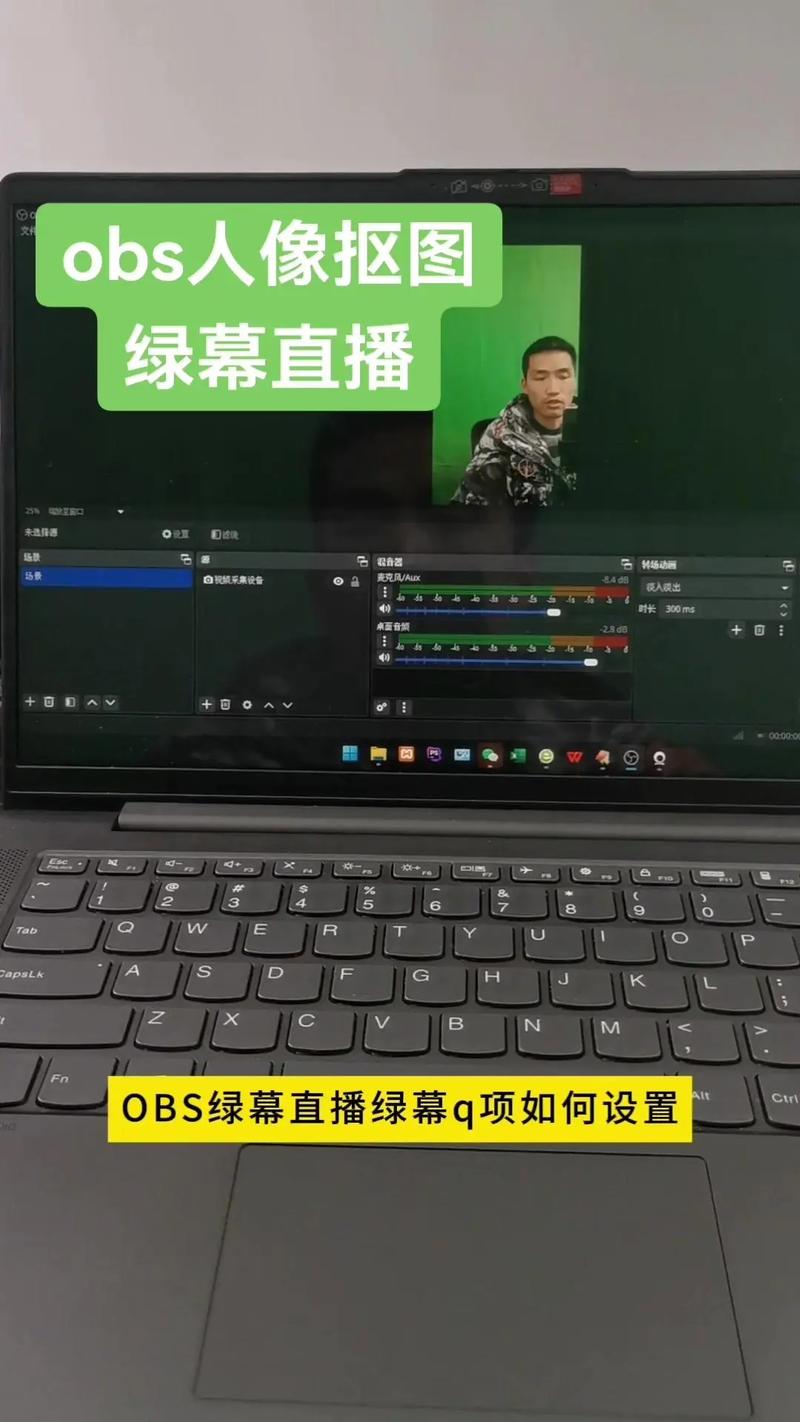
- 点击OBS右下角的 “设置” 按钮(齿轮图标)。
-
设置“推流”选项卡:
- 服务: 选择 “自定义”。
- 服务器: 将你复制的 推流地址 粘贴到这里。
- 推流密钥: 将你复制的 推流码 粘贴到这里。
- 推流质量: 强烈建议选择“CBR”(恒定比特率),这能保证直播画面的稳定性,避免忽高忽低的卡顿。
- 点击 “确定” 保存设置。
-
设置“视频”选项卡:
- 基础分辨率 (画布分辨率): 这是你直播画面的最终分辨率,对于游戏直播,推荐 1920x1080 (1080p),如果电脑性能一般,可以尝试 1280x720 (720p)。
- 输出分辨率 (输出分辨率): 通常和基础分辨率保持一致即可。
- 下采样: 选择 “禁用”。
- 常用FPS值 (帧率): 游戏直播推荐 60,聊天/才艺直播推荐 30,帧率越高,画面越流畅,但对电脑性能要求也越高。
-
设置“输出”选项卡:
 (图片来源网络,侵删)
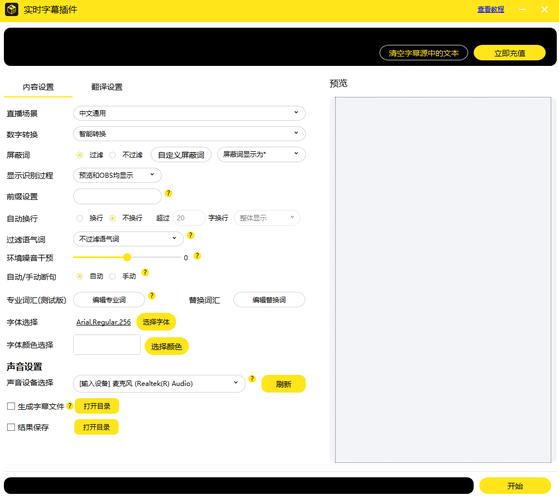
- 这是决定你直播画面质量的核心设置。
- 输出模式: 选择 “高级”。
- 编码器:
- NVIDIA显卡用户: 选择 "NVENC H.264 (new)",这是硬件编码,不占用CPU,性能消耗极低。
- AMD显卡用户: 选择 "AMD H.264/AVC",同样是硬件编码。
- 核显或没有独显的用户: 选择 "x264",这是软件编码,对CPU要求高,需要手动设置下面“CPU使用预设”。
- 比特率:
- 这是视频数据传输的速度,直接影响画质和流畅度。
- 1080p 60fps: 推荐 6000 - 8000 kbps
- 1080p 30fps: 推荐 4000 - 6000 kbps
- 720p 60fps: 推荐 4000 - 5000 kbps
- 720p 30fps: 推荐 2500 - 4000 kbps
- 重要: 你的上传带宽必须大于你设置的比特率,可以用
speedtest.net测试你的上传速度。
- 关键帧间隔: 设置为 2。
- CPU使用预设 (仅当编码器为x264时):
- veryfast (性能最好,画质略差)
- faster (推荐)
- fast (画质与性能平衡)
- medium (画质最好,但CPU占用高)
- 音频比特率: 设置为 160 或 192 kbps,音质足够清晰。
第四部分:添加视频源
现在我们来布置你的直播间画面,点击OBS左下角的 号来添加来源。
-
添加游戏采集:
- 点击 -> “游戏采集”。
- 在弹出的窗口中,选择你要直播的游戏。
- 勾选“允许透明” 和 “强制为游戏捕获” 可以避免一些游戏黑屏或无法捕获的问题。
- 点击“确定”,游戏画面就会出现在预览窗口了。
-
添加视频采集设备 (摄像头):
- 点击 -> “视频采集设备”。
- 在设备下拉菜单中选择你的摄像头。
- 你可以调整这个窗口的大小和位置,把它放在画面的角落。
-
添加图像/文字 (标题、Logo):
- 添加Logo: 点击 -> “图像”,选择你的Logo图片文件,调整大小和位置。
- : 点击 -> “文本”,输入你的直播间标题,然后可以在右侧“属性”面板中修改字体、颜色、大小等。
第五部分:美化你的直播间
- 场景和来源: OBS的“场景”可以让你快速切换不同的布局,比如你可以创建一个“游戏场景”(只有游戏画面),一个“聊天场景”(游戏+摄像头+标题),通过点击下方的“+”来新建场景,然后在每个场景里添加不同的“来源”。
- 画布与来源: 你可以在预览窗口里拖动每个来源(游戏、摄像头、图片)来调整它们的位置和大小。
第六部分:推流与开播
所有设置都完成后,就可以正式开播了!
- 检查预览窗口: 确认画面、声音、标题都正常无误。
- 点击“开始推流”: 位于OBS右下角的红色按钮。
- 检查斗鱼直播间: 打开你的斗鱼直播间页面,如果一切正常,你应该能看到和OBS预览窗口里一样的画面,并且观众能听到声音。
- 开播成功!
第七部分:常见问题与技巧
问题1:直播非常卡顿怎么办?
- 降低比特率: 在“设置”->“输出”中,将比特率调低500-1000 kbps。
- 降低分辨率和帧率: 将1080p 60fps 改为 720p 30fps。
- 检查CPU/GPU占用率: 打开任务管理器,看是否某个硬件占用率过高,如果是x264编码导致CPU满载,请改用NVENC/AMD硬件编码。
- 关闭其他占用资源的程序: 关掉浏览器、下载工具等。
- 使用有线网络: 换成网线连接,这是最有效的方法。
问题2:斗鱼直播间黑屏,但OBS预览正常?
- 检查推流码和地址: 确保没有复制多余的空格或字符。
- 检查“服务”设置: 确保在“推流”设置里,服务选择的是“自定义”。
- 防火墙/杀毒软件: 可能OBS的网络访问被阻止了,请检查防火墙设置,允许OBS通过。
- 重启OBS和斗鱼客户端: 有时候简单的重启就能解决问题。
问题3:声音有问题(没有声音、声音小、有回声)?
- 检查OBS音频设置: 在“混音器”面板,确保每个来源下的小喇叭图标不是被静音(红色)状态。
- 调整音量: 拖动对应的音量滑块来调整大小。
- 解决回声: 如果用麦克风说话能从自己的耳机里听到,说明是“监听”功能开了,在“设置”->“音频”中,找到“麦克风”或“音频输入采集”,取消勾选“音频监听”。
- 使用虚拟音频线: 这是高级技巧,可以用来添加背景音乐或消除游戏/麦克风声音的混响问题。
技巧:使用场景快速切换
这是OBS的精髓!你可以创建多个场景:
- 场景1 - 游戏直播: 只包含“游戏采集”源。
- 场景2 - 中场休息: 包含一个“图像”源(写着“休息中”的图片)和背景音乐。
- 场景3 - 聊天互动: 包含“游戏采集”、“视频采集设备”(摄像头)、“文本”(标题)等。
开播时,只需点击下方的场景名称,就能瞬间切换整个直播间的布局,非常方便。
希望这份详细的教程能帮助你成功开播!祝你直播顺利,人气爆棚!