【⚠️ 重要警告:请务必在操作前阅读全文】
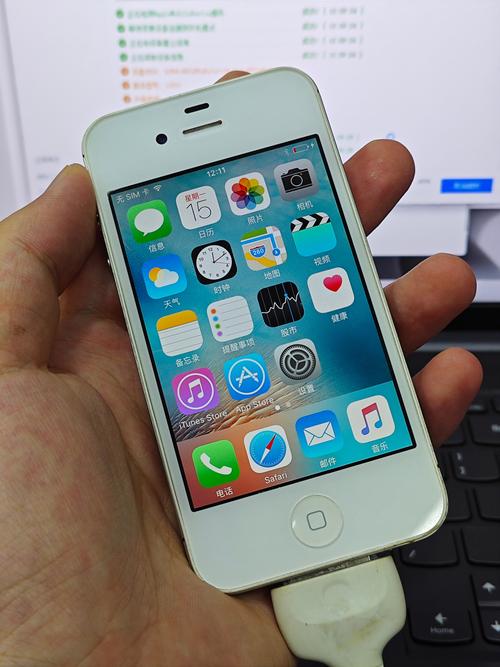
“强降”指的是将 iOS 系统版本从高版本强制降级到一个苹果官方已经关闭验证通道的旧版本,这个过程极其复杂,风险极高,并且成功率并非100%。
在开始之前,你必须清楚以下几点:
- 数据丢失风险:整个过程几乎必然会抹掉你手机上的所有数据,请务必提前备份(虽然备份在高版本系统上,降级后也无法直接恢复)。
- 变砖风险:操作失误可能导致手机变成“白苹果”或无法开机,成为一块昂贵的“砖头”。
- 基带风险:对于 iPhone 4,错误的操作可能会导致基带被锁,手机无服务,无法打电话,这是最严重的后果之一。
- 成功率问题:强降依赖于特定的漏洞和工具,并非所有设备都能成功,尤其是 iOS 7.1.2 及以上版本的设备,强降难度极大,成功率极低。
- 法律与保修:越狱和强降会使你的设备失去官方保修。
第一步:准备工作(这是成功的关键!)
在连接任何电脑之前,请务必完成以下准备工作:
确认你的设备型号和当前 iOS 版本
- 型号:iPhone 4 的型号是 A1332。
- 当前系统:进入
设置->通用->关于本机,查看“版本号”。请务必记下这个版本号!
强降的目标版本
对于 iPhone 4,最稳定、最适合强降的版本是 iOS 6.1.3,这个版本有完善的越狱工具和 SHSH2 blobs 支持,是绝大多数强降教程的目标。
下载必备工具和固件
你需要一台 Windows 电脑(Mac 也可以,但教程和工具主要针对 Windows)。
- iTunes:从官网下载并安装最新版 iTunes。
- U盘(推荐 8GB 或以上):制作启动盘使用。
- iFaith:用于提取你设备的 SHSH2 blobs 文件,这是强降的核心。
- 下载地址:
http://i-faith.net/downloads/iFaith_1.5.9.zip
- 下载地址:
- TinyUmbrella:有时用于保存 blobs,可作为备选。
- 下载地址:
http://tinyumbrella.net/downloads/
- 下载地址:
- iPhone 4 iOS 6.1.3 固件 (IPSW):你需要这个固件文件来刷机。
- 下载地址:
https://theiphonewiki.com/wiki/Firmware_4.0_(iPhone_4)或https://ipsw.me/(找到 iPhone 4 -> iOS 6.1.3 -> iPhone3,1_6.1.3_10B329_Restore.ipsw)
- 下载地址:
- 自定义 IPSW 制作工具(推荐 PwnageTool 或 redsn0w):用于制作包含 blobs 的自定义固件。
- redsn0w:
http://blog.iphone-dev.org/ - PwnageTool for Windows:较难找到,Mac 版本更常用。
- redsn0w:
备份和准备
- 备份:通过 iTunes 或 iCloud 备份你的手机,虽然降级后无法恢复,但这是好习惯。
- 退出所有程序:关闭电脑上的杀毒软件和防火墙,以免干扰工具运行。
- 准备一个干净的 U 盘:U 盘里的所有数据都将会被格式化,请提前备份。
第二步:提取 SHSH2 Blobs(最核心的步骤)
SHSH2 是苹果服务器的“数字签名”,没有它,苹果服务器就不会接受你的旧系统固件,强降的本质就是利用你设备自己的 SHSH2 签名来“欺骗”苹果服务器。
- 解压 iFaith:将下载的
iFaith_1.5.9.zip解压到一个固定路径,D:\iFaith。 - 连接 iPhone 4:用数据线将 iPhone 4 连接到电脑。
- 运行 iFaith:以管理员身份运行
iFaith.exe。 - 选择操作:
- 在主界面选择 "Build custom IPSW from SHSH blobs"(使用 SHSH blobs 制作自定义 IPSW)。
- 它会自动检测到你的设备,并提示你选择一个 SHSH2 blob 文件,如果你之前没有保存过,它会提示你从设备中提取。
- 选择 "Fetch SHSH blobs from my device"(从我的设备中提取 SHSH blobs)。
- 它会开始连接 Cydia 服务器来获取你的 SHSH2 blobs,这个过程可能需要几分钟,请耐心等待,成功后,它会提示你保存这个 blobs 文件。
- 请务必记住你保存 blobs 文件的位置!(
D:\iFaith\shsh\iPhone4_6.1.3.shsh)
iFaith 提示无法获取 blobs,说明你的设备在升级时没有保存对应的 SHSH2 blobs,强降将无法进行,这通常发生在设备升级到 iOS 7.1.2 或更高版本之后。
第三步:制作自定义 IPSW 固件
现在你有了 blobs,需要制作一个带有这些签名的“官方”固件。
- 准备固件文件:将你下载的 iPhone 4 iOS 6.1.3 的 IPSW 文件放到一个固定路径,
D:\iFaith\firmware。 - 运行 iFaith:再次以管理员身份运行
iFaith.exe。 - 选择操作:
- 选择 "Build custom IPSW from SHSH blobs"。
- 它会要求你选择:
- SHSH blobs 文件:选择你刚刚保存的那个
.shsh文件。 - Original Firmware (IPSW):选择你下载的 iOS 6.1.3 的 IPSW 文件。
- SHSH blobs 文件:选择你刚刚保存的那个
- 点击 "Build IPSW",iFaith 会开始制作自定义固件,这个过程需要一些时间,请耐心等待。
- 获得自定义 IPSW:完成后,iFaith 会提示你制作成功,并告诉你自定义 IPSW 文件保存的位置。这个文件就是你的“通行证”,通常文件名会包含
custom或signed等字样。
第四步:进入 DFU 模式并刷机
现在是最激动人心的时刻,也是风险最高的时刻。
进入 DFU 模式
DFU (Device Firmware Update) 模式是一种深层的恢复模式,屏幕是黑的。
-
方法一(推荐):
- 将 iPhone 4 连接到电脑。
- 打开 iTunes。
- 同时按住 电源键 和 Home 键 10秒钟。
- 10秒后,松开电源键,但继续按住 Home 键。
- 再继续按住 Home 键约 15-20 秒,直到 iTunes 提示“发现一台处于恢复模式的 iPhone”,屏幕此时应为全黑,如果屏幕出现苹果标志或数据线图标,说明你进入了恢复模式而非 DFU 模式,请重试。
-
方法二(使用 redsn0w):
- 下载并运行 redsn0w。
- 点击 "Extras" -> "DFU Mode",它会自动帮你进入。
刷入自定义 IPSW
- 当 iTunes 提示“发现一台处于恢复模式的 iPhone”时,按住键盘上的 Shift 键(Mac 上是 Option 键),然后用鼠标左键点击 iTunes 界面上的 “恢复” 按钮(不是“更新”)。
- 此时会弹出一个文件选择窗口,不要选择官方的 IPSW,而是选择你用 iFaith 制作的那个自定义 IPSW 文件。
- 点击“打开”,iTunes 会开始刷入这个固件。
请耐心等待,这个过程可能会很慢,甚至出现进度条卡住的情况。千万不要断开数据线或强制关机!
如果一切顺利,iTunes 会提示“恢复完成”,然后手机会自动重启并进入激活界面,你已经成功将 iPhone 4 强降到了 iOS 6.1.3。
第五步:激活与越狱
- 激活:强降后的手机需要激活,如果提示无法激活,请尝试连接电脑,使用 TinyUmbrella 或其他工具进行“伪激活”(Stitch activation),或者直接进入设置,尝试激活。
- 越狱:iOS 6.1.3 可以使用 evasi0n 进行完美越狱,以获得 Cydia 和更多功能。
- 下载地址:
http://evasi0n.com/ - 操作非常简单:下载 evasi0n,连接手机,点击“ Jailbreak”,根据屏幕提示操作即可。
- 下载地址:
常见问题与失败原因
- 错误 1015 / 3194:这是最经典的错误,说明你使用的 SHSH blobs 不匹配,或者 TSS 服务器无法验证,请检查你的 blobs 文件是否正确,以及是否为目标版本(iOS 6.1.3)的。
- 错误 1600/1601/1602/1603/1604:通常与 USB 端口、数据线或系统防火墙有关,尝试更换 USB 端口、数据线,或关闭杀毒软件。
- 白苹果/无法开机:刷机过程中断电或操作失误导致,可以尝试再次进入 DFU 模式,用 iTunes 刷机,或者使用 TinyUumbrella 的 "Exit Recovery" 功能。
- 基带被锁:这是最坏的情况,如果在刷机过程中误刷了错误的基带,或者使用了错误的工具,可能会导致基带变砖,这种情况几乎无法修复。
iPhone 4 的强降是一条充满荆棘的道路,它更像是一场技术挑战,而不是一个常规操作。
再次强调,如果你对自己的操作没有信心,或者你的设备已经升级到了 iOS 7.1.2 或更高版本,强烈建议你放弃。
如果决定尝试,请严格按照教程步骤,每一步都仔细确认,做好最坏的打算,祝你好运!