这篇教程将以 Nero Burning ROM 2025 为例,因为它是最受欢迎的版本之一,其他新版本(如 Nero Platinum)的操作逻辑基本一致。
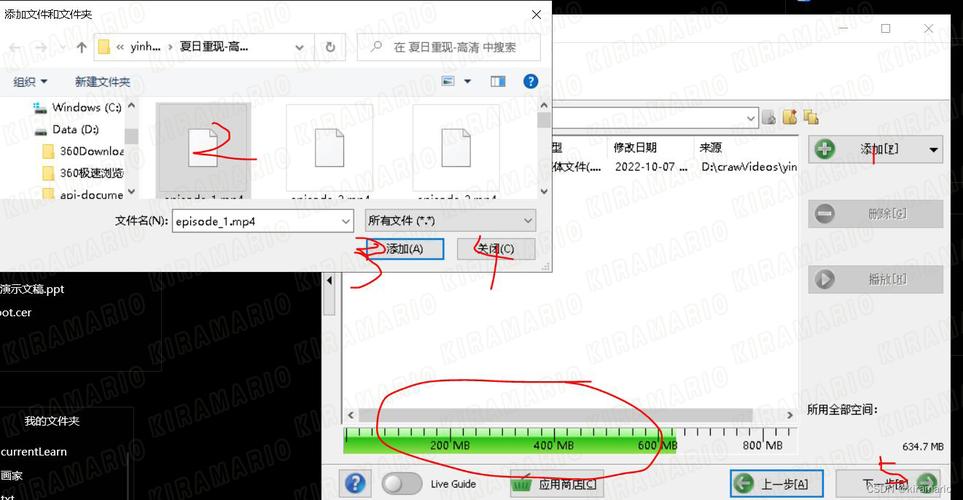
(图片来源网络,侵删)
核心原理
制作可引导的系统盘,关键在于两个部分:
- 数据文件:Windows 安装程序的所有文件(通常是
sources/install.wim)。 - 引导信息:一个特殊的引导扇区,它告诉电脑在开机时应该从光盘加载哪个文件来启动安装程序。
Nero 的作用就是将这两部分正确地“打包”到一张空白光盘中。
准备工作:你需要什么?
在开始之前,请确保你已经准备好以下所有东西:
- 一台电脑:运行 Nero 软件的刻录主机。
- 一张空白光盘:强烈推荐使用 CD-R 或 DVD-R,对于现代 Windows 系统(Win10/11),DVD-R 是更好的选择,因为安装文件通常超过 4.7GB。不建议使用可擦写光盘(CD-RW/DVD-RW),兼容性可能不佳。
- Nero Burning ROM 软件:确保已安装并激活。
- Windows 系统镜像文件 (.ISO):
- 这是制作系统盘的核心文件。
- 你可以从微软官方网站下载官方的 Windows 10 或 Windows 11 ISO 文件。
- 重要提示:请务必从官方渠道下载,确保文件的完整性和安全性。
- 一个可靠的刻录机:确保你的电脑光驱可以正常读取和刻录光盘。
详细教程步骤
第一步:准备工作(非常重要!)
在刻录之前,请务必完成以下步骤:
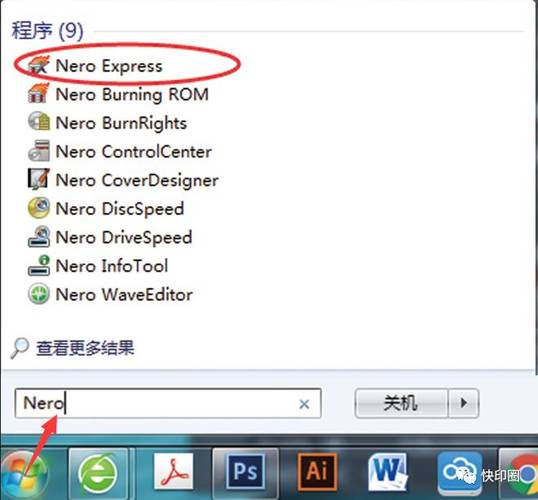
(图片来源网络,侵删)
-
验证 ISO 文件:
- 在 Nero 中刻录前,强烈建议先验证 ISO 文件的完整性,很多 Nero 版本自带了“验证刻录数据”的选项,但更稳妥的方法是使用官方工具。
- Windows 10/11 官方下载工具:在下载页面,微软提供了“下载并运行介质创建工具”,它会自动下载并验证 ISO。
- 第三方哈希校验工具:你也可以下载
HashTab这类小工具,计算你下载的 ISO 文件的 SHA-1 或 MD5 值,与微软官方公布的值进行比对。
-
禁用系统保护:
为了避免刻录过程中被系统防火墙或杀毒软件干扰,建议暂时禁用它们,刻录完成后再重新启用。
第二步:启动 Nero Burning ROM
打开 Nero Burning ROM 软件,主界面会显示各种项目类型,我们选择 “复制和刻录”。
- 在左侧选择 “光盘映像或保存的项目”。
- 在右侧选择 “刻录光盘映像”。
第三步:加载 ISO 文件
- 在弹出的窗口中,点击 “打开” 按钮。
- 浏览并选择你准备好的 Windows ISO 文件。
- 点击 “打开”,ISO 文件会被加载到 Nero 中。
第四步:设置刻录选项(最关键的一步!)
这是整个教程的核心,请仔细设置以下选项:
-
刻录速度:
- 在“刻录速度”下拉菜单中,不要选择“最快”。
- 建议选择一个中低速,“4x” 或 “8x”。
- 原因:低速刻录可以保证数据写入的稳定性和准确性,尤其是在制作引导盘时,任何微小的数据错误都可能导致安装失败。
-
刻录方法:
- 这是最重要的设置!
- 在“刻录方法”下拉菜单中,必须选择 “光盘一次刻录”。
- 原因:引导信息必须位于光盘的特定位置(引导扇区),而“光盘一次刻录”模式会以标准的 ISO 9660 格式写入,确保引导信息被正确放置,选择“多次刻录”或“其他”模式,极有可能导致引导信息丢失,刻出的光盘将无法启动。
-
选项 - “刻录”标签页:
- 勾选 “最终刻录后结束光盘”:这表示光盘写入完成后将“封盘”,之后不能再添加任何数据,这是标准刻录模式。
- 强烈建议勾选 “验证刻录数据”:刻录完成后,Nero 会自动读取刚刚刻录的数据,并与源 ISO 文件进行比对,确保数据完全一致,这可以大大提高成功率。
-
选项 - “ISO”标签页:
- 文件/文件夹名称长度:确保选择为 “ISO 9660 级别 1” 或 “允许所有长度 (Joliet)”,Joliet 更好,因为它支持长文件名。
- 字符集:选择 “多字节 (Unicode)”。
- “结束光盘”:选择 “结束光盘”。
- “其他设置”:可以勾选 “允许路径深度超过 8 个级别” 和 “允许超过 255 个字符的文件名”。
第五步:开始刻录
所有设置检查无误后,点击 “刻录” 按钮。
- Nero 会开始准备数据并写入光盘,刻录速度取决于你设置的速度和光盘的速度,这可能需要 10 到 30 分钟不等。
- 在刻录过程中,请不要进行任何高强度的操作(如大型游戏、视频渲染),以免导致刻录失败。
- 刻录完成后,如果勾选了“验证数据”,Nero 会自动进行验证,验证通过后,会提示你刻录成功。
第六步:测试系统盘
刻录完成后,最重要的一步是测试这张光盘是否真的可以引导系统。
- 将刻录好的光盘放入需要安装系统的电脑光驱。
- 重新启动电脑,并立即进入 BIOS/UEFI 设置(通常需要按
F2,F10,Del,Esc等键,具体请看开机画面提示)。 - 在 BIOS/UEFI 的 “Boot” 或 “启动” 选项中,将 “First Boot Device” 或 “启动顺序” 设置为从 “CD-ROM” 或 “DVD Drive” 启动。
- 保存设置并退出电脑。
- 如果一切正常,电脑会从光盘启动,并显示 Windows 安装程序的初始界面(选择语言、时间、货币格式等)。
如果能看到这个界面,恭喜你,你成功地用 Nero 制作了一张可引导的系统安装盘!
常见问题与解决方法
-
Q: 为什么我找不到“刻录光盘映像”的选项?
- A: 你可能启动了 Nero 的其他组件,请确保在主界面选择 “复制和刻录”,然后选择 “刻录光盘映像”。
-
Q: 刻录后无法启动,提示“Press any key to boot from CD...”后黑屏?
- A: 最可能的原因是 “刻录方法” 设置错误,请确保你选择的是 “光盘一次刻录”,检查你的 BIOS 是否正确设置了从光盘启动。
-
Q: Nero 提示“无法打开 ISO 文件”或文件损坏?
A: 这说明你的 ISO 文件本身可能已经损坏,请重新从官方下载,并再次进行哈希值校验。
-
Q: 我的 Nero 版本很老,没有这些选项怎么办?
A: 老版本的 Nero 可能对较新的 ISO 文件(如 Windows 11 的 UEFI 引导)支持不佳,建议使用较新的 Nero 版本(如 2025 或更新版),或者考虑使用更现代的免费工具,如 Rufus。
-
Q: 有没有更简单的方法?
- A: 对于制作系统盘,确实有更简单、更现代的工具,强烈推荐 Rufus,它是一个免费、小巧、功能强大的工具,专门用于制作可引导的 USB 驱动器和光盘,操作非常直观,成功率通常也很高,如果你只是想制作系统盘,而不是非要用 Nero,Rufus 是更好的选择。
希望这篇详细的教程能帮助你成功制作出系统盘!