【重要提示:请务必仔细阅读全文,并严格按照步骤操作!】
(图片来源网络,侵删)
第一部分:刷机前准备(最关键的一步)
刷机有风险,操作不当可能导致设备变砖(无法启动),充分的准备是成功的基石。
确认设备型号
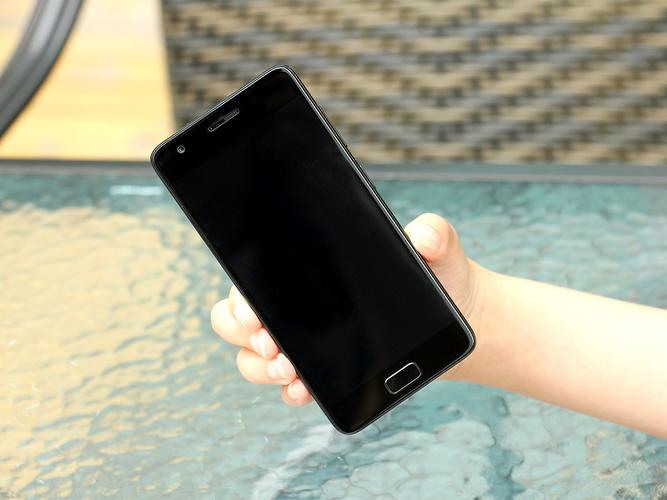
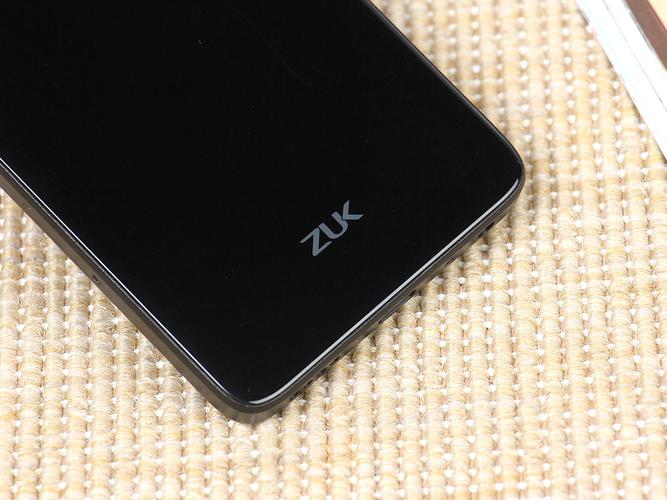
请务必确认你的手机是 Zuk Z2,而不是 Zuk Z2 Pro 或其他型号,不同型号的刷机包和教程完全不通用。
备份!备份!备份!
刷机会清除手机内部存储的所有数据(照片、联系人、短信、App 等),请务必备份重要信息。
- 系统级备份(推荐):
- TWRP 备份(如果你已安装 TWRP): 这是最完整的备份,包含系统、数据、引导分区等,在 TWRP 主界面上选择 "Backup" 即可。
- 官方 ROM 备份: 如果你系统纯净,可以使用官方提供的工具或手动复制
/data和/system分区(此操作较复杂,新手建议使用 TWRP)。
- 应用级备份:
- 联系人、短信: 通过 Google 账户同步,或使用手机自带的“手机克隆”等工具。
- 照片、文件: 连接电脑,手动复制手机存储中的
DCIM、Pictures、Download等文件夹到电脑。 - App 数据: 使用 Titanium Backup 等工具(需要 Root 权限)。
解锁 Bootloader (Bootloader)
刷机前必须解锁 Bootloader,这是刷入第三方 Recovery(如 TWRP)的前提。
(图片来源网络,侵删)
-
准备工作:
- 在手机上开启 “USB 调试”:
设置->关于手机,连续点击“版本号”7 次,直到提示“您已处于开发者模式”,然后返回设置->系统->开发者选项,开启“USB 调试”。 - 在电脑上安装 ADB 和 Fastboot 驱动,最简单的方式是下载 Minimal ADB and Fastboot 或其他集成工具。
- 在电脑上打开命令提示符 或 PowerShell。
- 通过 USB 线将手机连接到电脑,确保 USB 调试已开启,在命令行输入
adb devices,如果能看到设备序列号,则连接成功。
- 在手机上开启 “USB 调试”:
-
解锁步骤:
- 在命令行输入以下命令,手机会进入 Bootloader 模式:
adb reboot bootloader
- 在 Bootloader 模式下,输入以下命令解锁(此操作会清除手机所有数据!):
fastboot oem unlock
- 手机屏幕上会出现解锁提示,使用音量键选择“是”,电源键确认。
- 解锁完成后,手机会自动重启。现在你的手机已经是纯净状态,请再次进行一次完整的备份!
- 在命令行输入以下命令,手机会进入 Bootloader 模式:
下载所需文件
根据你想要刷入的系统类型,下载对应的文件。
- 官方线刷包(用于刷回官方系统或救砖):
- 来源:Zuk 官方论坛、第三方ROM论坛(如 XDA)。
- 文件:通常是一个
.zip或.tgz压缩包,解压后包含fastboot文件夹。
- 第三方 Recovery (TWRP):
- 来源:官方 TWRP 网站 或国内可靠的第三方论坛。
- 文件:一个
.img文件,twrp-3.7.0_12-0-zuk.img。请务必下载与你手机型号匹配的版本!
- 第三方 ROM(如 LineageOS、Pixel Experience 等):
- 来源:LineageOS 官网、PixelExperience 官网 或国内优秀的第三方 ROM 开发者论坛(如酷安)。
- 文件:通常是一个
.zip格式的刷机包。
准备工作台
- 一台电脑。
- 一根质量良好的 USB 数据线。
- 确保手机电量在 50% 以上,以防刷机过程中断电导致变砖。
第二部分:刷机方法
这里介绍两种最主流的刷机方法:
(图片来源网络,侵删)
使用 TWRP Recovery 刷机(推荐,最灵活)
这种方法可以方便地刷入第三方 ROM、Gapps、内核等,并且支持刷机后管理。
步骤:
-
刷入 TWRP Recovery:
- 将下载好的
twrp-xxx.img文件复制到 ADB 和 Fastboot 工具所在的文件夹。 - 确保手机处于 Bootloader 模式(如果不在,请执行
adb reboot bootloader)。 - 在电脑命令行输入以下命令(请将
twrp-xxx.img替换为你下载的文件名):fastboot flash recovery twrp-xxx.img
- 刷入成功后,不要在 Bootloader 里选择重启,而是手动长按电源键重启。首次重启时,请长按音量+键,强制进入刚刚刷入的 TWRP Recovery。
- 将下载好的
-
在 TWRP 中刷入 ROM:
- 进入 TWRP 后,首先进行 “格式化数据”,确保系统干净,路径:
Wipe->Format Data-> 输入yes确认。此操作同样会清除所有数据! - 返回 TWRP 主界面,选择
Advanced Wipe,勾选Cache和System(不要勾选 Data 和 Internal Storage),然后向右滑动进行 wiping。 - 返回 TWRP 主界面,选择
Install,找到你下载好的第三方 ROM.zip文件,向右滑动开始刷入。 - 如果需要刷入 Google 服务框架(Gapps),请在刷完 ROM 后,再次进入
Install,选择下载好的 Gapps 包(如 OpenGapps, MindTheGap 等)进行刷入。注意:ROM 和 Gapps 的 Android 版本必须匹配!
- 进入 TWRP 后,首先进行 “格式化数据”,确保系统干净,路径:
-
重启手机:
- 刷入完成后,不要立即重启,先返回 TWRP 主界面,选择
Reboot->System,首次启动会比较慢,请耐心等待。
- 刷入完成后,不要立即重启,先返回 TWRP 主界面,选择
使用 Fastboot 线刷(官方方式,适合救砖或刷回官方系统)
这种方法通过电脑命令行直接刷写分区,速度更快,也更彻底。
步骤:
-
解压线刷包:
- 将下载的官方线刷包解压,你会看到一个包含多个
.img文件(如system.img,boot.img)和一个flash-all.bat(Windows) 或flash-all.sh(Mac/Linux) 脚本的文件夹。
- 将下载的官方线刷包解压,你会看到一个包含多个
-
进入 Bootloader 模式:
- 手机关机状态下,同时按住
音量下键+电源键,直到进入 Bootloader 模式。
- 手机关机状态下,同时按住
-
执行线刷命令:
- 将手机通过 USB 连接到电脑。
- 进入解压后的线刷包文件夹。
- Windows 用户: 双击运行
flash-all.bat脚本,它会自动执行所有命令。 - Mac/Linux 用户: 打开终端,进入该文件夹,执行
./flash-all.sh脚本。
-
等待完成并重启:
- 脚本会自动依次刷写所有分区,整个过程大约需要 5-10 分钟。
- 刷写完成后,手机会自动重启,首次开机同样会比较慢。
第三部分:刷机后常见问题与解决
无法开机 / 卡在开机 Logo
- 原因: ROM 兼容性问题、文件损坏或 Bootloader 错误。
- 解决:
- 进入 Recovery (TWRP),尝试重新刷一遍 ROM。
- 如果不行,使用
fastboot格式化system分区,然后重新刷 ROM。 - 如果还是不行,尝试刷回官方线刷包救砖。
没有信号 / Wi-Fi 无法使用
- 原因: 基带不匹配,有些第三方 ROM 默认不包含完整的基带驱动。
- 解决: 在 ROM 发布页面寻找对应的 Modem 或 Baseband 文件,通过 TWRP 的
Install功能刷入。
无法连接 Google 服务
- 原因: 未刷入 Gapps 或 Gapps 版本不兼容。
- 解决: 刷入对应 Android 版本的 Gapps 包,国内用户通常不需要,可以忽略。
刷机后耗电快 / 发热
- 原因: 首次系统优化、后台应用同步、或 ROM 本身优化问题。
- 解决:
- 首次使用请充满电,让系统自行优化一两天。
- 检查后台应用,关闭不必要的自启和同步。
- 尝试更换不同的内核(如果支持)或调整 CPU 频率。
刷机是一个能让老手机焕发新生的过程,但也伴随着风险,对于 Zuk Z2 这款机型,社区资源依然丰富,遇到问题多在酷安、XDA 等论坛搜索,通常都能找到解决方案。
再次强调:
- 备份!备份!备份!
- 确认型号!
- 仔细阅读教程!
祝你刷机成功,享受全新的 Zuk Z2 体验!