重要前提:准备工作与风险提示
在开始之前,请务必阅读以下内容:
-
数据备份(极其重要!):
- Steam Deck 自带存储:如果你要将游戏从内置存储转移到外置卡,或者反过来,强烈建议先备份你的整个 SD 卡,你可以使用电脑将 SD 卡里的所有文件复制到一个安全的地方。
- Steam 云同步:确保你的 Steam 账户开启了云同步,这样你的游戏存档和设置会自动保存在云端,大大降低数据丢失的风险。
- 备份方法:将 SD 卡插入读卡器,连接到电脑,直接复制粘贴所有文件即可。
-
选择合适的 SD 卡:
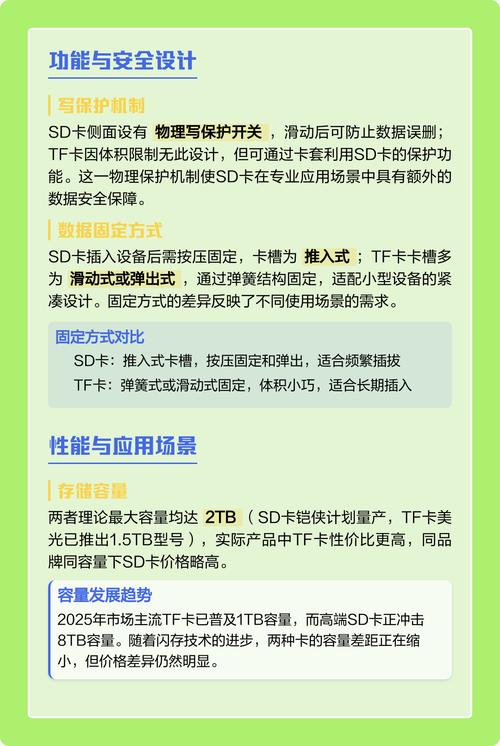
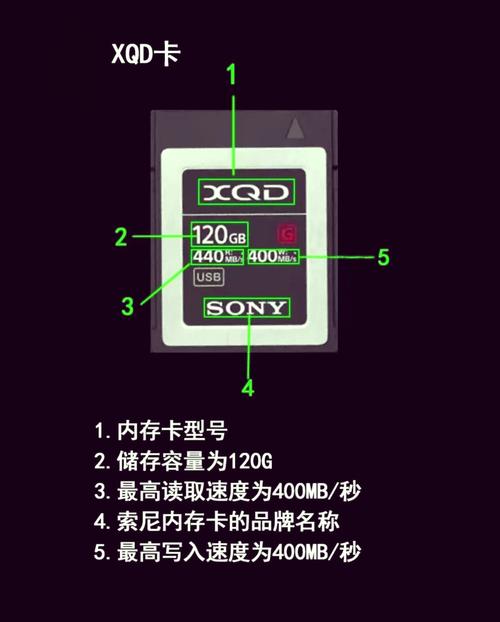
- 类型:推荐使用 microSDXC 卡,SDHC 卡(最大 32GB)理论上可用,但 SDXC(64GB 及以上)是主流,兼容性更好。
- 速度:为了获得更好的加载速度和体验,建议选择 U3 (UHS Speed Class 3) 或 V30 (Video Speed Class 30) 等级的卡片,这意味着最低写入速度不低于 30MB/s。
- 容量:根据你的需求选择,常见的有 128GB, 256GB, 512GB, 1TB,游戏体积越来越大,建议至少 256GB 起步。
- 品牌:推荐选择信誉良好的品牌,如三星、闪迪、金士顿、西部数据等。
-
风险提示:
- 数据丢失:操作不当(如格式化错误、中断写入)可能导致数据丢失,再次强调,备份!备份!备份!
- 卡损坏:劣质或损坏的 SD 卡可能导致 Steam Deck 无法识别,甚至损坏文件系统。
- 系统问题:虽然罕见,但错误的操作方式(如在系统运行时强制拔卡)可能导致系统文件损坏。
更换 SD 卡(适用于全新或格式化后的卡)
如果你是第一次使用这张卡,或者已经将其格式化,想让它成为 Steam Deck 的主要游戏盘,请按以下步骤操作:
步骤 1:格式化新 SD 卡(推荐)
为了确保兼容性和最佳性能,建议在 Steam Deck 上对新卡进行格式化。
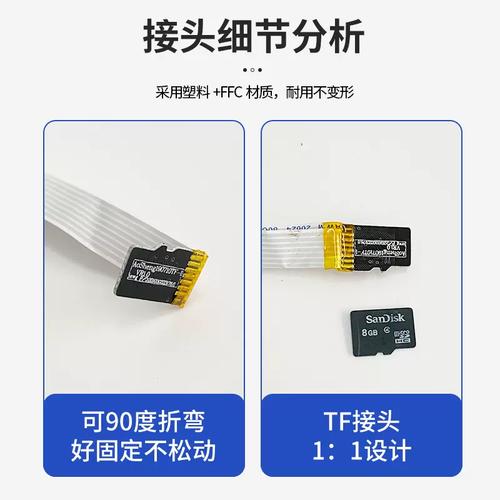
- 将新的 microSD 卡插入 Steam Deck 的 SD 卡槽。
- 在主界面,点击右上角的“...”菜单,选择“设置”。
- 在左侧菜单中,选择“存储”。
- 你会看到“MicroSD 卡”的信息,点击“格式化 MicroSD 卡”。
- 系统会弹出确认窗口,再次点击“格式化”以确认,等待格式化完成。
注意:格式化会清除卡内所有数据,请确保卡内没有重要文件。
步骤 2:将游戏从内置存储转移到 SD 卡
-
启动游戏:打开 Steam 库,选择一个你想要移动到 SD 卡的游戏。
-
进入管理界面:在游戏列表中,长按游戏图标(或在 PC 上右键点击),选择“管理” -> “管理游戏内容”。
 (图片来源网络,侵删)
 -
移动游戏:
- 在弹出的窗口中,你会看到当前游戏所在的存储位置(内置或 SD 卡)。
- 点击“移动”按钮。
- 选择目标位置为“MicroSD 卡”。
- 确认移动,Steam 会自动将游戏文件复制到 SD 卡,然后从原位置删除,这个过程可能需要一些时间,取决于游戏大小。
-
重复操作:对其他想要移动的游戏重复上述步骤。
步骤 3:设置 SD 卡为默认安装位置(可选)
如果你希望之后安装的新游戏都默认存放在 SD 卡上,可以更改默认安装路径。
- 进入“设置” -> “存储”。
- 在“游戏安装库”部分,点击“添加库”。
- 选择“MicroSD 卡”作为新的安装位置。
- 你可以将“MicroSD 卡”拖动到列表的顶部,使其成为首选安装位置,之后安装的新游戏就会自动存放在这里。
互换 SD 卡(适用于已有游戏数据的卡)
如果你有两张或多张 SD 卡,想在它们之间互换使用,比如一张用来玩单机大作,一张用来玩联网游戏,请按以下步骤操作:
步骤 1:在电脑上备份和准备
这是最稳妥的方法,可以避免在 Steam Deck 上操作失误。
- 备份源卡:将当前正在使用的 SD 卡插入电脑,将其中的所有文件完整复制到电脑硬盘上。
- 清空目标卡:将你想要换成的新 SD 卡插入电脑。右键点击该卡的盘符,选择“格式化”,选择 FAT32 或 exFAT 文件系统(Steam Deck 两者都支持,exFAT 对大文件支持更好),格式化会清空所有数据。
- 恢复数据:将之前备份的文件从电脑复制到这张刚刚格式化好的新 SD 卡中。
优点:操作直观,在电脑上管理文件更方便,不易出错。
步骤 2:直接在 Steam Deck 上互换(不推荐新手)
如果你非常熟悉操作,也可以直接在机器上换。
- 确保所有游戏已关闭:返回到 Steam Deck 主界面,确保没有任何游戏在后台运行。
- 安全弹出:点击右上角的“...”菜单,选择“弹出 MicroSD 卡”,等待系统提示可以安全移除。
- 物理更换:取下 SD 卡,换上你的新卡。
- 重新识别:插入新卡后,Steam Deck 会自动识别,你可以进入“设置”->“存储”查看新卡的信息。
风险:如果在游戏运行时或未安全弹出时就换卡,极有可能导致文件系统损坏,数据丢失。此方法风险较高,新手请务必使用方法一。
常见问题与解决方法
Q1: Steam Deck 提示“MicroSD 卡已损坏”怎么办?
A1: 这通常是因为文件系统错误或卡本身有问题。
- 备份:如果还能读取,立即将数据备份到电脑。
- 格式化:在 Steam Deck 的“设置”->“存储”中尝试格式化。
- 电脑修复:Steam Deck 无法格式化,将卡插入电脑,使用 Windows 的“检查磁盘”工具(右键盘符 -> 属性 -> 工具 -> 检查)或 macOS 的“磁盘工具”进行修复和格式化。
- 更换卡:如果以上方法无效,很可能是 SD 卡物理损坏,需要更换新卡。
Q2: 游戏在 SD 卡上加载很慢?
A2:
- 检查 SD 卡速度:确认你使用的 SD 卡是高速卡(U3/V30)。
- 关闭后台应用:返回主界面,确保没有其他程序占用资源。
- 整理碎片:虽然 microSD 卡的碎片整理效果有限,但定期将游戏移回内置存储再移回 SD 卡,有时能改善性能(治标不治本)。
- 考虑升级:如果卡较旧,可能是读写速度跟不上新游戏的需求,建议更换一张更新的高速卡。
Q3: 我可以把存档放在 SD 卡上吗?
A3: 可以,并且推荐这样做。 Steam 的存档默认是和游戏文件绑定的,当你将游戏移动到 SD 卡时,它的存档通常也会跟着过去,这样即使你换了另一张 SD 卡,只要游戏在,存档一般也能正常使用,Steam 云同步会进一步保障你的存档安全。
| 场景 | 推荐方法 | 关键步骤 |
|---|---|---|
| 全新卡/格式化后 | 方法一 | Deck上格式化 -> 2. 游戏管理界面移动游戏 -> 3. (可选)设置默认安装位置 |
| 两卡互换 | 方法二(电脑备份法) | 电脑备份源卡 -> 2. 电脑格式化目标卡 -> 3. 电脑将备份文件复制到目标卡 |
| 紧急修复 | 电脑修复/格式化 | 备份数据 -> 2. 电脑使用工具检查/格式化 -> 3. 若无效则换卡 |
遵循以上教程,你就能安全、高效地管理你的 Steam Deck 外置 SD 卡,享受更大的游戏空间和更好的便携体验,祝你游戏愉快!