【重要声明】
- 风险提示: 刷机有风险,操作不当可能导致手机变砖(无法开机),本教程将尽力提供详细指导,但无法保证100%成功,请在操作前充分理解风险,并自愿承担所有后果。
- 数据备份: 线刷会清空手机所有数据,包括但不限于:照片、联系人、短信、应用、设置等,在开始之前,请务必备份所有重要数据!
- 电量要求: 确保手机电量在 50%以上,以防刷机过程中断电导致变砖。
- 驱动安装: 这是线刷成功最关键的一步,请务必仔细阅读并正确安装。
第一步:准备工作(所有文件下载与检查)
在开始刷机前,你需要下载以下所有文件并放到电脑桌面的一个新建文件夹里(小米2S刷机),方便查找。
(图片来源网络,侵删)
下载刷机所需文件
-
小米2S官方线刷包 (Fastboot ROM):
- 访问小米官方固件下载页面:XiaomiFirmware.com
- 在搜索框中输入
小米2S或Redmi 2S。 - 选择一个稳定版的线刷包(推荐选择
Stable稳定版,版本号如V7.X.X.XX.XXChina),线刷包是一个.zip文件。 - 注意: 下载完成后,不要解压这个ZIP文件,线刷工具会自动识别。
-
小米手机驱动程序:
- 这是电脑识别手机的关键,请从小米官网下载安装。
- 下载地址:小米官方驱动下载页面
- 选择 "Windows USB Driver",下载并安装。
-
MiFlash 线刷工具:
- 这是小米官方提供的刷机工具。
- 下载地址:MiFlash GitHub Releases 页面 (通常在页面底部可以找到下载链接)。
- 下载后解压到一个固定位置,
D:\MiFlash。
准备工作清单
- [ ] 一台 Windows 电脑(Windows 7/8/10/11 均可,建议关闭杀毒软件和防火墙)。
- [ ] 一根 质量良好的数据线(建议使用原装或品牌数据线)。
- [ ] 你的小米2S手机。
- [ ] 已备份好所有重要数据的手机。
- [ ] 电脑上已安装好 小米官方驱动。
- [ ] 所有刷机文件(线刷包、MiFlash工具)已下载并整理好。
第二步:安装驱动与检查手机连接
这是最关键的一步,如果驱动没装好,MiFlash将无法识别手机。
(图片来源网络,侵删)
-
安装驱动:
双击你下载的小米官方驱动安装包,按照提示一路“下一步”完成安装即可。
-
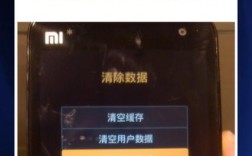
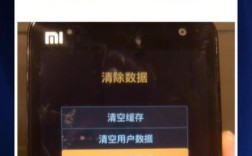
进入Fastboot模式:
- 完全关机 你的小米2S手机。
- 同时长按 【音量减】键 和 【电源键】,直到屏幕上出现 Fastboot Logo(一个兔子图标)和英文菜单,然后松开手。
-
连接电脑并检查识别:
 (图片来源网络,侵删)
- 用数据线将手机连接到电脑。
- 在电脑上,右键点击“此电脑” -> “管理” -> “设备管理器”。
- 展开“其他设备”或“通用串行总线设备”。
- 如果看到一个名为
Xiaomi MI或Android ADB Interface的设备,并且没有黄色感叹号,说明驱动安装成功。 - 如果有黄色感叹号,说明驱动未正确安装,请重新安装驱动或更换USB接口/数据线重试。
第三步:开始线刷
-
打开MiFlash工具:
- 进入你解压的 MiFlash 文件夹,找到并运行
MiFlash.exe。
- 进入你解压的 MiFlash 文件夹,找到并运行
-
设置刷机路径:
- 打开MiFlash后,点击左上角的 “Settings” 图标(齿轮状)。
- 在弹出的窗口中,勾选 “Clean all data”(这会清除所有数据,相当于恢复出厂设置,线刷默认会执行)。
- 关闭设置窗口。
-
选择固件路径:
- 在MiFlash主界面的 “Select the path to MIUI ROM” 区域,点击“浏览”。
- 选择你下载的、尚未解压的官方线刷包ZIP文件,MiFlash会自动解压并识别里面的文件。
-
开始刷机:
- 确认手机已处于Fastboot模式并连接电脑。
- 在MiFlash主界面,点击右下角的 “Refresh” 按钮(一个循环箭头图标),等待MiFlash识别到你的设备。
- 识别成功后,设备列表下方会显示你的设备型号(如
cancro,这是小米2S的工程代号)。 - 点击右下角的 “Flash” 按钮,刷机正式开始。
-
等待刷机完成:
- 刷机过程中,MiFlash会显示进度。请耐心等待,不要进行任何操作,不要断开手机连接!
- 当进度条走完,MiFlash窗口提示 "Finished" 时,说明刷机成功。
第四步:完成与首次开机
-
重启手机:
- 刷机成功后,手机会自动重启,如果MiFlash没有自动重启,你可以手动重启手机。
- 在Fastboot模式下,按 【电源键】 即可重启。
-
首次开机设置:
- 手机重启后会进入全新的系统设置界面,就像刚买回来一样,按照提示进行语言、Wi-Fi、账号等设置即可。
- 这个过程可能需要一些时间,请耐心等待。
-
检查系统:
设置完成后,进入“设置” -> “我的设备”,查看系统版本是否为你刷入的版本。
【常见问题与解决方法】
-
Q: MiFlash提示“Waiting for device”或无法识别手机怎么办?
- A: 这是最常见的问题,请检查:
- 驱动是否正确安装(看设备管理器)。
- 数据线是否完好,是否为数据线模式(有些线充电模式不识别)。
- 尝试更换电脑的USB接口,最好是机箱后面的USB口。
- 关闭电脑的杀毒软件和防火墙。
- 重启手机和电脑,重新进入Fastboot模式连接。
- A: 这是最常见的问题,请检查:
-
Q: 刷机中途断电或失败导致手机无法开机怎么办?
- A: 不要慌张,这通常不会导致永久性损坏,重新连接电脑,再次进入Fastboot模式,重复第三步的刷机过程即可,线刷是写入底层分区,过程非常可靠,重刷一般都能解决。
-
Q: 线刷和卡刷有什么区别?
- A:
- 线刷 (Fastboot ROM): 通过电脑和Fastboot模式刷入,是完整的系统包,会彻底清除所有数据,相当于重装系统,适合彻底恢复、救砖、跨版本大版本升级。
- 卡刷 (Recovery ROM): 通过手机自带的Recovery模式刷入,通常是增量包,保留用户数据和部分设置,适合日常小版本升级。
- A:
-
Q: 为什么我刷机后还是旧系统?
- A: 请确认你下载的是 线刷包,并且下载的是完整包而不是增量包,检查MiFlash是否选择了正确的路径和文件。
祝你刷机顺利!如果遇到任何问题,可以再次检查步骤或在网上搜索相关解决方案。