3ds Max 室内效果图制作全流程教程
室内效果图制作是一个系统性的工程,主要分为以下几个核心阶段:
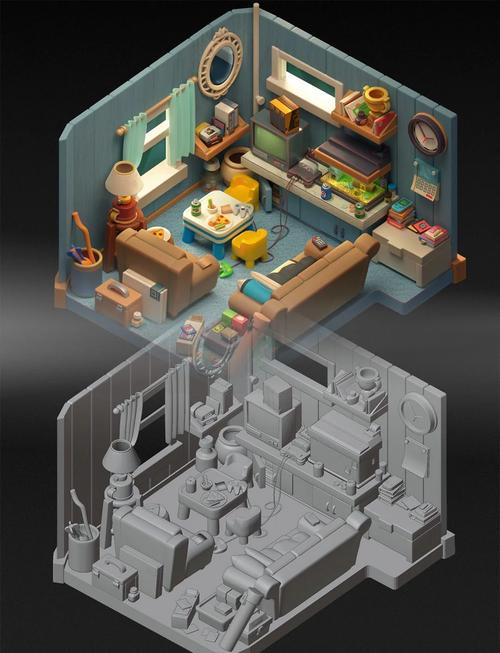
(图片来源网络,侵删)
- 准备与建模
- 材质与贴图
- 灯光与渲染
- 后期处理
下面我们详细拆解每个阶段。
第一阶段:准备与建模
这个阶段的目标是创建出室内空间的所有三维模型。
软件准备
- 核心软件:
- 3ds Max: 主要建模和渲染软件。
- AutoCAD (CAD): 用于导入精确的平面图、立面图,作为建模的参考。
- Corona / V-Ray: 目前最主流的渲染器,提供出色的真实感渲染效果,本教程以 Corona 为例,因为它对新手更友好,效果直观。
- Photoshop (PS): 用于后期处理,调整色彩、光影、添加配景等。
- 辅助软件:
- SketchUp: 用于快速搭建复杂或异形模型,然后导入3ds Max。
- Enscape / Twinmotion: 实时渲染器,可用于快速预览和方案汇报。
建模基础
- 认识界面: 熟悉3ds Max的视图(顶、前、左、透视图)、命令面板、工具栏等。
- 基本几何体: 熟练使用Box(长方体)、Cylinder(圆柱)、Sphere(球体)等创建简单物体。
- 二维图形: 学习使用Line(线)、Rectangle(矩形)、Circle(圆)等,通过挤出、车削、倒角等修改器生成三维模型。
- 核心修改器: 这是3ds Max的精髓,一定要掌握!
- Extrude (挤出): 将二维图形拉伸成三维,是墙体、柜体建模的基础。
- Bevel (倒角): 给物体边缘添加圆角或倒角,让模型更真实。
- Lathe (车削): 将二维图形围绕轴旋转,创建花瓶、椅子腿等对称物体。
- Symmetry (对称): 快速创建对称模型,如人体、桌子。
- FFD (自由变形): 对模型进行柔和的变形,如制作抱枕、床垫。
- Bend (弯曲): 对模型进行弯曲,如弧形楼梯。
- TurboSmooth (涡轮平滑): 让模型表面变得光滑,是制作高精度模型的关键。
室内建模流程
- 导入CAD图纸:
- 在3ds Max中,选择
File > Import,导入CAD的平面图(.dwg或.dxf格式)。 - 将导入的图纸冻结(右键 > Freeze Selection),作为建模的参考线。
- 在3ds Max中,选择
- 创建墙体:
- 使用
Line工具沿着CAD图纸的墙体内线或外线绘制二维图形。 - 添加
Extrude修改器,设置一个合适的高度(如2800mm)。 - 添加
Bevel修改器,为墙顶和墙底做倒角,模拟梁和踢脚线的空间。
- 使用
- 创建门窗洞口:
- 使用布尔运算或直接在墙上切割出门窗洞口。注意:布尔运算可能导致模型破面,新手建议使用“切割+挤出”的更稳妥方法。
- 创建门窗:
- 门: 使用
AEC > Door创建标准门,或自定义建模。 - 窗: 使用
AEC > Window创建标准窗,或自定义建模。
- 门: 使用
- 创建家具和装饰:
- 从模型库调用: 这是最高效的方式,推荐使用 模型库,如 Evermotion, CGTrader, Skatter 等,这些模型质量高,带好材质,能极大提升效率和效果。
- 自定义建模: 对于模型库没有的特殊家具,使用上述建模技巧进行创建。
第二阶段:材质与贴图
材质是让模型“看起来像真实物体”的关键。
认识材质编辑器
- 打开材质编辑器(快捷键
M),熟悉其界面。 - 我们主要使用 Corona Material Editor,它非常直观。
核心材质属性
- Diffuse (漫反射): 物体本身的颜色和纹理,木地板的木纹、墙面的颜色。
- Reflect (反射): 物体反射周围环境的能力,金属、水面、瓷砖的反射很强,而布艺、木材的反射较弱。
- Refract (折射): 光线穿过物体时发生的弯曲,玻璃、水是典型的折射材质。
- Roughness (粗糙度): Corona中的核心参数,控制物体表面的光滑程度,值越低,表面越光滑,反射越清晰(如镜子);值越高,表面越粗糙,反射越模糊(如磨砂玻璃、水泥墙)。
- Bump (凹凸): 通过一张黑白贴图模拟物体表面的凹凸细节,如木纹、石材纹理、墙面肌理,它不会改变模型的实际形状,但视觉上非常逼真。
常见材质制作示例
- 木地板/木家具:
- Diffuse: 贴入木纹贴图。
- Reflect: 调整一个较低的反射值(如0.05-0.1)。
- Roughness: 调到一个较高的值(如0.7-0.8),模拟哑光木面。
- Bump: 贴入同款木纹的凹凸贴图。
- 大理石/瓷砖:
- Diffuse: 贴入石材/瓷砖贴图。
- Reflect: 调整较高的反射值(如0.2-0.4)。
- Roughness: 调到较低的值(如0.1-0.2),模拟光滑表面。
- Bump: 可选,贴入石材的凹凸贴图增加细节。
- 布艺沙发/窗帘:
- Diffuse: 贴入布料贴图。
- Reflect: 反射值调到几乎为0(0.01)。
- Roughness: 调到最高值(接近1),模拟完全漫反射。
- Bump: 贴入布料凹凸贴图。
- 玻璃:
- Diffuse: 颜色调浅(如灰色或白色)。
- Reflect: 调整较高的反射值,并开启Fresnel(菲涅尔)效果,让反射角度随视角变化。
- Refract: 调整折射率(约1.5),并勾选Affect Shadows(影响阴影)。
- Roughness: 调到较低值(如0.05-0.1)。
第三阶段:灯光与渲染
灯光是效果图的灵魂,决定了画面的氛围和真实感。
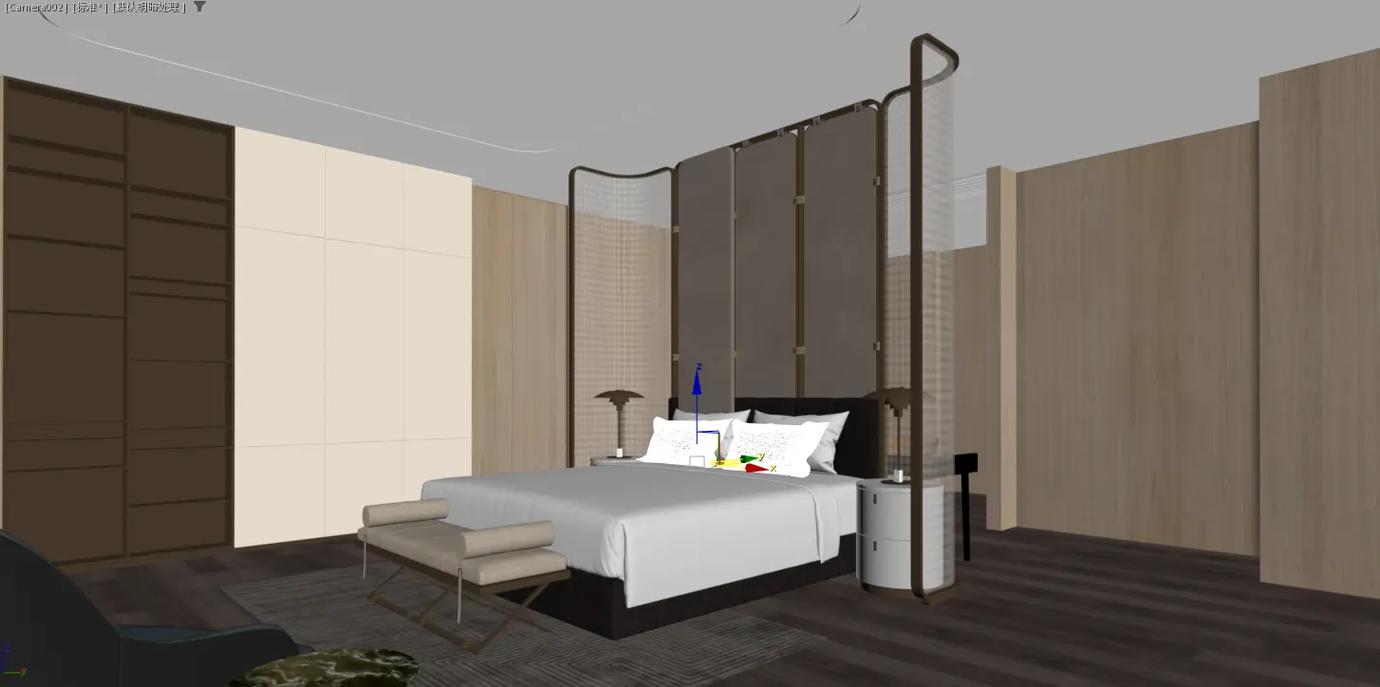
(图片来源网络,侵删)
Corona灯光系统
Corona的灯光非常强大且易于控制。
- Corona Sun / Corona Sky (太阳光):
- 用于模拟日光效果,一键创建逼真的太阳和天空。
- 可以设置时间、地点、天空的阴霾程度,效果非常自然。
- Corona Light (矩形/球形灯):
- 矩形灯: 最常用的模拟室内灯光的灯,如筒灯、灯带、吊灯,可以设置为“无衰减”和“无限远”,模拟面光源效果,阴影柔和。
- 球形灯: 模拟灯泡、蜡烛等点光源。
- HDRI (高动态范围图像):
使用HDRI作为环境光,可以提供非常丰富、真实的环境光照和反射,是提升画面质感的最快方法,可以从网站(如Poly Haven)下载免费的HDRI。
布光原则
- 主光源: 确定画面的主要光照方向和强度,通常是太阳光或一盏主要的室内灯。
- 辅助光: 填补主光源留下的阴影区域,让画面细节更丰富,辅助光通常比主光源暗2-3倍。
- 轮廓光/强调光: 从物体后方或侧方打光,勾勒出物体的轮廓,增加画面的层次感和空间感。
渲染设置
- 打开渲染设置面板(快捷键
F10)。 - Common (通用) 选项卡:
Output Size (输出尺寸): 设置最终出图的分辨率,如 4000x3000 像素。
- Corona (Corona) 选项卡:
- Max samples (最大采样): 控制画面的噪点,值越高,画面越干净,但渲染时间越长,出图时可以设置一个较高的值(如1000)。
- Noise threshold (噪点阈值): 设置一个合适的值(如0.005),当噪点低于这个值时渲染会自动停止,平衡质量和速度。
- Interactive rendering (交互式渲染): 开启后,在渲染窗口中可以实时看到画面变化,方便调整灯光和材质。
第四阶段:后期处理
渲染出的RAW图只是半成品,后期处理是让画面“升华”的最后一步。
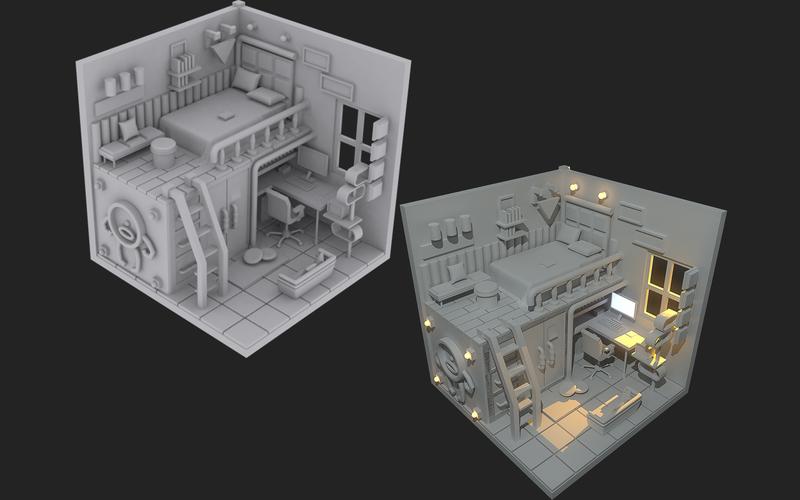
(图片来源网络,侵删)
使用 Photoshop 进行处理
- 基础调整:
- 亮度/对比度: 提升画面的明暗对比。
- 色阶/曲线: 精确调整画面的黑、白、灰场,让色彩更通透。
- 色彩平衡/色相/饱和度: 调整画面的整体色调,让色彩更和谐。
- 锐化:
- 使用
USM 锐化或Camera Raw 滤镜中的锐化功能,让画面细节更清晰。
- 使用
- 添加配景:
- 人: 添加一些姿态自然的人物剪影,增加空间尺度感和生活气息。
- 植物: 添加绿植、花卉,增加生机和色彩。
- 装饰品: �挂画、摆件、书籍等,丰富画面细节。
- 光影增强:
新建图层,模式改为“柔光”,用白色画笔涂抹光斑区域,用黑色画笔涂抹暗部,增强光影对比。
学习资源推荐
- YouTube/Bilibili:
- 搜索 "3ds Max Interior Tutorial", "Corona Render Tutorial", "室内设计 效果图" 等关键词。
- 推荐频道: Evermotion (官方), Corona Renderer (官方), Alex Hogrefe, 以及国内优秀的设计师如 "设计师阿爽" 等。
- 付费教程平台:
- Udemy, CGCookie: 有非常系统化的课程,从入门到精通。
- 猪八戒网、站酷: 可以找到国内的商业案例和教程。
- 模型/贴图/HDRI网站:
- 模型: Evermotion, CGTrader, Quixel Bridge (免费高质量模型)。
- 贴图: Poliigon, Textures.com。
- HDRI: Poly Haven (免费), HDRI Haven (免费)。
总结与建议
- 多看多练: 先临摹优秀的效果图,分析它的布光、材质和构图,然后自己动手尝试制作。
- 从简到繁: 不要一开始就挑战复杂的场景,从一个简单的房间开始,掌握流程后再逐步增加复杂度。
- 善用资源: 不要什么都自己建模,一个高质量的模型库是你的宝贵财富,能节省大量时间。
- 注重细节: 真实感往往体现在细节上,比如墙面的纹理、家具的木纹、地面的反光等。
- 耐心是关键: 效果图制作是一个漫长的过程,尤其是渲染和后期,保持耐心,不断调试,你一定能做出令人惊艳的作品。
祝你学习顺利!